

Next Player
4.4動画プレーヤー&エディタ2026年10月17日に更新

スクリーンショット
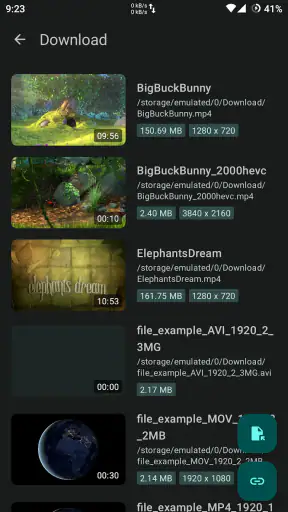
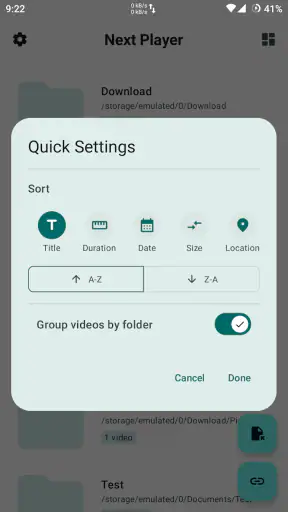
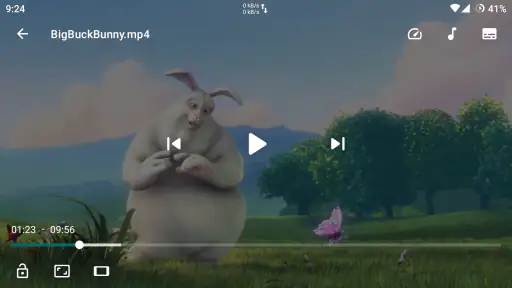
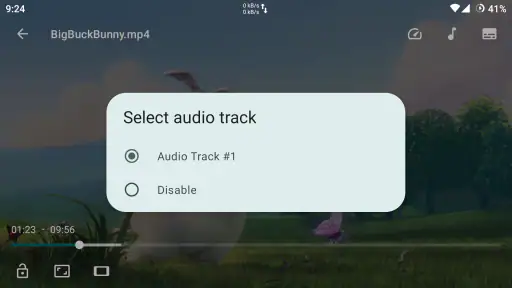
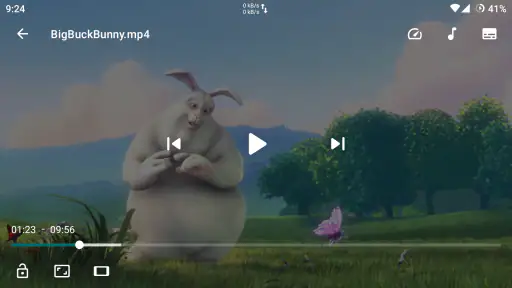
 分析: Mobexer
動画を開いてすぐ見たいのに、プレーヤーが重かったり、操作項目が多すぎたりすると、それだけで視聴する気が薄れてしまいます。私がNext Playerを使って最初に感じたのは、余計な演出を抑えた、かなり素直な動画再生アプリだということでした。複雑な編集機能を探すタイプではなく、端末にある動画を落ち着いて再生したい人に向いています。
このアプリは動画プレーヤー&エディタのカテゴリーに入り、Anil Kumar Beesettiが開発しています。無料で使えるため、まず試して操作感を確かめやすいのも魅力です。ストア上では平均4.4の評価があり、利用者の規模も10万以上のインストールに達しています。数字だけで判断するべきではありませんが、少なくとも個人用の動画プレーヤーとして試す人が一定数いるアプリだと分かります。
最初につまずきやすい場所を先に確認したい
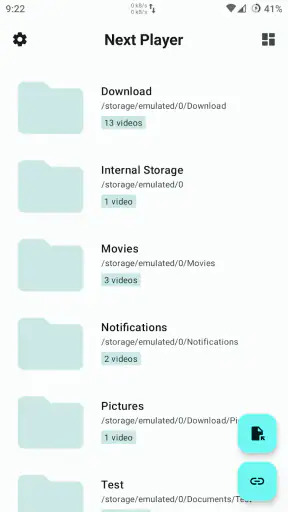
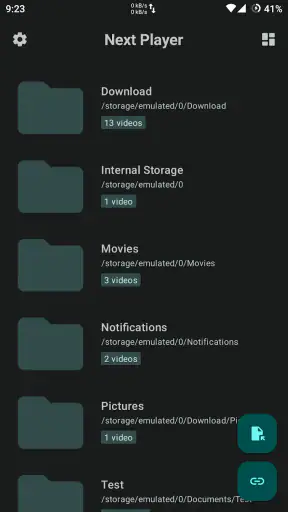
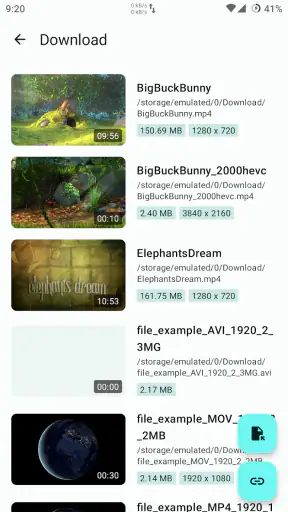
Next Playerで戸惑いやすいのは、再生そのものよりも「見たい動画がどこに出てくるのか」という最初の部分です。動画ファイルが端末内にあるつもりでも、保存場所が分かれていたり、別のアプリが管理していたりすると、プレーヤー側の一覧で見つけにくいことがあります。私はこの種のアプリを使うとき、まず動画が本当に端末へ保存されているかを、普段使っているファイル管理アプリで確認するようにしています。
ストリーミングサービスの作品をそのまま集めるアプリとして考えると、期待と違う可能性があります。Next Playerの中心は、手元の動画を再生することです。動画サイトのアカウント、オンラインライブラリ、編集用の素材管理を一つにまとめたい人より、スマートフォンやタブレットに保存したファイルを開きたい人のほうが、用途に合いやすいでしょう。
もう一つのつまずきは、動画の形式や保存状態です。同じ拡張子でも、内部の映像や音声の作りが異なる場合があります。再生できないときに、すぐアプリの不具合だと決めつけるのは早計です。別の動画が開くなら、問題は特定ファイルの形式、破損、保存途中の状態にあるかもしれません。まず短い別動画を再生して、アプリ全体が動いているかを切り分けるのが実用的です。
私はこの切り分けを、動画プレーヤー選びでかなり重要だと考えています。高機能なアプリでも、対応形式や端末との相性で止まることはあります。Next Playerはシンプルさが長所なので、設定を延々と探すより、再生対象を整理してから使うほうが快適です。再生できない動画を一つ見つけた時点で、アプリ全体を評価しないことが大切です。
インストール後に行うと迷いにくい確認
対応OSはAndroid 6.0以上で、比較的古い端末でも候補にしやすい構成です。ただし、OSが条件を満たしていることと、すべての動画が快適に動くことは別です。端末の性能、空き容量、動画の解像度、音声形式などが再生の安定性に影響します。古い端末で高負荷の動画を開く場合は、最初から長時間再生せず、冒頭と途中を少しずつ確認するのがおすすめです。
ニュースルームの最新情報






アプリを入れた直後は、動画を一つ選んで、再生開始、停止、シーク、音量調整を順番に試します。いきなり大量の動画を探すより、操作の反応と画面の見やすさを先に確認したほうが、合わない場合も早く判断できます。特に家族の端末や仕事用端末に入れるなら、普段見る動画が問題なく開くかをテストしておくと安心です。
動画が一覧に現れない場合は、保存先を変えて試す方法が役立ちます。たとえば、外部から移したファイルだけが見えないなら、コピーが完了しているか、ファイル名や保存場所に問題がないかを確認します。ファイル管理アプリで開けるかどうかも手がかりになります。ファイル管理アプリでも開けないなら、Next Playerの設定を探し続けるより、元ファイルをもう一度保存し直すほうが近道です。
動画の音が出ない場合も、まず端末側の音量と消音状態を確認します。Bluetoothイヤホンや車載機器に音声が移っていることもあります。別のアプリでは音が出るのにNext Playerだけ無音なら、同じ動画を一度閉じて開き直し、出力先を確認します。反対に、複数のアプリで音が出ないなら、プレーヤーだけを入れ直しても解決しない可能性があります。
日常の視聴で使いやすい流れ
私なら、旅行中に撮った動画、家族から受け取った短いクリップ、端末へ転送した講義資料などを、オンライン接続に頼らず見るために使います。たとえば外出前に必要な動画を端末へ保存し、ファイル名を分かりやすく整えておけば、移動中に探す時間を減らせます。動画を編集して投稿する前の確認用としても、完成したファイルをすぐ見る用途なら扱いやすいです。
ここで意外に大事なのが、ファイル名と保存場所を自分で整えることです。プレーヤーに整理を任せきりにすると、似た動画が並んだときに目的の一本を探す時間が増えます。「旅行_初日」「講義_第2回」のように、あとで見ても分かる名前にしておくと、シンプルなプレーヤーの良さが生きます。これはアプリの機能を増やすより、実際の操作回数を減らす方法です。
もう一つのコツは、長い動画を再生する前に、端末の空き容量とバッテリーを確認することです。再生中に別のアプリが大量に動いていると、映像が途切れたり操作が遅れたりすることがあります。不要なアプリを閉じ、端末を熱い場所に置かないだけでも、安定性が変わる場合があります。これはNext Player固有の設定ではありませんが、動画再生の不調を正しく見分けるうえで有効です。
字幕や音声の扱いを重視する人は、実際に使う動画で確認してから本格的に移行したほうがよいでしょう。動画プレーヤーは、映像が開くことだけでなく、音声トラックや字幕の扱い、シーク時の反応まで含めて相性が決まります。私は重要な学習動画や仕事の確認素材を任せる前に、短いサンプルで必要な部分を試します。
再生が止まったときの戻し方
動画が途中で止まった場合、まず同じ位置から何度も再生し直すのではなく、少し前へ戻して再生します。一時的な読み込みや端末負荷なら、それだけで戻ることがあります。特定の場面だけ毎回止まるなら、その動画のエンコードや破損が疑われます。別のプレーヤーで同じ場所を試すと、アプリ側かファイル側かを判断しやすくなります。
アプリが反応しないときは、いったん閉じて再起動し、同じ動画ではなく別の軽い動画から確認します。いきなりデータを消したり、動画を削除したりするのは避けたほうが安全です。視聴履歴やアプリ内の状態を失う可能性があるため、まず再起動、別ファイルの確認、端末の再起動という順番で進めるのが無難です。
更新後に挙動が変わったように感じた場合は、アプリだけでなく端末の再起動も試します。現在のバージョンは0.17.5です。バージョン番号は新しさを保証するものではありませんが、トラブルを相談するときには、自分の環境を把握する手がかりになります。知人に状況を伝えるなら、端末のOS、問題の動画だけで起きるのか、すべての動画で起きるのかを添えると話が早くなります。
保存先を移動した直後に動画が見えなくなったときは、移動が完了したかを確認してからアプリを開き直します。ファイル名を変更した直後も同様です。プレーヤーが古い一覧を表示しているように見える場合、アプリの再起動や端末の再起動で認識が戻ることがあります。重要な動画は、原因が分かるまで一つの場所だけに置かず、元ファイルを残しておくと安心です。
アプリではなく端末や動画が原因のケース
動画再生の不調は、アプリの評価を難しくします。端末の空き容量が少ない、発熱している、バックグラウンド処理が多い、保存中に通信が切れたといった条件でも、再生は不安定になります。特に大きな動画をダウンロードした直後は、保存が終わったように見えてもファイルが完全でない場合があります。再生前にファイルサイズや保存完了を確認する習慣をつけると、無駄な再インストールを減らせます。
また、画面の明るさやスピーカー音量を上げたまま長時間見ると、端末の発熱や電池消費が気になります。Next Playerが軽快に感じられても、端末全体の負荷がゼロになるわけではありません。長い動画を見る日は、充電しながら密閉された場所で使わない、不要なアプリを終了する、端末を直射日光から避けるといった基本的な対策が役立ちます。
別の動画プレーヤーと比べると、Next Playerは多機能さよりも分かりやすさを優先したい人に向きます。細かな再生制御、幅広い形式への対応、ネットワーク上のファイル管理、動画編集まで一つのアプリで済ませたいなら、より専門的な選択肢のほうが合うことがあります。一方で、設定画面を何度も開かず、端末内の動画を選んで見るだけなら、機能が多すぎるアプリはかえって負担です。
編集機能を目的にする人にも注意が必要です。カテゴリーには動画プレーヤー&エディタと表示されますが、私の使い方では、まず動画を再生する道具として考えるのが自然でした。カット、結合、字幕作成、色補正、投稿用の書き出しを中心に考えるなら、専用の編集アプリを選ぶほうが作業の見通しはよくなります。再生確認と編集作業は似ているようで、必要な操作がかなり違います。
どんな人なら満足しやすいか
Next Playerをすすめやすいのは、端末内の動画をシンプルに見たい人です。動画を撮影したあと、編集前後のファイルを確認する人、ネット接続が不安定な場所で保存済みの素材を見る人、複雑なメディア管理を必要としない人には、試す価値があります。無料なので、普段使う動画を数本入れて、操作の距離感を確かめる始め方ができます。
逆に、動画をクラウドや複数端末で同期したい人、配信サービスを横断して管理したい人、音声や字幕の細かな切り替えを頻繁に行う人には、物足りなさが出るかもしれません。仕事で多様な形式を扱う人も、重要なファイルを移行する前に対応状況を確認すべきです。シンプルであることは、必要な専門機能が少ないことと表裏一体だからです。
年齢区分は3歳以上です。家族で使う端末に入れる場合も検討しやすい区分ですが、実際に見せる動画の内容や端末の利用ルールは別に考える必要があります。アプリの年齢区分だけで、すべての視聴内容が決まるわけではありません。
開発者名が明確に表示されている点や、評価が蓄積されている点も、初めて試すときの判断材料になります。ただし、評価の高さだけで自分の端末との相性まで分かるわけではありません。動画プレーヤーは、端末、ファイル、音声出力機器の組み合わせで体験が変わるため、自分の代表的な動画で確認するのが一番確実です。
私の結論は「用途を絞れば頼れる」
Next Playerは、動画を見るという基本に集中したい人へ向けたアプリです。私が評価したいのは、最初から多くを覚えなくても使い始めやすいところです。動画が見つからない、音が出ない、途中で止まるといった場面でも、保存場所、ファイル、端末、出力先の順に確認すれば、原因を整理しやすいでしょう。
一方で、どんな動画でも確実に開く万能プレーヤーとして期待したり、編集・同期・配信管理までまとめて任せたりすると、選択がずれる可能性があります。私は、普段見る動画をいくつか試し、必要な音声や字幕が使えることを確認できた場合に、日常用として残す判断をします。合わない動画が一つあるだけでなく、複数の代表ファイルで問題が続くなら、より対応範囲の広いプレーヤーへ移るのが合理的です。
無料で導入でき、Android 6.0以上の端末を対象にしているため、試すハードルは低めです。まず動画を整理し、短いファイルで再生と操作を確認し、問題があればアプリ以外の原因も切り分ける。この順番で使えば、Next Playerのシンプルさを無理なく活かせます。余計な機能より、保存した動画をすぐ再生できることを重視するなら、私は友人にも候補としてすすめます。
よくある質問
Next Playerとはどのようなアプリですか?
Next Playerは、スマートフォンやタブレットで動画を再生するためのメディアプレーヤーアプリです。対応している動画形式や再生機能、字幕表示、音量・明るさ調整などは、配布されているバージョンや端末によって異なる場合があります。ダウンロード前に、公式ストアの説明と対応OS、必要な権限を確認しておくと安心です。
Next Playerは無料で利用できますか?
Next Playerは無料で入手できる場合がありますが、提供地域や配布元によって料金体系が異なる可能性があります。広告表示、追加機能、アプリ内購入の有無も事前に確認してください。インストール後に課金が発生しないよう、ストアの価格表示、サブスクリプション条件、解約方法を確認してから利用を始めることをおすすめします。
Next Playerで再生できる動画ファイル形式は何ですか?
再生できる形式は、Next Playerのバージョンだけでなく、使用する端末のOSや搭載コーデックにも左右されます。一般的な動画形式には対応していると考えられますが、特定のコーデック、音声形式、字幕ファイルでは再生できないことがあります。重要な動画を利用する前に、実際のファイルで互換性を試すとよいでしょう。
Next Playerを使うためにインターネット接続は必要ですか?
端末内に保存した動画を再生するだけであれば、通常は常時インターネット接続を必要としません。ただし、オンライン動画の再生、広告の読み込み、アップデート、外部ストレージやネットワーク上のファイルへのアクセスでは通信が必要になる場合があります。モバイルデータ通信量を抑えたい場合は、Wi-Fi環境で利用するのが安全です。
Next Playerの利用時に注意すべきプライバシーや安全面はありますか?
動画や音声ファイルを読み込むため、Next Playerが写真や動画、ファイルへのアクセス権限を求めることがあります。許可する前に、権限の内容がアプリの機能に必要な範囲か確認してください。公式のアプリストアから入手し、開発元、レビュー、最終更新日、プライバシーポリシーを確認することで、不正な配布版や不要な権限を避けやすくなります。
ダウンロード










