
YouTube
3.2動画プレーヤー&エディタ2026年10月17日に更新

スクリーンショット

 分析: Mobexer
通勤中に料理の手順を確かめたり、家で好きなチャンネルの新作を見たりと、動画を探す入口として私はYouTubeをよく使います。動画プレーヤー兼エディタのアプリとしてGoogle LLCが提供しており、無料で始められます。利用者の規模は、インストールが100億回を超えるほど。幅広い動画に出会える一方、見たいものを自分で選ぶ工夫も必要だと感じます。
今の使い心地と、日々の使い方
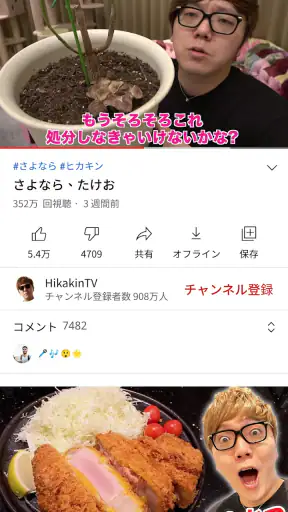
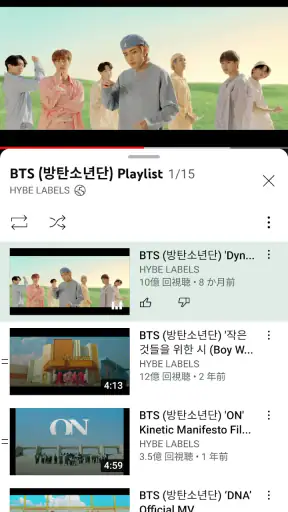
操作の基本は、検索して見る、チャンネルを登録する、再生リストにまとめる、という流れです。たとえば夕食の支度中に短いレシピ動画を探し、あとで試したいものを再生リストに入れておけば、次にアプリを開いたときに探し直す手間を減らせます。動画を見ながらコメントを読めるため、別の視聴者の疑問や補足が役に立つこともあります。
おすすめを自分で整えるコツ
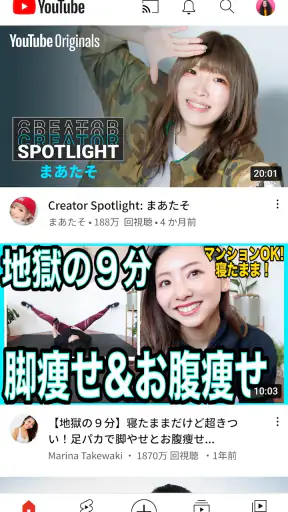
ホーム画面のおすすめは視聴履歴を反映するので、関心に合う動画を見つけやすい反面、同じジャンルが続くことがあります。新しい分野を探すときは、ホーム画面だけに頼らず検索語を少し変えたり、気になるチャンネルを直接見に行ったりするのが私のやり方です。見たい動画を選んで再生リストにまとめると、おすすめ任せにならず、後から見返す目的別の置き場にもなります。
YouTubeを詳しく読む
視聴中心か、投稿もするか
見るだけの人にも、コメントやチャンネル登録で参加する人にも使いやすい一方、自分の動画をアップロードして公開する用途にも対応しています。視聴と投稿が同じ場所にあるため、個人の趣味を追うだけでなく、作品を見せたい人にも選択肢があります。ただし、動画を眺めることに集中したい人にとっては、コメントやおすすめが気を散らす場合もあります。必要な機能だけ使うくらいの距離感がちょうどよいと思います。
料金と広告をどう考えるか
基本利用は無料ですが、視聴中に広告が入ることがあり、頻度やタイミングが気になる人には負担になり得ます。広告なしで楽しめるプレミアムサービスも用意されていますが、登録するかは視聴時間や使い方次第です。アプリ内購入の表示はアイテムあたり7円から155,000円まで幅があるため、購入画面では内容と金額を確認してから進むのがおすすめです。年齢区分は12歳以上なので、家族で使う場合も視聴内容について話しておくと安心です。
ほかの動画アプリと比べて
端末に保存した動画を再生することが中心のプレーヤーと比べると、YouTubeの強みは、検索からチャンネル視聴、コメント、投稿までが一続きになっている点です。反対に、手元の動画ファイルを整理して再生したいだけなら、端末標準のプレーヤーのほうが簡潔です。映画や番組を腰を据えて見る用途では、作品を選んで視聴する配信サービスのほうが探しやすいこともあります。目的が「幅広い投稿動画を探すこと」なら、私はYouTubeを選びます。
長く使う人が知っておきたいこと
評価は平均3.2で、評価数は約1億7,100万件、レビューは約22万3,000件にのぼります。数字だけで使い勝手を決めるより、自分が広告やおすすめの傾向をどう感じるかを確かめるのが大切です。2010年10月20日に公開されて以来、多くの人が使うアプリになりましたが、ここで触れられる公開日の事実だけから、個々の機能がいつ変わったかまでは言えません。長く使っている人ほど、以前の視聴習慣に合わせて登録チャンネルや再生リストを見直すと、目的の動画に戻りやすくなります。
ニュースルームの最新情報




合う人、別の選択肢がよい人
趣味の解説や実演を幅広く見たい人、好きな投稿者の更新を追いたい人、自分の動画を公開したい人には特に向いています。一方、広告を避けたい人、短時間で目的の動画だけ見て閉じたい人、端末内の動画を管理したい人は、別の方法のほうが快適かもしれません。日常の小さな疑問を動画で解決したいときは便利ですが、関連動画を次々に開いて予定より長く見てしまうこともあります。私は、先に検索して見る動画を決め、必要なら再生リストに保存する使い方が、寄り道を抑えるのに役立っています。
今日は、私たちの日常生活の一部となっているアプリ「YouTube」について語りたいと思います。誰もが一度は使ったことのあるこのアプリ、実際にどんな風に感じるのか、私の視点からお話しします。
使いやすさとデザイン
まず、YouTubeのインターフェースについてですが、非常に直感的で使いやすいです。ホーム画面に表示されるおすすめ動画は、私の視聴履歴に基づいてカスタマイズされていて、ついつい次の動画をクリックしてしまうことが多いです。デザインもシンプルで、使いやすさを重視しているのが伝わってきます。
機能の豊富さ
YouTubeの最大の魅力はその機能の豊富さにあります。動画を視聴するだけでなく、コメントを通じて他のユーザーと意見交換ができたり、自分の動画をアップロードして公開することも可能です。また、プレミアムサービスに登録すれば、広告なしで動画を楽しむことができるのも嬉しいポイントです。
コミュニティとのつながり
また、YouTubeは単なる動画プラットフォーム以上の存在です。私たちはここで、趣味や興味を同じくする人々とつながることができます。お気に入りのチャンネルを登録して、新着動画をチェックするのが日課になっている人も少なくないでしょう。
ちょっとした不満点
とはいえ、YouTubeにもいくつか改善の余地があります。例えば、アルゴリズムが偏っていると感じることがあります。特定のジャンルに偏ったおすすめが続くと、新しい発見が難しくなることも。また、広告が多いと感じることもあり、これが不満に感じるユーザーもいるでしょう。
総じて、YouTubeはその利便性とエンターテインメント性で私たちの生活に欠かせない存在となっています。これからも新しいコンテンツや機能の追加を楽しみにしつつ、日々の動画ライフを楽しんでいきたいと思います。
よくある質問
YouTubeで動画をアップロードする方法は?
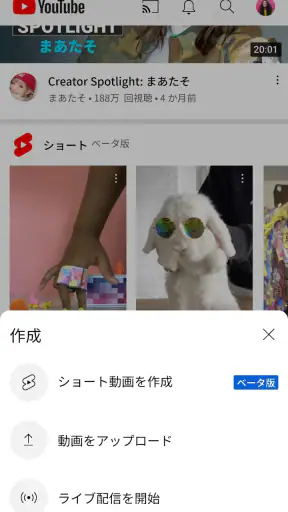
YouTubeで動画をアップロードするには、まずアカウントにログインし、右上のカメラアイコンをクリックします。次に、「動画をアップロード」を選択し、ファイルを選択してアップロードを開始します。タイトルや説明、タグを追加して、公開設定を行い、アップロードを完了します。
YouTube Premiumのメリットは何ですか?
YouTube Premiumは、広告なしで動画を視聴できるサービスです。さらに、オフライン再生やバックグラウンド再生、YouTube Music Premiumへのアクセスも含まれています。これにより、インターネット接続がなくてもお気に入りのコンテンツを楽しめます。
YouTubeで収益を得るにはどうすればいいですか?
YouTubeで収益を得るには、YouTubeパートナープログラムに参加する必要があります。条件として、過去12か月で少なくとも1,000人のチャンネル登録者と4,000時間の視聴時間が必要です。承認されると、広告収入やメンバーシップ、スーパーチャットなどを通じて収益を得ることができます。
YouTubeの年齢制限はどのように設定しますか?
YouTubeでは、動画に年齢制限を設定することで、特定の年齢層のみが視聴できるようにすることができます。動画のアップロード時に、詳細設定から「年齢制限」を選択し、適切な年齢制限を設定します。これにより、未成年者に不適切なコンテンツの視聴を防ぐことができます。
YouTubeでのプライバシー設定はどのように管理しますか?
YouTubeのプライバシー設定は、アカウント設定から管理できます。動画の公開範囲を「公開」「限定公開」「非公開」から選択でき、視聴者の範囲を制限することが可能です。また、コメントの管理やブロックリストの設定を行い、プライバシーを保護することもできます。
ダウンロード