

VivaVideo - 動画編集アプリ&動画作成&動画加工
3.9動画プレーヤー&エディタ2026年10月17日に更新

スクリーンショット

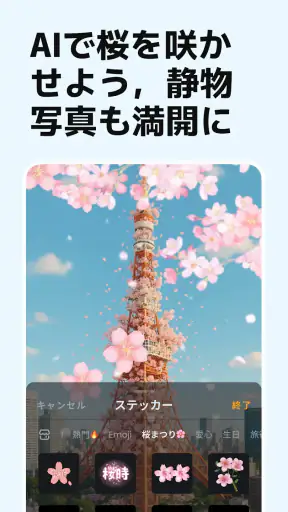
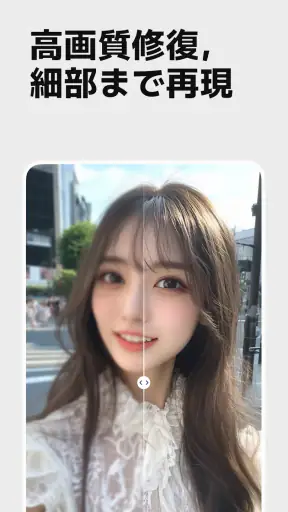
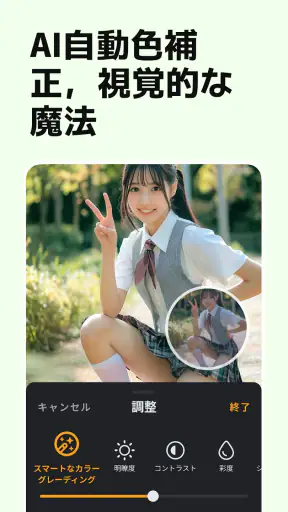
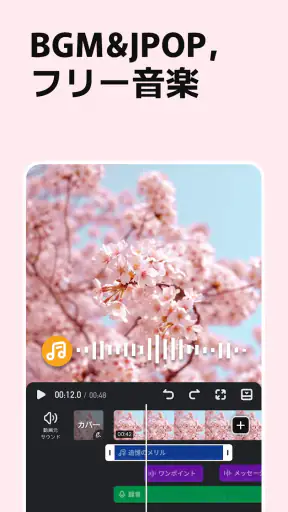
 分析: Mobexer
短い動画を作るたびに編集アプリを探してしまう人には、VivaVideoは試す価値のある選択肢です。私は、撮影した素材をスマホで整え、見せたい雰囲気にまとめる用途に向いていると感じます。QuVideo Inc. Video Editor & Video Maker Appが開発する動画編集アプリで、基本は無料。評価は平均3.9で、評価数は約1,200万件、インストール数は5億回を超えています。長く使われている定番ですが、人気だけで自分に合うと決めず、作りたい動画の種類を考えて選ぶのが大切です。
素材選びから編集の流れまで
使い始めるときは、まず完成形を小さく決めるのがおすすめです。たとえば、週末の散歩を友人に見せるなら、見どころを数カット選び、順番を決めてから編集に入ります。素材を先に絞ると、効果を次々試して時間を使いすぎるのを防げます。テンプレートは、構成や見せ方の出発点として便利ですが、内容に合わない演出まで残す必要はありません。自分の映像に合う部分だけを生かすと、既製の雰囲気に寄りすぎず仕上げられます。
短い素材を気持ちよくつなぐ
最初の作業では、撮影時に入った余分な前後を切り、伝えたい場面をつなぐところから始めると迷いにくいです。カットや合成を使い、フィルターやエフェクトは最後に少しずつ試すと、どの変更が映像の印象を変えたのか見分けやすくなります。私は、すべての場面に同じ加工を重ねるより、見せ場だけに効果を使うほうがまとまりやすいと思います。編集機能が多いからこそ、足し算よりも「何を見せないか」を決めるのが仕上がりを左右します。
VivaVideo - 動画編集アプリ&動画作成&動画加工を詳しく読む
音とテンプレートは目的に合わせる
音楽を加えると、同じ映像でも軽やかにも落ち着いた印象にもできます。ただし、音を目立たせすぎると、映像の内容や周囲の音が伝わりにくくなることがあります。旅行の景色なら音楽を控えめにし、現地の雰囲気を残したい場面では元の音を生かすなど、完成後に一度通して確認するのが実用的です。写真をまとめるスライドショーは、旅行の振り返りや家族への共有に向きます。写真を選ぶ段階で似た構図を続けて並べないようにすると、短い作品でも変化が出ます。
試し直しやすさと、気をつけたい点
編集を一度で決めようとせず、まず素直なカット版を作り、それからテンプレートや効果を試すと比較しやすくなります。元の素材を残しておけば、加工を控えた案に戻したいときも安心です。これは、SNS向けに華やかにする案と、家族に見せる自然な案を作り分けるときにも役立つ考え方です。一方、多機能なアプリは選択肢が多く、編集に慣れていない人ほど装飾を盛り込みがちです。画面上でよく見えても、小さなスマホ画面では細部が目立ちすぎることがあるため、完成版を最初から最後まで再生して判断しましょう。
書き出しと共有前のひと手間
編集後は、保存した動画を実際に再生して、映像の順番や音のバランスを確認してから共有するのが無難です。SNSに投稿するなら、見せたい内容が冒頭ですぐ伝わるかも見直したいところです。家族や友人に送る動画なら、派手な効果より、顔や場所が分かりやすいことを優先できます。アプリ内で保存できるので、共有用とは別に手元に残す使い方もしやすいです。なお、無料で始められますが、アプリ内購入はアイテムごとに110円から15,100円まであります。追加購入を急がず、まず普段使う編集の範囲を試してから判断するとよいでしょう。
どんな人に合うか
スマホで短い動画や写真のスライドショーを作り、カット、合成、テンプレート、効果をひと通り試したい人には使いやすい候補です。たとえば、出先で撮った食事や街の映像を帰宅後にまとめ、友人に見せるような日常の作業に向いています。対して、細かなタイムライン操作や厳密な色・音の調整を中心にしたい人は、より専門的な編集環境のほうが合う場合があります。標準の編集機能で十分な人なら、追加機能の多さより、手早く切って保存できるかを基準に比べると選びやすいです。
ニュースルームの最新情報





使いやすさ抜群!
まず、VivaVideoの使いやすさには驚かされました。直感的なインターフェースで、初めて使う人でもすぐに操作に慣れることができます。私も最初は少し不安でしたが、チュートリアルを見なくてもすぐに使いこなせました。
豊富な編集機能
そして何と言っても、編集機能が豊富なのが魅力です。動画のトリミングや結合はもちろん、フィルターやエフェクトを使って自分だけのスタイルを加えることができます。私は特に、音楽を追加する機能が気に入りました。自分の好きな音楽をバックグラウンドに流すことで、動画の雰囲気が一気に変わるんですよね。
また、スライドショー作成機能も秀逸です!旅行の写真を簡単にまとめて、家族や友人に共有することができるので、特別な瞬間をみんなで楽しむことができます。
シェアも簡単!
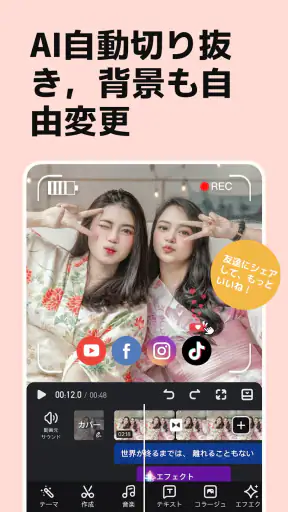
編集が終わったら、簡単にSNSにシェアできるのも嬉しいポイント。Facebook、Instagram、YouTubeなど、どのプラットフォームでもシームレスに共有できます。友達に自慢したくなっちゃいますね。
もちろん、アプリ内で直接ダウンロードして保存することもできるので、大切な動画をいつでも見返すことができます。
全体を通して、VivaVideoは初心者から上級者まで、あらゆるレベルのユーザーにとって非常に便利なツールだと感じました。動画編集をもっと楽しく、そしてクリエイティブにするための機能が満載です。あなたもこのアプリで、素敵な動画を作ってみてはいかがでしょうか?バージョン9.32.0で、年齢区分は3歳以上、対応OSは7.0以上です。私は、凝った映像制作を一から組み立てる道具というより、日々の素材を見やすく整え、共有できる形に仕上げるアプリとしておすすめします。
よくある質問
VivaVideoアプリは無料で使用できますか?
VivaVideoは基本的な機能を無料で利用できますが、プレミアム機能へのアクセスや広告の除去を希望する場合は、アプリ内購入が必要です。プレミアム版では、追加のエフェクトやテンプレート、高度な編集機能が利用可能です。まずは無料版で試してみて、自分に合ったプランを選びましょう。
VivaVideoで編集した動画をどのように保存できますか?
編集が完了したら、VivaVideoは簡単に動画を保存するオプションを提供します。動画はデバイスのギャラリーに直接保存でき、さまざまな解像度でエクスポート可能です。また、YouTubeやInstagramなどのソーシャルメディアプラットフォームに直接共有することもできます。
VivaVideoはどのような動画編集機能を提供していますか?
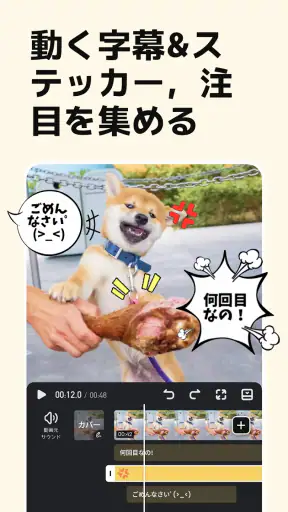
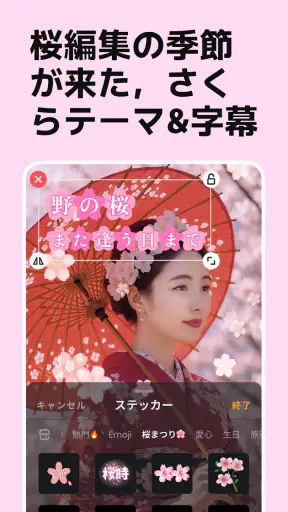
VivaVideoは、トリミング、結合、字幕の追加、ミュージックの挿入、フィルターやエフェクトの適用など、多彩な編集機能を提供しています。これにより、初心者からプロの動画クリエイターまで、誰でも簡単に魅力的な動画を作成できます。
VivaVideoはどのデバイスで使用できますか?
VivaVideoは、AndroidおよびiOSデバイスで使用可能です。Google PlayストアとAppleのApp Storeからダウンロードできます。対応するOSのバージョンに関しては、最新の情報を各ストアのアプリページで確認することをお勧めします。
VivaVideoのプライバシー設定はどのようになっていますか?
VivaVideoはユーザーのプライバシーを重視しており、データの保護に努めています。アプリは必要最低限の権限だけを要求し、ユーザーのデータは安全に保管されます。詳細なプライバシーポリシーは、アプリ内または公式ウェブサイトで確認できます。
ダウンロード










