

iTunes
4.7動画プレーヤー&エディタ2026年10月17日に更新

スクリーンショット

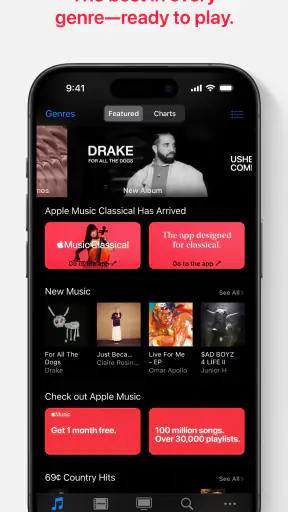
 分析: Mobexer
皆さん、こんにちは!今日は、私が最近ダウンロードして使ってみたアプリiTunesについてお話しします。音楽ファンなら誰もが知っているこのアプリ、実際に使ってみてどんな感想を持ったのか、正直にレビューしていきますね。
選ぶ前に考えたいこと
音楽や映像をどこで聴き、どう管理したいかで、合うアプリは変わります。私は、購入した曲を自分で整理して再生したい人には、Appleが手がけるこのメディアアプリが候補になると思います。動画プレーヤーとしても分類されており、音楽だけでなくビデオも扱えるのが特徴です。無料で使い始められ、年齢区分は3歳以上。平均評価は4.7で、利用者の多さも長年親しまれている理由のひとつでしょう。
日常で役立つ整理と再生
たとえば、通勤前に聴きたい曲をプレイリストへまとめ、帰宅後は購入したビデオをライブラリから選ぶ、といった使い方なら、購入と整理、再生をひとつの流れで扱えます。曲名だけでなく、用途ごとにプレイリストを分けておくと、朝の支度中に探す手間を減らせます。ライブラリを少しずつ整えていく人ほど、単にその場で再生するだけのアプリとの違いを感じやすいはずです。
iTunesを詳しく読む
インターフェースと使いやすさ
iTunesのインターフェースは、相変わらず直感的で使いやすいです。メニューがシンプルで、どこに何があるのかすぐに分かります。特に私が気に入っているのは、プレイリストの管理のしやすさです。お気に入りの曲をすぐに見つけられるのは、忙しい日常の中ではかなりありがたいポイントです。
音楽の購入と管理
音楽の購入も非常にスムーズで、数クリックで完了します。購入した後は、自動的にライブラリに追加されるので、管理も簡単です。また、曲のプレビュー機能があるのも嬉しいですね。購入前に少し聴いてみることで、失敗が少なくなります。
ここで便利なのは、買う前にプレビューを聴き、気に入った曲だけをライブラリに加える流れです。アルバムをまとめて選ぶときも、先に気になる曲を確認してから決めれば、購入後に探し直す手間を抑えられます。買った音楽を中心に手元のコレクションを作りたい人には、この購入型の使い方が合います。一方、曲を所有するより、その時々の気分で幅広く聴きたい人は、ストリーミング中心のサービスのほうが自然かもしれません。
同期機能
iPhoneやiPadとの同期も問題なく行えます。デバイスを接続すれば、自動的に同期が始まるので、特に設定をいじる必要もありません。ただ、初めて使う人には少し設定が複雑に感じるかもしれません。ですが、一度設定してしまえば後は簡単です。
ニュースルームの最新情報






最初に使うときは、どの端末にどの音楽を持たせたいかを先に決めておくと、同期の設定を見直す際に迷いにくくなります。端末を複数使う場合も、全部を同じ内容にするのか、外出用だけ選ぶのかを考えると管理しやすいです。端末との連携をあまり使わず、ブラウザーや別の再生アプリで完結させたい人には、同期の設定自体が余計な手順に感じられるでしょう。
ストリーミングとラジオ
さらに、ストリーミング機能も充実しています。Apple Musicと連携することで、膨大な音楽の海を探索することができます。また、ラジオ機能も含まれており、さまざまなジャンルの音楽を無料で楽しむことができます。
購入した曲を中心に聴くのか、配信で新しい音楽を探すのかを分けて考えると、自分に合う使い方が見つかります。配信をよく使うなら連携機能が役立ちますが、購入と再生だけで十分な人は、すべての機能を使う必要はありません。選択肢の多い音楽配信アプリと比べると、ラジオで細かく好みを指定したい人には物足りなさが残る可能性があります。
でも、正直言って、ラジオ機能は少し物足りないかも。選択肢が限られていて、もっと多様なチャンネルがあればいいなと思います。
向いている人、別の方法が合う人
曲やビデオを購入して整理したい人、プレイリストを自分で育てたい人、Apple製端末との同期を活用したい人には、試す価値があります。反対に、聴きたい曲を検索してすぐ再生するだけでよく、細かなライブラリ管理をしたくない人には、シンプルなストリーミングアプリのほうが手軽でしょう。音楽をファイルやフォルダー単位で管理する習慣がある人も、普段の方法を変える必要があるか、先に考えておくと安心です。
切り替える場合は、いきなり手持ちの音楽を整理し直すのではなく、まず普段よく聴く曲だけでプレイリストを作り、同期や再生の流れを試すのがおすすめです。購入済みのコレクションが多いほど、整理方法を変える手間は大きくなります。逆に、これから少しずつ曲を集める段階なら、最初から自分のルールでライブラリを整えやすいでしょう。
というわけで、以上が私のiTunesに対するレビューです。音楽を日常的に楽しむ方には欠かせないアプリだと思います。個人的には、もう少しラジオ機能が充実してくれると嬉しいですが、総合的には満足しています。皆さんもぜひ試してみてくださいね!
よくある質問
iTunesはどのように音楽を管理しますか?
iTunesは、ユーザーの音楽ライブラリを整理するための直感的なインターフェースを提供します。プレイリストを作成し、アルバムアートを追加し、メタデータを編集することができます。また、iCloudを使用して複数のデバイス間で音楽を同期することも可能です。
iTunesで購入したコンテンツを他のデバイスで再生できますか?
はい、購入したコンテンツはiTunesアカウントにリンクされているため、同じApple IDを使用している他のデバイスでも再生できます。iCloudを使って簡単にアクセスでき、ダウンロードも可能です。
iTunesの使用に月額料金はかかりますか?
iTunesそのものの使用は無料ですが、iTunesストアでの音楽、映画、アプリの購入には費用がかかります。また、Apple Musicのサブスクリプションサービスを利用する場合は月額料金が発生します。
iTunesはWindowsでも使用できますか?
はい、iTunesはWindows用のバージョンも提供されています。Appleの公式ウェブサイトからダウンロードし、インストールすることで、Windows PCでもiTunesのすべての機能を利用することができます。
iTunesのバックアップ機能はどのように機能しますか?
iTunesはデバイスのバックアップを作成するためのオプションを提供します。バックアップはコンピュータに保存され、データの損失を防ぐための重要な手段です。必要に応じて、バックアップからデバイスを復元することも可能です。
ダウンロード










