Zoom Workplace
3.7ビジネス2026年10月17日に更新

スクリーンショット


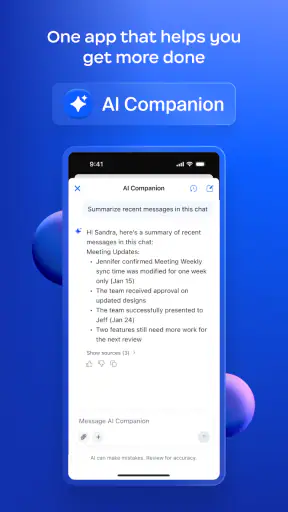

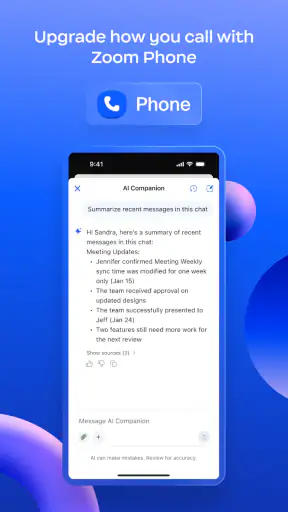

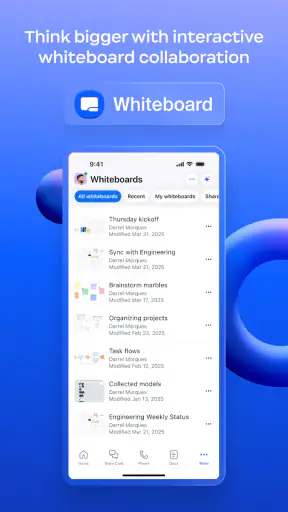
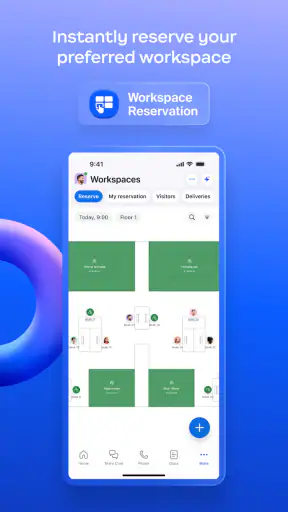

 分析: Mobexer
外出先から会議に入るとき、資料の確認から発言までをスマートフォン一台で済ませたいなら、Zoom Workplaceは候補になります。私は職場の打ち合わせで使っていて、会議、チャット、ファイル共有を同じアプリで扱える点に助けられています。一方で、接続が不安定な場所では体験が変わるため、使い方に少し工夫が必要です。
通信環境が会議の使いやすさを左右する
ビデオ会議は、参加者の映像と音声を同時に扱うぶん、ネットワークの状態がそのまま使い心地に響きます。自宅の安定したWi-Fiなら落ち着いて話せても、移動中や混雑した場所では映像や音声が乱れることがあります。大事な説明をする日は、開始前に接続先を確かめ、可能なら安定した場所から参加するのが現実的です。
会議前に整えておきたいこと
予定が詰まっている日は、会議に入ってから資料を探すだけでも焦ります。私は招待や関連ファイルを事前に確認し、発言する内容を短くメモしておくようにしています。映像を常時オンにする必要がない場面では、会議の目的や職場の進め方に合わせて使い方を調整すると、通信が不安定なときにも慌てにくくなります。
Zoom Workplaceを詳しく読む
移動中は「参加できる」と「快適」を分けて考える
スマートフォンから参加できるのは便利ですが、歩きながらの操作や騒がしい場所での発言は、聞き間違いや周囲への気兼ねにつながります。電車を降りてから静かな場所で入る、聞くだけの時間は画面を操作せず内容に集中するなど、状況に合わせた使い分けがおすすめです。細かな資料編集や長文の入力が中心なら、パソコンのほうが向いています。
接続が崩れたときの立て直し方
音が途切れたときは、まず自分だけの問題か、会議全体の問題かを切り分けると対応しやすくなります。自分の回線が不安定なら、場所や接続先を見直してから再参加する方法があります。発言を急ぐ会議では、チャットで要点を共有できると、音声が戻るまでの間も話を前に進められます。ただし、会議中のファイル共有やホワイトボードも通信に頼るため、接続の回復を待つ場面はありえます。
通信量と集中力のバランス
外出先で長時間使うなら、通信量が気になる人もいるでしょう。映像を使う会議は音声だけのやり取りより通信への負担が大きくなりやすいため、モバイル回線で参加する前に自分の契約内容を確認しておくと安心です。画面を見続ける必要がない会議では、映像や表示の使い方を控えめにするのも一案です。なお、アプリ内購入があるので、無料で始める場合も、追加機能を使う前に購入内容を確認しておきたいところです。
どんな人に合い、どんな人には重いか
会議の予定をこなしながら、チャットで補足し、共有した資料を確認する人には、機能がまとまっていることが大きな利点です。反対に、短い通話だけをたまにする人や、通知や複数の機能を増やしたくない人には、より単純な通話手段のほうが気楽かもしれません。仕事で使う場合は、相手の組織がどの会議ツールを採用しているかも重要です。相手に合わせる必要があるなら、使い慣れたアプリだけで選ばないほうがよいでしょう。
ニュースルームの最新情報






Zoom Workplaceの基本機能
まず、Zoom Workplaceはシンプルで直感的なインターフェースを持っています。アプリを開いた瞬間から、すぐに使い始めることができるんです。特に、会議のスケジュール機能が便利で、GoogleカレンダーやOutlookとの連携がスムーズに行えます。これで、会議設定にかかる手間が大幅に減りますよ。
オンライン会議の質
画質と音質についても、Zoom Workplaceは満足のいくレベルです。特に、ビデオ会議では、HD画質が提供され、参加者が多くても映像が途切れることはほとんどありません。ただし、インターネット接続が不安定だと、やはり影響が出ることがあります。そのため、安定したWi-Fi環境の確保は必須ですね。
チームコラボレーション機能
Zoom Workplaceには、会議以外にも便利な機能がたくさんあります。例えば、チャットやファイル共有機能を使って、会議中でもスムーズに情報をやり取りできます。また、ホワイトボード機能を使えば、アイデアを視覚化するのも簡単です。これらの機能があることで、リモートでもオフィスにいるときと同じようにチームメンバーとコラボレーションが可能です。
ただ、初めて使う人にとっては、少し機能が多すぎて戸惑うかもしれません。でも、一度慣れてしまえば、これらの機能がいかに便利かがわかるはずです。
仕事の流れに組み込むときの注意点
例えば、午前中に予定を確認し、移動の合間に会議へ参加、終わったらチャットで決定事項を補うという使い方なら、別々のツールを行き来する手間を減らせます。ただし、通知が多いと集中を妨げることもあります。私は重要な会議の時間を先に確認し、必要な連絡を見落とさない範囲で通知を整理するのがよいと思います。初めて使う人は、まず会議参加とチャットから覚え、必要になった機能を後から試すと混乱しにくいでしょう。
料金や利用対象を考える
このビジネス向けアプリはzoom.comが開発し、無料で利用を始められます。アプリ内購入はアイテムごとに2,790円から25,800円まであり、追加の支払いが必要になる機能を使う前に内容を確かめるのが安心です。対象年齢は12歳以上。平均評価は3.7で、評価件数は約450万件、レビューは約3,700件にのぼり、インストール数は10億を超えています。規模の大きなサービスですが、評価だけで自分の職場に合うかは決まりません。まず会議相手との互換性や、自分が使う機能を基準に判断するのがよいでしょう。
接続に気を配れる人には頼れる仕事道具
Zoom Workplaceは、リモートワークやオンライン会議に必要な機能を網羅した、非常に使い勝手の良いアプリです。直感的なインターフェースと豊富な機能を持ちながらも、操作は非常にシンプル。これからリモートワークを始める方や、オンライン会議の質を向上させたい方には、ぜひ試していただきたいアプリです。
一方で、回線が不安定な場所で映像を使う会議を続けると、便利さより接続のストレスが勝つこともあります。会議の頻度が高く、チャットや共有機能も仕事で使う人には向いていますが、単発の短い通話だけなら機能を持て余すかもしれません。私なら、まず職場や相手が使う環境に合わせて試し、自分に必要な機能がそろっているかを見てから、日々の仕事に取り入れます。
最後に、アプリのダウンロードリンクも簡単に見つけられるので、気になった方はぜひ試してみてくださいね!
よくある質問
Zoom Workplaceをインストールする前に知っておくべきシステム要件は何ですか?
Zoom Workplaceを使用するには、デバイスが一定のシステム要件を満たしている必要があります。通常、最新のiOSまたはAndroidバージョンが必要です。また、安定したインターネット接続が必要です。詳細なシステム要件については、公式ウェブサイトを確認してください。
Zoom Workplaceで利用できる主な機能は何ですか?
Zoom Workplaceは、ビデオ会議、チャット、ファイル共有、スケジュール管理などの機能を提供します。これにより、リモートワークやチームコラボレーションがスムーズに行えるようになります。多機能なプラットフォームで、効率的なコミュニケーションをサポートします。
Zoom Workplaceは無料で使用できますか?
Zoom Workplaceには無料版と有料版があります。無料版では基本的な機能が利用可能ですが、制限があります。有料版では、より多くの機能や拡張された使用制限が提供されます。ニーズに応じてプランを選択することができます。
Zoom Workplaceでのデータセキュリティはどのように保証されていますか?
Zoom Workplaceは、データの安全性を確保するためにエンドツーエンド暗号化を提供しています。また、ユーザーのプライバシーを守るために、厳格なセキュリティポリシーを採用しています。さらに、定期的なセキュリティ更新により、最新の脅威からユーザーを保護します。
Zoom Workplaceのインストールや使用に問題が発生した場合、どのようにサポートを受けられますか?
Zoom Workplaceのサポートは、オンラインヘルプセンターやFAQ、カスタマーサポートチームを通じて提供されます。問題が発生した場合は、これらのリソースを活用して解決策を見つけることができます。必要に応じて、直接サポートチームに問い合わせることも可能です。
ダウンロード