

Microsoft OneDrive
4.3仕事効率化2026年10月17日に更新

スクリーンショット

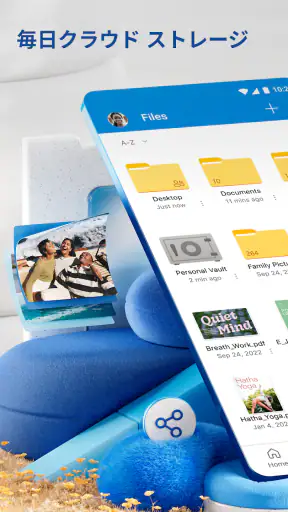

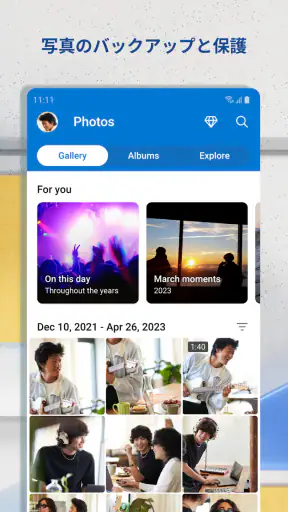

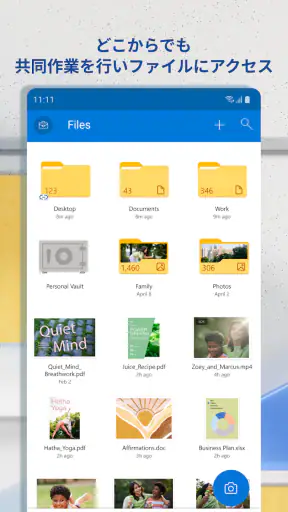

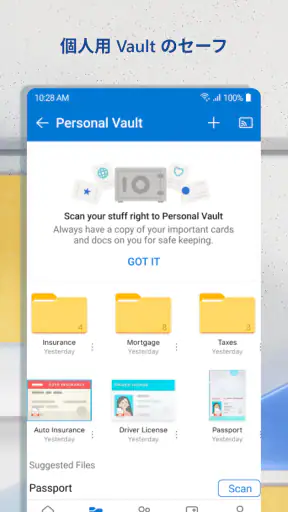
 分析: Mobexer
クラウドストレージを選ぶとき、私がまず考えるのは「スマホで受け取った写真や書類を、あとで別の端末や人に渡しやすいか」です。Microsoft OneDriveは、ファイルを置くだけでなく、撮影から整理、共有までをつなげたい人に向いています。Microsoft Corporationが提供する仕事効率化アプリで、無料で使い始められます。評価は平均4.3で、評価件数は約710万件、インストール数は50億を超えています。
スマホで受け取ったファイルを次の作業へつなぐ
たとえば外出先で書類を受け取り、帰宅後にパソコンで続きを確認したい場面を考えてみてください。まずOneDriveにファイルを保存し、必要ならフォルダーを分けておきます。共有が必要なときは相手にファイルを渡し、WordやExcelの文書なら対応するOfficeアプリで開いて編集する、という流れが作れます。メール添付を自分宛てに送り直すより、同じファイルを複数の端末で扱いやすいのが実用的です。
写真についても、スマホの中だけに置いておくのではなく、バックアップを活用して保管先を分けられます。ただし、写真を大量に整理したい人は、アップロード後にフォルダーやファイル名をどう管理するかを決めておくのがおすすめです。保存するだけで整理まで自動で片付くわけではないため、後から探すことを考えて分類するひと手間が役立ちます。
Microsoft OneDriveを詳しく読む
共有とオフライン利用で知っておきたいこと
共有は、ファイルを相手に渡して終わりではなく、その後の編集や確認まで想定して使うと便利です。仕事の資料なら、個人用の写真や書類とフォルダーを分けておけば、共有する対象を選ぶときに迷いにくくなります。送る前にファイル名と中身を確かめる習慣も大切です。クラウドに置いたものが自動的に適切な相手へ届くわけではないので、共有操作は慎重に行いたいところです。
インターネットが不安定な場所で使う予定のファイルは、出発前にオフラインでもアクセスできるよう設定しておくと安心です。現地で初めて開こうとすると、通信がないため必要な内容を取得できない場合があります。逆に、常にオフライン利用にしておくと端末内の保存領域を使うことになるため、頻繁に見る資料だけを選ぶのが現実的です。
初めての印象
まず、アプリをインストールすると、すぐに直感的なUIが出迎えてくれます。Microsoft製品に慣れている人なら、すぐに操作に慣れることでしょう。操作画面がシンプルかつ整理されており、重要な機能へすぐにアクセスできる点が素晴らしいです。
機能の豊富さ
Microsoft OneDriveの最大の魅力は、その機能の豊富さにあります。例えば、クラウドにファイルをアップロードするだけでなく、他のユーザーと簡単に共有することができます。また、オフラインでもアクセスできるように設定が可能なので、インターネット接続が不安定な場所でも安心です。
ニュースルームの最新情報






さらに、Officeアプリとの連携がスムーズで、WordやExcelのドキュメントを直接編集できるのも大きな魅力です。これにより、ビジネスシーンでも大活躍間違いなしです。
セキュリティとプライバシー
セキュリティも非常にしっかりしており、二段階認証やファイルの暗号化など、プライバシーを守るための機能が充実しています。これにより、大切なデータを安心してクラウドに預けることができます。
一方、複数のクラウドサービスをすでに使い分けている人には、保存先が増えることでかえって管理が複雑になることがあります。Microsoftの文書を日常的に扱う人には連携の利点が大きいものの、写真の閲覧や共有を中心にしたい場合は、普段使っている写真サービスのほうが操作の流れに合うこともあります。どちらが便利かは、保存先よりも「誰と、どの端末で、何を使うか」で決めるのがよいと思います。
使いやすさ
使いやすさに関しても、高く評価できます。アプリ内でのナビゲーションが容易で、必要なものをすぐに見つけることができます。特に、写真やビデオの自動バックアップ機能は、スマホユーザーにとって非常に便利です。
使い始めるときは、まず仕事用と個人用のファイルを分け、共有するものと自分だけで使うものを見分けやすくしておくと、後の手間を減らせます。料金面では無料で始められますが、アプリ内購入はアイテムごとに150円から27,400円まであります。必要な容量や使い方を確認してから検討するのが無難です。対象年齢は3歳以上で、アプリの公開日は2012年8月28日です。
個人的には、このアプリのおかげで、デバイス間でのデータの移行が驚くほど簡単になりました。まさに、「もう他のクラウドストレージには戻れない」と言いたくなるような体験です。
ただし、通信環境に左右される作業や、ファイルをきちんと整理する手間までなくしたい人には、期待と違う部分もあるでしょう。必要なものを事前にオフライン用にしておくこと、共有前に相手とファイルを確かめることが、気持ちよく使うための実践的なコツです。
総じて、Microsoft OneDriveは、クラウドストレージを利用する上での最適な選択肢と言えるでしょう。その使いやすさ、機能性、そしてセキュリティの高さが、多くのユーザーに支持されている理由です。もしまだ試していないなら、ぜひ一度インストールしてみてください。その便利さに驚くこと間違いなしです。
よくある質問
Microsoft OneDriveとは何ですか?
Microsoft OneDriveは、クラウドベースのストレージサービスで、ユーザーがファイルをインターネット上に保存し、どのデバイスからでもアクセスできるようにします。これは、ファイルを安全にバックアップし、他のユーザーと共有するための便利な方法を提供します。
Microsoft OneDriveの基本的な使用方法は?
Microsoft OneDriveを使用するには、まずアカウントを作成し、デバイスにアプリをインストールします。アプリを開き、ファイルをアップロードすることで、他のデバイスからアクセス可能になります。また、ファイルを他のユーザーと簡単に共有することもできます。
Microsoft OneDriveの料金体系はどうなっていますか?
Microsoft OneDriveは、無料プランと有料プランがあります。無料プランは基本的なストレージ容量を提供し、有料プランではより多くのストレージや追加機能を利用できます。Microsoft 365のサブスクリプションに含まれることもあり、その場合は追加料金なしで利用可能です。
オフラインでMicrosoft OneDriveのファイルにアクセスできますか?
はい、Microsoft OneDriveは特定のファイルをオフラインで利用できるようにする機能を提供しています。オフライン使用を有効にすると、インターネットに接続していないときでも、選択したファイルにアクセスして編集することができます。この機能は特に旅行中やネットワークが不安定な場所で便利です。
プライバシーとセキュリティについてMicrosoft OneDriveはどのように対応していますか?
Microsoft OneDriveは、ユーザーのデータを保護するために高度な暗号化技術を使用しています。ファイルは保存中と転送中の両方で暗号化され、セキュリティを強化しています。また、二要素認証などの追加のセキュリティ機能も提供しており、ユーザーのプライバシーが守られるよう努めています。
ダウンロード










