

KineMaster - 動画編集&動画作成&動画加工
4.2動画プレーヤー&エディタ2026年10月20日に更新

スクリーンショット
 分析: Mobexer
スマートフォンで撮った動画を、短いSNS投稿から音声入りの記録映像まで自分で仕上げたいとき、編集画面の見通しのよさは大切です。私がKineMasterを使うなら、まず素材を並べ、不要な部分を切り、文字や音を足すという流れから試します。動画編集アプリの中でも、タイムラインを使って複数の要素を組み合わせたい人に向いた選択肢です。
読みやすさと操作の流れ
皆さんこんにちは!今日は動画編集アプリ「KineMaster」をご紹介します。動画編集に興味がある方や、SNSで映える動画を作りたいと思っている方にとって、試す価値のあるアプリです。動画プレーヤー&エディタのカテゴリーに属し、開発元はKineMaster, Video Editor Experts Group。無料で始められ、アプリ内購入はアイテムごとに用意されています。対象年齢は3歳以上で、評価は平均4.2、評価数はおよそ600万件、インストール数は5億回を超えています。こうした規模は、多くの人が選んできたことの目安にはなりますが、自分の編集スタイルに合うかは実際の操作で確かめるのがいちばんです。
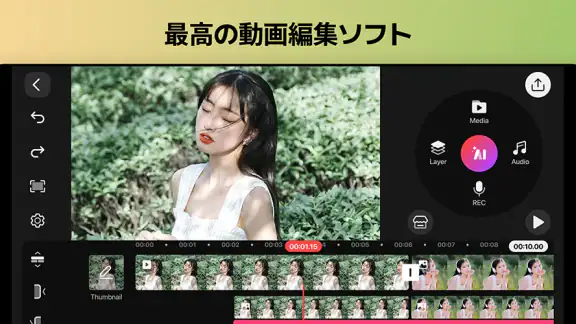
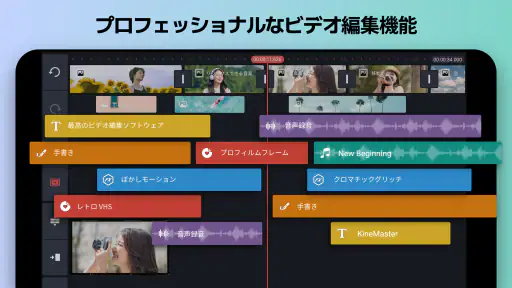
KineMasterの魅力の一つは、その直感的なユーザーインターフェースです。初めて動画編集をする方でも、簡単に使いこなせるように設計されています。タイムラインを見れば、どのクリップがどこに配置されているか一目瞭然です。ドラッグ&ドロップでクリップを移動したり、トリミングしたりできるので、操作もスムーズです。「あ、これだ!」という瞬間がすぐに訪れることでしょう。
KineMaster - 動画編集&動画作成&動画加工を詳しく読む
ただし、タイムラインでの作業は、画面が小さい端末や細かなタップが苦手な人には負担になることがあります。急いで編集を始めるより、まず短い素材でクリップの選択、位置の調整、トリミングを試すのがおすすめです。誤操作に気づきやすくなり、自分にとって見やすい拡大率や作業ペースもつかめます。文字を載せる場合は、編集画面で読めても完成映像では背景に埋もれることがあるので、書き出す前に再生して確認すると安心です。
複数の素材を組み立てる編集
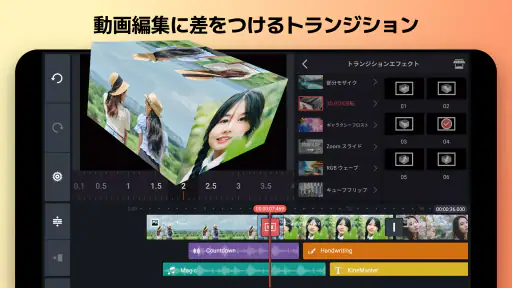
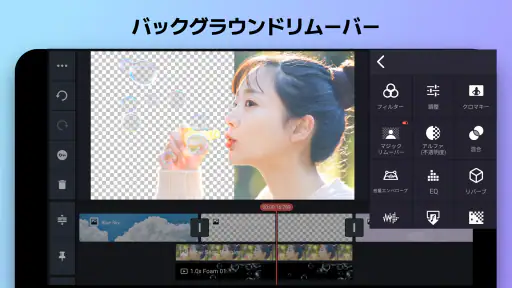
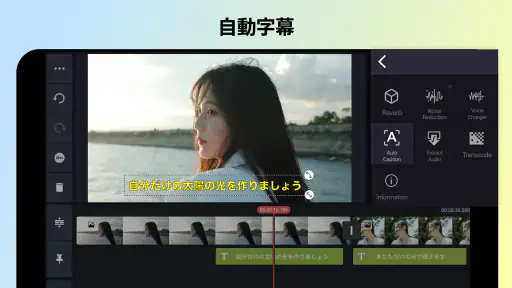
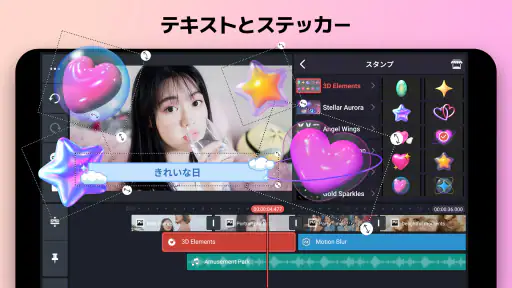
プロフェッショナルな動画編集を可能にする多彩な機能もKineMasterの大きな特徴です。トランジション、エフェクト、テキスト、ステッカーなど、豊富なエレメントを自由に組み合わせることができます。また、オーディオの編集も充実しており、音楽やナレーションを簡単に追加したり、細かく調整することができます。これにより、あなたの創造力を最大限に引き出すことができます。
たとえば、家族の行事を撮った日に、移動中の映像や食事の場面を順に並べ、長い待ち時間を切り、最後に短いタイトルとナレーションを加える使い方ができます。私なら、最初から装飾を盛り込まず、映像の順番と音声を先に整えます。そのあと必要な箇所だけに効果や文字を足すと、見どころが散らからず、修正も楽です。複数の要素を扱えるぶん、素材を増やしすぎると調整箇所も増えるため、完成形を短く決めてから編集するのが実用的です。
使う場所や感覚に合わせる工夫
音楽やナレーションを扱えるのは便利ですが、音を出せない場所で作業することもあります。通勤中や待合室では、映像の並びや文字の位置など、音を聞かなくても進められる部分を先に整え、音量の判断は落ち着いて再生できるときに行うと無理がありません。逆に、周囲の音が多い場所では細かな音声調整を後回しにするほうが、聞き違いによる手戻りを防げます。
ニュースルームの最新情報






操作に慣れた人なら、短い動画をテンポよく仕上げたり、複数の素材を一つの流れにまとめたりしやすい一方、編集画面を見続けるのがつらい人や、指先の細かな操作が難しい人には、工程を小分けにする方法が合います。まず素材の整理だけ、次にカット、最後に文字や音という順で進めれば、一度に覚えることを減らせます。シンプルな一本の動画をすぐ作りたいだけなら、端末に標準で付属する編集機能のほうが手早い場合もあります。
無料で試す範囲と有料機能
無料版でも十分に楽しめるKineMasterですが、プレミアム機能にアップグレードすると、更に多くの機能を利用可能になります。例えば、広告が非表示になったり、すべてのエフェクトやトランジションが使い放題になります。動画編集を本格的に始めたい方には、ぜひお勧めしたいオプションです。
アプリ内購入は¥60~¥7,500のアイテムがあり、必要な機能や使い方を考えてから選ぶのがよいでしょう。最初は無料で自分の編集手順に合うかを確かめ、頻繁に使う機能が見つかってから有料の選択肢を検討するほうが納得しやすいです。現行バージョンは8.0.6.35848.GPで、対応するAndroidの最低OSは8.0です。端末のOSが条件を満たすかを確認してから導入してください。
向いている人と、別の選択肢がよい人
総じて、KineMasterは初心者から上級者まで、幅広いユーザーに適した動画編集アプリです。使いやすさと充実した機能がバランスよく配置されているので、どんなタイプの動画でも思い通りに編集することが可能です。次回の動画プロジェクトでは、ぜひKineMasterを試してみてください。きっと、その使いやすさと機能の豊富さに驚かれることでしょう!
私が特に勧めたいのは、スマートフォン上でカット、文字、音声をひと通り組み合わせたい人です。反対に、編集は数回のタップだけで済ませたい人や、細部を調整する画面操作そのものが負担になる人には、より簡単な標準編集機能のほうが快適かもしれません。複雑な作品を大きな画面でじっくり仕上げたいなら、デスクトップ向け編集ソフトを選ぶほうが作業しやすいこともあります。私は、必要な機能の多さだけでなく、毎回無理なく続けられる操作かどうかを基準に選びます。
読みやすさや操作のしやすさは端末や使う状況によって変わります。KineMasterは編集の選択肢が多いぶん、すべての人にとって最短の道ではありません。それでも、短い素材で操作を試し、工程を分け、音や文字を最後に見直すだけで、負担を抑えながら自分のペースで仕上げやすくなります。私は、まず一本の短い動画を作ってみて、タイムラインの細かな調整が自分に合うか判断するのがよいと思います。
KineMasterは無料で始められる一方、必要に応じて購入を検討できる、機能の幅を重視した動画編集アプリです。便利さだけでなく、画面上の細かな操作や選択肢の多さも含めて、自分の視力、手の動かしやすさ、編集する場所に合うかを見極めてください。最初の一作を無理のない長さにすれば、続けて使う価値があるかを具体的に判断できます。
よくある質問
KineMasterはどんなアプリですか?
KineMasterは、プロフェッショナルな動画編集をスマートフォン上で簡単に行えるアプリです。多彩な編集ツールやエフェクトを駆使して、クリエイティブな動画を作成できます。初心者から上級者まで幅広いユーザーに対応しています。
KineMasterの基本的な機能は何ですか?
KineMasterは、トリミング、切り取り、音声追加、エフェクトの適用、テキストの挿入など、動画編集に必要な基本機能をすべて備えています。また、レイヤー機能を使って複数のメディアを同時に編集可能です。
KineMasterは無料で使用できますか?
KineMasterは基本的な機能を無料で提供していますが、プレミアム機能や広告の非表示化、透かしの削除には有料のサブスクリプションが必要です。無料版でも十分に優れた編集が可能ですが、プロフェッショナルな仕上がりを求めるならサブスクリプションを検討してください。
KineMasterはどのデバイスで利用できますか?
KineMasterはAndroidとiOSの両方で利用可能です。お使いのデバイスのアプリストアからダウンロードし、インストールするだけで使用を開始できます。また、デバイスによっては一部の機能が制限される場合があります。
KineMasterのユーザーサポートはどのように行われていますか?
KineMasterは、公式ウェブサイトやアプリ内のヘルプセクションを通じてユーザーサポートを提供しています。また、コミュニティフォーラムやソーシャルメディアを通じて他のユーザーと情報を共有し、問題解決を図ることも可能です。
ダウンロード










