Webex Meetings
4.2ビジネス2026年10月17日に更新

スクリーンショット




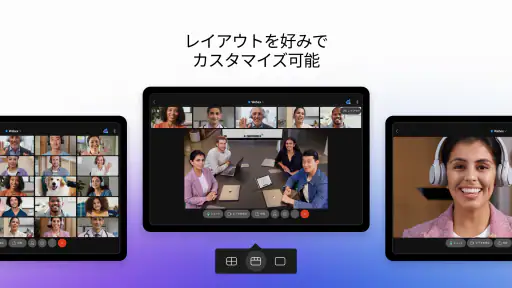
 分析: Mobexer
最初の数回は、会議にすぐ入れる手軽さがいちばん印象に残ります。スマホで招待を受け、移動中に予定を確認して参加し、必要なら後でパソコンに切り替える。こうした流れがある人には、Webex Meetingsを試す価値があります。Cisco Systems, Inc.が提供するビジネス向けアプリで、無料で使い始められ、評価は平均4.2、インストール数は1億以上です。仕事の会議が月に何度もある人なら、初週の便利さがそのまま習慣につながるかを見極めやすいでしょう。
使いやすさと、日々の会議で感じること
皆さん、こんにちは!今日は大人気のビデオ会議アプリ「Webex Meetings」についてお話ししたいと思います。コロナ禍でリモートワークが増えた今、ビデオ会議アプリは我々の生活に欠かせないツールとなりましたよね。その中でもWebex Meetingsは信頼性が高く、さまざまな機能が充実していると評判です。さっそく、その実力を探っていきましょう。
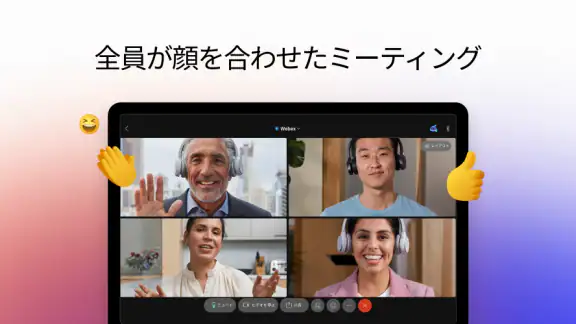
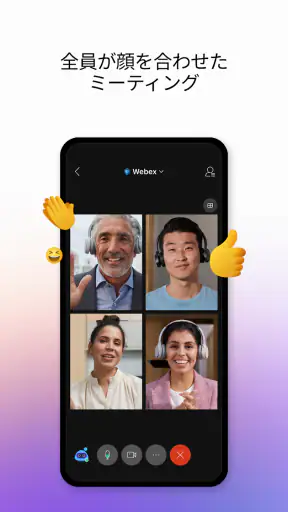
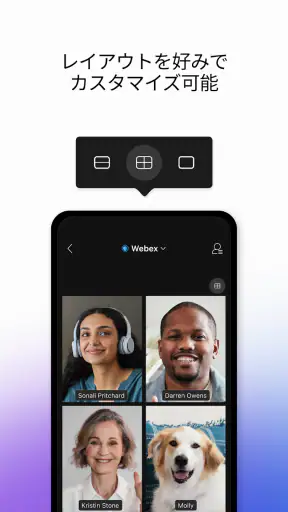
まず、インターフェースについてですが、Webex Meetingsのデザインは非常にシンプルで、直感的に操作できます。アプリを開くと、すぐに会議に参加するオプションや、新しい会議をスケジュールするオプションが表示されます。このシンプルさが、初めて使う人でも迷わずに操作できる要因の一つですね。しかも、スマホでもパソコンでも使えるので、どこにいても会議に参加できるのが嬉しいポイントです。
Webex Meetingsを詳しく読む
機能を仕事の流れに合わせて使う
さて、機能についてですが、Webex Meetingsはただのビデオ通話アプリではありません。画面共有やファイルのアップロード、チャット機能まで揃っていて、まさにオールインワンのビジネスツールといった感じです。また、音声や映像の質も非常に高く、会話が途切れることなくスムーズに進行します。これなら大事な会議でも安心して使えますね。
私なら、画面共有を使う打ち合わせでは、資料を開いてから参加し、話す内容に関係する画面だけを見せるようにします。スマホから参加するときは、細かな資料編集まで済ませようとせず、確認や発言に役割を絞るほうが楽です。チャットは口頭で聞き返しにくい会議情報を残すのに役立ちますが、決定事項を後から追えるよう、重要な内容は会議後に自分のメモにも整理しておくと安心です。
安心感と、使い続けるうえでの注意点
セキュリティ面も非常にしっかりしています。会議に参加するためにはパスワードが必要で、不正アクセスを防ぐための多層防御が施されています。ビジネスで使うものだからこそ、こういったセキュリティ対策は重要ですよね。しかも、個人情報の保護にも力を入れているので、安心して利用できます。
一方で、会議アプリは参加者全員が同じ操作に慣れているとは限りません。初回の相手には、参加方法を事前に伝え、音声やカメラの確認時間を少し取るのが現実的です。外出先での利用は通信環境に左右されるため、映像が不安定ならカメラを切るなど、会話を優先する工夫も必要です。頻繁に会議をしない人にとっては、予定調整や参加手順を覚える負担が、便利さを上回ることもあります。
ニュースルームの最新情報






毎月の価値は、会議の回数よりも、仕事の流れに自然に入るかで決まります。たとえば、朝にスマホで予定を確認し、外出前に短い打ち合わせへ参加し、帰宅後にパソコンで資料を共有する人なら、端末をまたいで使える利点が生きます。反対に、連絡の大半が短い文章で済むチームや、対面で話す機会が多い人なら、常用する会議アプリを増やす必要はありません。
同じビデオ会議の選択肢と比べると、Webex Meetingsは、会議への参加だけでなく画面共有やチャットも一緒に使いたい仕事向きです。ただし、相手側が別の会議サービスを標準にしているなら、参加者に新しい操作を覚えてもらうより、その環境に合わせるほうが円滑な場合があります。アプリを選ぶときは機能の多さだけでなく、取引先や同僚が実際に使っているかも判断材料にしたいところです。
なお、評価は平均4.2で、レビューは約2,600件、評価数は約220万件にのぼります。仕事用として幅広く使われている一方、評価の数字だけで自分の会議環境に合うと決めず、普段の端末と通信環境で試すのが堅実です。対象年齢は3歳以上で、2011年2月9日に公開されたアプリです。
全体的に見て、Webex Meetingsは非常に完成度の高いアプリです。特に、リモートワークやオンライン授業で活用するには、これ以上ない選択肢と言えるでしょう。初心者でも簡単に使えるインターフェースに加え、豊富な機能と堅牢なセキュリティ対策が魅力です。皆さんもぜひ一度試してみてくださいね。
長く残すアプリかどうか
私の結論は、会議が定期的にあり、スマホとパソコンの両方から参加したい人には、端末に置いておく価値があるということです。逆に、利用頻度が低い人や、周囲が別のサービスに統一されている人は、そちらを使うほうが手間を減らせます。最初の使いやすさだけで決めず、ひと月ほど実際の会議に使い、参加準備や資料共有が習慣として無理なく続くかを確かめるのがおすすめです。
よくある質問
Webex Meetingsを使用するためのシステム要件は何ですか?
Webex Meetingsを使用するには、安定したインターネット接続と互換性のあるデバイスが必要です。Windows、Mac、iOS、Androidの各プラットフォームで利用可能ですが、それぞれのOSの最新バージョンを推奨します。また、ビデオ会議を行う場合は、カメラとマイクも必要です。
Webex Meetingsは無料で利用できますか?
Webex Meetingsには無料版があり、基本的な機能を使用することができます。ただし、無料版には参加人数や会議時間に制限があります。より多くの参加者や長時間の会議を行いたい場合は、有料プランへのアップグレードを検討してください。
Webex Meetingsで画面共有は可能ですか?
はい、Webex Meetingsでは簡単に画面共有を行うことができます。参加者はリアルタイムでデスクトップ全体や特定のアプリケーションウィンドウを共有することができます。これにより、プレゼンテーションやコラボレーションがよりスムーズになります。
Webex Meetingsで会議を録画する方法は?
Webex Meetingsでは、会議の録画機能を利用できます。会議中に録画ボタンをクリックすることで、会議の内容をクラウドに保存できます。録画したファイルは後で視聴することができ、出席できなかった参加者とも共有可能です。
Webex Meetingsのセキュリティはどのように確保されていますか?
Webex Meetingsは、高度な暗号化技術を使用して参加者のプライバシーとデータの安全を守ります。会議ごとにユニークなパスワードを設定することができ、また、ホストは参加者のアクセスを管理することが可能です。これにより、不正アクセスを防ぎ、安全な会議環境を提供します。
ダウンロード