
CapCut - 動画編集アプリ
4.0動画プレーヤー&エディタ2026年10月17日に更新

スクリーンショット
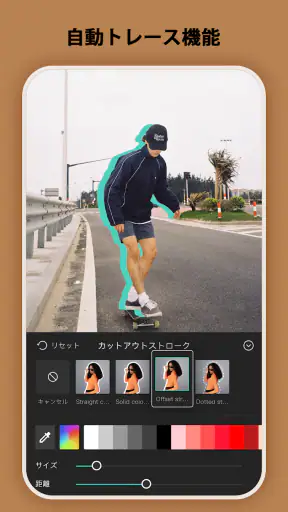
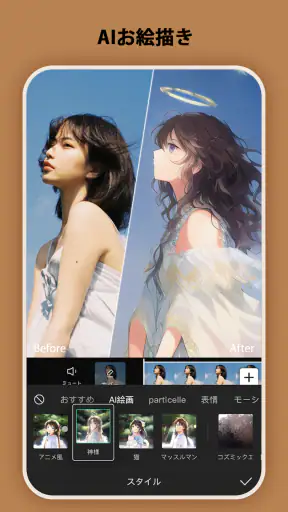
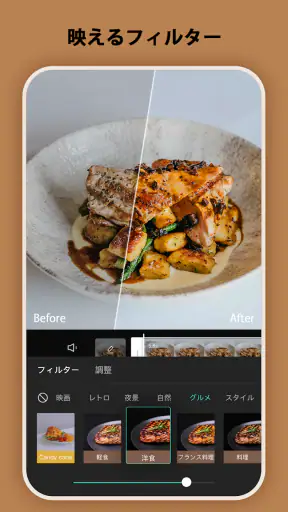
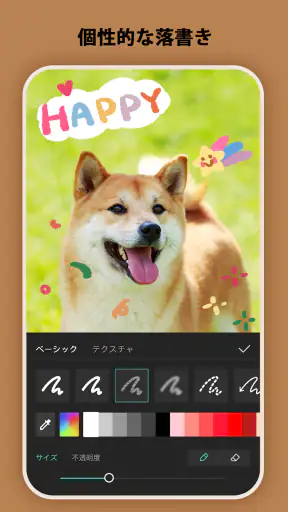
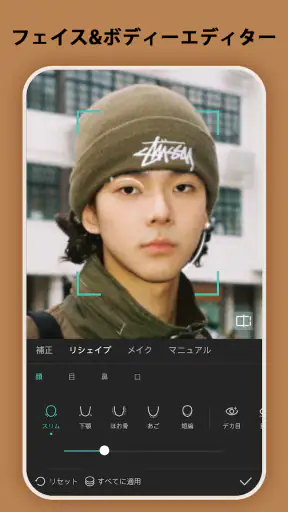
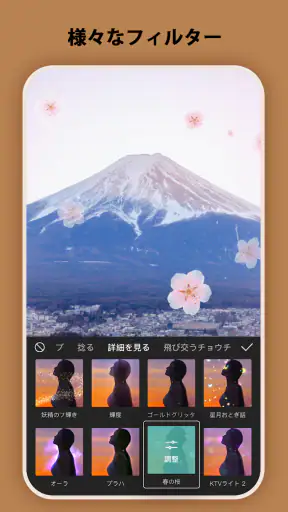
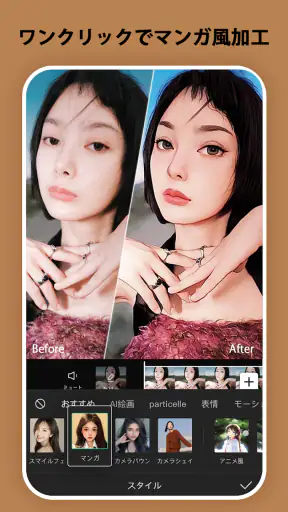
 分析: Mobexer
皆さん、こんにちは!今日は、最近話題の動画編集アプリ「CapCut」についてお話ししたいと思います。動画編集に興味があるけれど、どのアプリを使えばいいのか迷っている方にとって、このレビューが参考になれば嬉しいです。
使いやすさ抜群のインターフェース
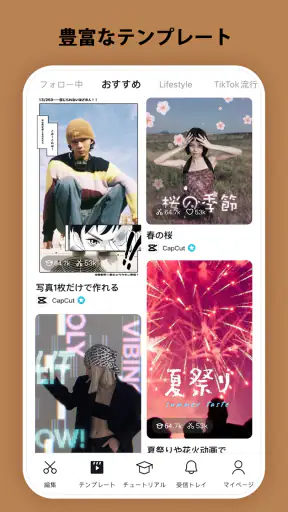
まず最初に、CapCutをインストールして感じたのは、その使いやすさです。インターフェースが直感的で、初めて動画編集をする方でもすぐに慣れることができるでしょう。アプリを開くと、すぐにプロジェクトを開始することができ、ドラッグ&ドロップで簡単にクリップを並べ替えたり、トリミングしたりできます。まるでプロが使うツールのような機能が満載です。
豊富な編集機能
CapCutの魅力の一つは、豊富な編集機能です。フィルターやトランジション、テキストの追加など、たくさんのオプションが用意されており、オリジナリティ溢れる動画を作成することができます。特に、音楽や効果音のライブラリが充実しているため、動画に合った音楽を簡単に見つけることができます。
CapCut - 動画編集アプリを詳しく読む
さらに、速度調整機能を使えば、スローモーションやタイムラプスといった演出も簡単です。これらの機能を駆使して、まるで映画のようなクオリティの動画を作成することができます。
シェアも簡単に
動画を編集したら、次は友達や家族とシェアしたいですよね?CapCutでは、編集した動画を簡単にSNSに共有することができます。InstagramやTikTokなど、多くのプラットフォームに直接アップロードできるため、編集したその場でシェアすることが可能です。
また、エクスポート時に画質を選択することができるので、用途に応じた最適な画質で保存することができます。高画質で保存したい場合でも、アプリがそのニーズに応えてくれます。
最後に、CapCutは無料で使用できるという点が大きな魅力です。広告表示はありますが、有料版にしなくても十分に楽しむことができます。動画編集を始めたいと思っている方や、プロの動画クリエイターを目指している方にとっては、一度試してみる価値のあるアプリだと思います。
ニュースルームの最新情報






以上がCapCutのレビューです。皆さんもぜひ試してみて、自分だけの素敵な動画を作成してみてくださいね!
よくある質問
CapCutは無料で使用できますか?
はい、CapCutは基本的に無料で使用できます。ただし、アプリ内には有料のプレミアム機能もあり、追加のテンプレートやエフェクト、高度な編集オプションなどを利用するにはサブスクリプションが必要です。ユーザーは自身のニーズに応じて、無料版または有料版を選択できます。
CapCutでどのような編集が可能ですか?
CapCutでは、ビデオのカット、トリミング、音楽の追加、フィルターの適用、テキストやステッカーの挿入など、多様な編集が可能です。また、スローモーションや逆再生といった特別なエフェクトも簡単に追加でき、クリエイティブなビデオ作成に最適です。
CapCutの使い方は初心者でも簡単ですか?
はい、CapCutは直感的なインターフェースを持ち、初心者でも簡単に使い始めることができます。チュートリアルやガイドもアプリ内で提供されており、初めてのユーザーでもステップ・バイ・ステップで学べます。
CapCutで編集した動画をどのように共有できますか?
編集した動画は、CapCutから直接ソーシャルメディアプラットフォーム(Instagram、TikTok、YouTubeなど)に共有できます。また、デバイスに保存して他の方法で共有することも可能です。高品質でエクスポートできるので、視聴者に鮮明な動画を提供できます。
CapCutはどのデバイスで利用できますか?
CapCutは、iOSとAndroidの両方のデバイスで利用可能です。最新のバージョンに対応しているスマートフォンやタブレットでスムーズに動作します。アプリストアから簡単にダウンロードでき、インストール後すぐに使用を開始できます。
ダウンロード