

Microsoft Outlook
4.2仕事効率化2026年10月17日に更新

スクリーンショット

 分析: Mobexer
仕事の連絡と個人の予定が別々の場所に散らばると、確認のたびにアプリを行き来し、返信や準備が後回しになりがちです。私がMicrosoft Outlookを便利だと感じるのは、メールと予定を同じ画面の流れで扱えること。確認先を減らすだけでも、朝の支度や仕事の切り替えで小さな手間が積み重なるのを防げます。
最初に整えると、毎日の確認が楽になる
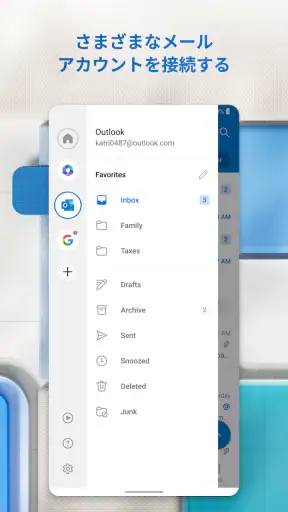
使い始めは、普段使っているメールアカウントを追加し、通知をどこまで受け取るかを自分の生活に合わせて決めるのがおすすめです。すべての新着を即時に追うと、かえって作業が中断されることがあります。仕事中は重要な連絡を見落とさない範囲に絞り、落ち着いて確認する時間を決めると、受信箱に振り回されにくくなります。
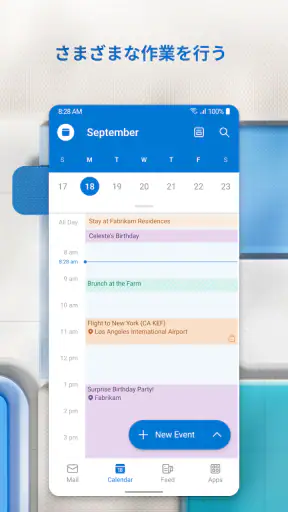
予定を入れるときは、メールを読んだ勢いで登録して終わりにせず、開始時刻や場所など、あとで自分が必要とする情報も一緒に確認しておくと安心です。会議の案内を受け取ったら、メールの内容とカレンダーの予定を続けて確認する。この流れを習慣にすると、日時を探すために受信箱を何度も掘り返す場面を減らせます。
メールと予定を一続きに使う場面
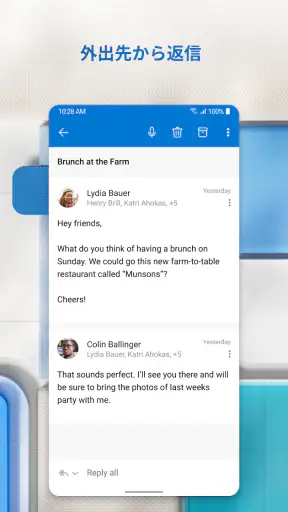
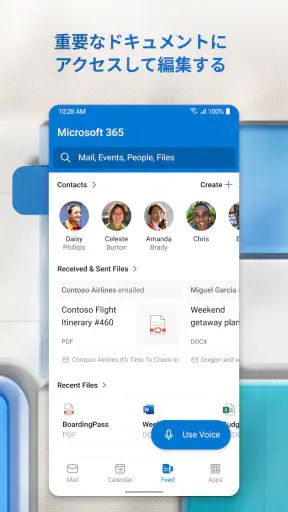
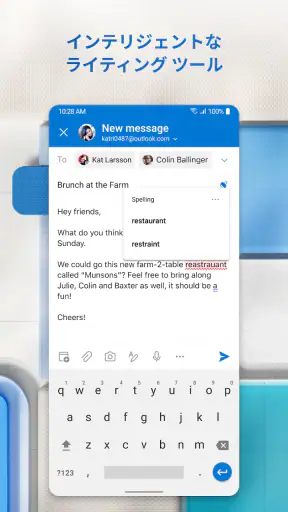
たとえば朝、通勤中に今日の予定を確かめ、集合場所について届いたメールを読み直してから出社する。昼には取引先からの返信を確認し、必要なら次の打ち合わせをカレンダーに加える。こうした細かな用事を一つのアプリで済ませられるのは、単に機能が多いというより、確認の切り替えを減らせる点で実用的です。
Microsoft Corporationが提供する仕事効率化アプリとして、Androidスマートフォンやタブレットで使える公式アプリです。無料で始められ、年齢区分は3歳以上。評価は平均4.2で、評価件数は約1,000万件、インストール数は10億を超えています。アプリ内購入もありますが、基本の利用を始める段階で有料購入が必須というわけではありません。
メールとカレンダーを一緒に使う価値
皆さん、こんにちは!今日は私が最近試してみたアプリ、Microsoft Outlookについて語りたいと思います。メール管理アプリの中でも非常に人気のあるアプリで、AndroidとiOSの両方で利用可能です。では、早速その魅力を紹介していきましょう。
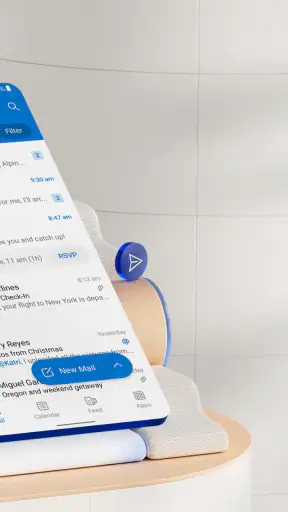
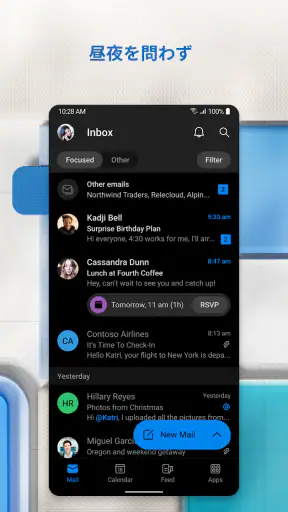
まず最初に触れておきたいのは、このアプリのユーザーフレンドリーなインターフェースです。アプリを開いた瞬間から、誰でも簡単に使いこなせるようなデザインになっています。メールの受信トレイはすっきりと整理されており、重要なメールをすぐに見つけることができます。さらに、スワイプ操作によってメールを簡単に管理できるのも嬉しいポイントです。
ニュースルームの最新情報






スケジュール管理もお手のもの
メールだけでなく、カレンダー機能も搭載しているのがこのアプリの特徴です。予定を簡単に追加したり、リマインダーを設定したりすることができ、ビジネスパーソンにはとても便利。複数の予定を一目で確認できるので、スケジュール管理が楽になります。特に、職場の同僚との予定を共有する機能が役立ちます。
一般的なメールアプリと比べると、Outlookは受信箱だけをシンプルに使いたい人より、予定表も日々確認する人に向いています。メールとカレンダーが近い場所にあるため、予定の確認や連絡の見直しを同じアプリ内で進めやすい一方、すでに別のカレンダーやメールサービスを中心に使っている人には、アカウントや習慣を移す手間が気になるかもしれません。すべてを一度に置き換えるより、まず仕事用の連絡先だけで試すのが現実的です。
安心して使うために意識したいこと
また、セキュリティ面でも安心して使えるのがこのアプリの魅力です。迷惑メールフィルタが働き、データの暗号化や二要素認証もサポートしています。ただし、どんなメールアプリでも、差出人やリンクを確かめずに開かない基本は大切です。仕事用と個人用のアカウントを併用するなら、返信する前に差出人欄を見直す習慣も役立ちます。
通知の多さや、慣れた別アプリから移る際の設定は、使い始めに感じやすい摩擦です。受信箱の整理を細かく自分流にしたい人や、メールだけに絞った軽い使い心地を優先する人には、単機能のメールアプリのほうが合う場合もあります。また、予定をすでに別のカレンダーで一元管理しているなら、二重登録にならない運用を先に考えておきたいところです。
現在のバージョンは5.2546.1で、利用にはOS 9以上が必要です。アプリ内購入はアイテムごとに約260円から3,200円まであります。まず無料で基本のメール確認と予定管理を試し、自分に必要な機能があるか見極めるのがよいでしょう。細かい通知設定を整えるだけでも、便利さと集中のしやすさのバランスを取りやすくなります。
総じて、このアプリはメールとスケジュール管理を一つのアプリで効率的に行いたい人におすすめです。忙しい毎日を少しでも楽にしたい方は、ぜひ一度試してみてください。きっと生活が少しだけスムーズになるはずです。私なら、予定の確認と仕事のメールが何度も行き来する人には勧めますが、メールを読むだけの簡潔さを最優先する人には、今使っているアプリを続ける選択肢も残します。
よくある質問
Microsoft Outlookとは何ですか?
Microsoft Outlookは、電子メール、カレンダー、タスク管理、連絡先管理を一元化するための強力なアプリケーションです。ビジネスと個人の両方のユーザーにとって、日々のコミュニケーションとスケジュール管理を効率化するために設計されています。多くのデバイスで利用可能で、Microsoft Officeスイートの一部としても提供されています。
Microsoft Outlookの主な機能は何ですか?
Microsoft Outlookは、メールの送受信、カレンダーでの予定管理、タスクの追跡、連絡先の整理を可能にします。また、他のMicrosoft製品やサービスと統合でき、チームやプロジェクトのコラボレーションを支援するツールも備えています。スマートフォンアプリとしても利用でき、どこからでもアクセスが可能です。
Microsoft Outlookは無料で利用できますか?
Microsoft Outlookは基本的な機能を無料で提供していますが、追加の高機能や広告の非表示、より多くのストレージを利用するにはMicrosoft 365のサブスクリプションが必要です。無料版でも十分な機能を備えていますが、ビジネスユーザーにはサブスクリプションの利用を検討する価値があります。
Microsoft Outlookはどのプラットフォームで利用可能ですか?
Microsoft Outlookは、WindowsやMac OSのデスクトップ、AndroidやiOSのモバイルデバイスで利用可能です。また、ウェブ版も提供されており、インターネット接続があればどこからでもアクセスできます。これにより、さまざまな環境で柔軟に使用することができます。
Microsoft Outlookはセキュリティ面でどのような対策が取られていますか?
Microsoft Outlookは、ユーザーのプライバシーとデータを保護するために強力なセキュリティ機能を備えています。ウイルス対策やスパムフィルタリング、暗号化機能が組み込まれており、ユーザーの情報を安全に保ちます。また、Microsoft 365サブスクリプションを利用することで、さらに高度なセキュリティ機能を活用することができます。
ダウンロード










