リール&ビデオエディター - Templix
0.0 動画プレーヤー&エディタ 2026年9月2日に更新

スクリーンショット
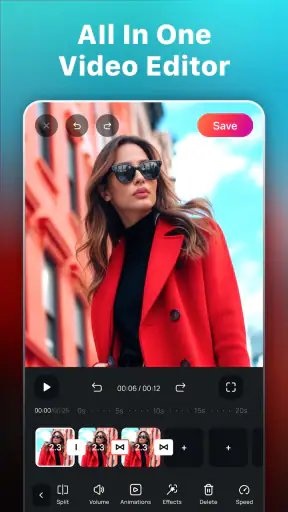
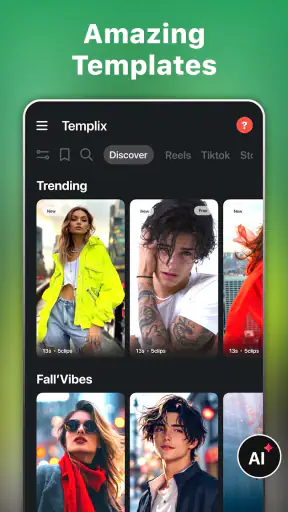
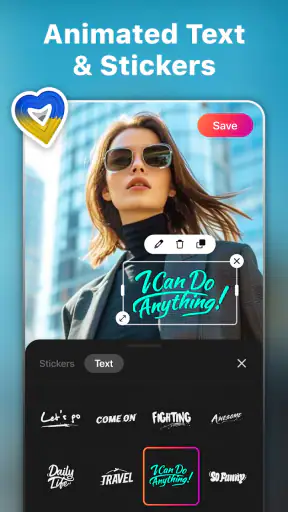
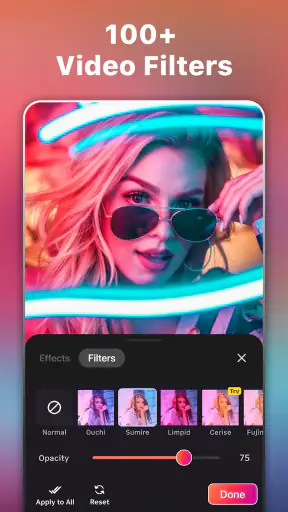

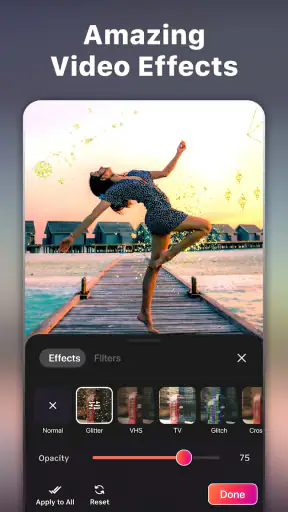
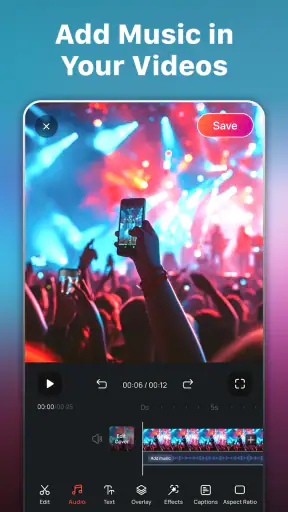
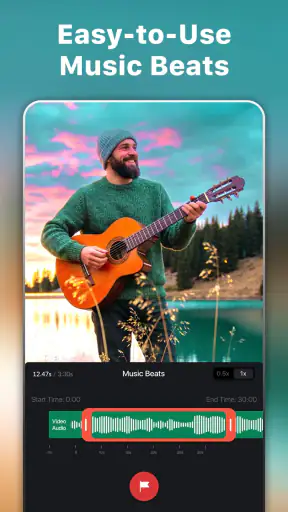
長所
- テンプレートを使えば短時間で見栄えのよい動画を作れる
- 縦型リール向けの編集に適している
- 写真や動画を組み合わせて作品を作成できる
- SNS投稿用の動画を手軽に準備できる
- 編集初心者でも操作を覚えやすい構成になっている
短所
- テンプレートによっては有料登録が必要になる
- 無料版では書き出し時に制限がある場合がある
- 高度な細かい編集には機能不足を感じやすい
- 素材やテンプレートの利用には通信環境が必要
- 端末性能によっては編集や書き出しに時間がかかる
 分析者 Mobexer
家族や友人と同じ端末で短い動画を作る場面では、編集アプリの使いやすさだけでなく、誰がどの素材を触るのか、完成した動画をどこへ保存するのかまで気になります。私がリール&ビデオエディター - Templixを試して感じたのは、長編映像を細かく仕上げるための専門ソフトというより、写真や短い動画をまとめて、見栄えのするリールやストーリーへ素早く変えることに向いたアプリだということです。
動画プレーヤー&エディタのカテゴリーに入る無料アプリで、開発元はMAXIMUS TECHです。短い投稿を作るための音楽、エフェクト、フィルター、テンプレートがまとまっているので、編集に慣れていない人でも最初の一歩を踏み出しやすい構成です。アプリ名の表示はストア上で「Templix」となっており、テンプレートを起点に作品を組み立てる性格がよく表れています。
家族の端末で使うときに見えてくる実用性
たとえば休日に子どもが撮った写真を、保護者が音楽付きの短い動画にまとめたいとします。従来なら、写真を選び、順番を決め、切り替えを加え、音楽を合わせる作業を一つずつ考えなければなりません。Templixでは、まず雰囲気に合うテンプレートを選び、素材を当てはめる流れにしやすいので、編集経験が少ない人でも完成形を想像しながら進められます。
このタイプのアプリで大切なのは、機能の多さよりも「次に何をすればいいか」が見えることです。テンプレートを使うと、動画の長さや画面の切り替えを毎回ゼロから考えずに済みます。私は、旅行の写真をその場で整理したいときや、誕生日の短いメッセージ動画を作りたいときに、自由編集だけのアプリより取りかかりやすいと感じました。
一方で、同じ端末を複数人で使うなら、アプリの中だけで作業を完結させようとしない方が安全です。家族で一つの端末を回す場合は、編集前に使う写真だけを端末内の分かりやすいアルバムへ集め、不要な素材を混ぜないようにすると、選択ミスを減らせます。これはTemplixの特別な機能というより、テンプレート編集を気持ちよく使うための現実的な準備です。
特に子どもが触る場合、完成した動画を作る人と、公開や共有を判断する人を分ける運用が向いています。編集そのものは子どもに任せても、投稿先や送信先の確認は大人が行う、という役割分担です。アプリを共同制作の道具として使うなら、この境界を最初に決めておくことで、楽しさを残しながら不用意な共有を避けられます。
最初の設定より先に決めたい作業の境界
Templixを使い始める前に、端末を誰が使うのか、素材をどこから選ぶのか、完成品を誰が確認するのかを話しておくと、家庭内での混乱が少なくなります。アプリに複数人分の作業場所があると決めつけるのではなく、端末の写真アルバムや保存先を家族で整理して使う考え方が現実的です。
私なら、まず保護者が一度テンプレートを選び、次に子どもが写真や短い動画を差し替える形にします。最初からすべてのエフェクトやフィルターを試すより、素材の選び方に集中できるからです。完成後に大人が音楽や文字の印象を確認すれば、見た目の調整と公開判断を切り分けられます。
無料で始められる点は家庭で試しやすい部分です。ただし、アプリ内購入は一つあたり¥170から¥6,300までの範囲で表示されます。子どもや共有端末で使うなら、購入操作を誰が行うかを事前に決めておくべきです。無料アプリだからといって、すべての素材や仕上げが無条件に使えるとは考えず、必要になった段階で内容を確認するのが安心です。
ここで一つ注意したいのは、テンプレートが便利なぶん、素材の選び方が作品の印象を大きく左右することです。テンプレートに合わない縦横比の動画や、暗い写真を無理に詰め込むと、切り替えが派手でも見づらくなります。私は先に使う素材を少数へ絞り、似た構図の写真を連続させない方法をおすすめします。
家族で作業を回すための具体的な流れ
共有端末での作業なら、次のような順番が扱いやすいです。
- 使う写真と動画を専用のアルバムへまとめる。
- 作りたい雰囲気に近いテンプレートを一つ選ぶ。
- 素材を入れ替え、不要なカットを外す。
- 音楽、フィルター、エフェクトを足しすぎないよう確認する。
- 完成動画を一度家族で見て、保存や共有を大人が判断する。
この流れの利点は、編集担当と確認担当を分けられることです。子どもが選んだ写真を尊重しながら、顔がはっきり映った場面や、背景に個人情報が写り込んだ場面を大人が見直せます。Templixが家庭向けの管理機能を備えていると想定するのではなく、端末上のアルバム整理と人の確認で補う使い方です。
兄弟や友人同士で交代して使うときも、作業前に「素材を選ぶ人」「雰囲気を決める人」「最後に確認する人」を決めると、編集の途中で方向性が変わりにくくなります。テンプレートは作品の骨格を早く作れる反面、複数人が自由に変更すると、フィルターや音楽の好みでまとまりがなくなりがちです。担当を細かく区切る方が、結果的に短時間で完成します。
もう一つの実用的なコツは、最初から完璧な一本を作ろうとしないことです。まずテンプレートへ素材を入れて全体を確認し、その後で写真を入れ替えます。先に細かなエフェクトへ手を出すと、素材の順番を変えたときに調整をやり直すことになります。テンプレート、素材、装飾の順で決めると、共有端末でも作業を引き継ぎやすくなります。
年齢に合わせた使い方と信頼の置き方
対象年齢は3歳以上と表示されています。これは幼い子どもでも大人と一緒に触れられる年齢帯ですが、動画を作れることと、公開してよい内容を判断できることは別です。小さな子どもには、素材の選択や色の好みを任せ、保存や共有は保護者が担当する形が適しています。
小学生以上なら、テンプレートの選択理由を聞きながら一緒に作ると、単なる操作練習で終わりません。「この写真はなぜ最初に置くのか」「この音楽は映像に合っているか」と考えさせることで、動画の構成や見せ方を学べます。大人がすべて決めるより、子どもの意見を残した方が、完成した作品への納得感も高くなります。
ただし、年齢表示だけを頼りに端末を任せきりにするのはおすすめしません。アプリの操作対象としては適していても、写真の選択、人物が映る場面、外部への共有には別の判断が必要です。私は、子どもが編集した後に保護者がプレビューを確認する手順を、家庭内のルールとして固定するのがよいと思います。
共有端末では、前の利用者が選んだ素材や作業途中の状態が次の利用者の目に入る可能性もあります。そのため、作業が終わったら不要な素材を片付け、次の人が迷わない状態に戻す習慣が重要です。アプリ内のアカウント境界を前提にせず、端末を使う人同士で「終わったら確認してから渡す」と決める方が確実です。
他の編集方法と比べたときの立ち位置
Templixの強みは、短い動画をテンプレート中心にまとめる速さです。SNS向けのリールやストーリーを、毎回同じような手順で作りたい人には、自由編集画面から始めるアプリより負担が軽く感じられます。音楽、フィルター、エフェクトを個別に探す楽しさもあり、写真を並べただけのスライドショーから一歩進んだ見た目にしやすいです。
反対に、映像の細部を自分で完全に決めたい人には、テンプレートの枠が制限に感じられるかもしれません。カットの長さ、字幕の位置、音声の細かな調整、複数の映像トラックを使った編集を重視するなら、より専門的な動画編集アプリの方が合います。Templixは、編集者の意図を一から積み上げる道具というより、用意された流れを活用して完成まで進む道具です。
スマートフォン標準の編集機能と比べると、音楽やエフェクトを使って雰囲気を変えやすい点が魅力です。一方、単純なトリミングや不要部分の削除だけなら、標準機能の方が早い場合があります。つまり、短い動画に演出を加えたいときはTemplix、撮影した動画を少し切るだけなら標準編集、細かな構成を作り込みたいときは専門アプリ、という使い分けが分かりやすいです。
私が感じたもう一つのトレードオフは、テンプレートの印象が作品に強く出ることです。これは初心者には利点ですが、同じ雰囲気の動画を何本も作ると、個性が薄く見えることがあります。写真の順番、使うフィルター、音楽の選び方のどれか一つだけでも変えると、型を使いながら自分らしさを残せます。
日常で役立つ場面と、向かない人
日常的には、旅行の記録、学校行事の思い出、ペットの短い成長記録、家族へのメッセージ動画などに向いています。特に、撮影した素材が多すぎて整理できない人にとって、テンプレートを先に決める方法は便利です。完成形の長さや雰囲気が見えるため、写真を選ぶ基準ができるからです。
小さな店舗や個人活動の告知用に、短い紹介動画を作る用途にも使いやすいでしょう。ただし、文字情報を正確に伝える広告や、商品を細かく説明する動画では、テンプレートの演出より読みやすさを優先すべきです。大切な案内を作るなら、装飾を減らし、文字の確認を別の人にも頼む方が安心です。
逆に、長い講義、ゲーム実況、インタビュー、音声編集を中心に扱う人には、最初から別の選択肢を検討した方がよいです。Templixの魅力は短い形式へまとめることにあるため、長時間素材の管理や精密な音声調整を主目的にすると、操作の考え方が合わない可能性があります。
また、家族全員がそれぞれの作品を完全に分けて管理したい場合も、共有端末だけで運用するより、各自の端末や写真管理方法を分けた方が扱いやすいです。Templixを家族で使うこと自体はできますが、プライベートな素材と共同制作の素材を同じ場所に置くと、選択ミスや見間違いが起こりやすくなります。
現在の利用条件を踏まえた判断
アプリは無料で入手でき、インストール数は50万以上です。現在のバージョンは5.0.5で、Androidでは8.1以上が必要になります。比較的新しい端末だけに限定される構成ではないため、家庭で使っている複数のAndroid端末を候補にしやすい点は好印象です。
ただし、端末の性能や保存容量によって、動画編集の快適さは変わります。家族で使うなら、作業前に不要な動画を整理し、完成後のファイルを放置しないことをおすすめします。編集アプリを長く使うほど、素材の重複が増えやすいからです。これはTemplixに限らず、共有端末では特に意識したい部分です。
アプリ内購入があるため、家庭での利用では支払いに関する確認も欠かせません。子どもが操作する端末なら、購入を任せるのではなく、大人が必要性を判断してから進める運用が向いています。無料でテンプレート編集の感覚を試し、継続して使いたいと感じた段階で追加要素を検討する順番が無難です。
リールやストーリーを作る目的がはっきりしていて、テンプレートを使って短時間で形にしたいなら、私はTemplixを友人にもすすめられます。家族の共有端末で使う場合も、素材の整理、編集と共有の分担、購入判断の境界を決めれば、子どもと大人が一緒に楽しめる道具になります。
最終的には、テンプレートの手軽さを取るか、細かな自由編集を取るかが選択の軸です。短い思い出動画や気軽なリールを作るなら、このアプリの方向性は分かりやすく、試す価値があります。反対に、長編映像や精密な音声編集を求める人、家族ごとに完全に独立した作業環境が必要な人には、別の編集方法の方が満足しやすいでしょう。
私の結論は、Templixは「編集を始めるまでの迷い」を減らしてくれるアプリです。家庭で使うときは、アプリに任せる部分と人が確認する部分を分けること。その前提を守れるなら、撮ったまま眠っている写真や動画を、共有しやすい短い作品へ変えるきっかけとして、十分に役立ちます。
よくある質問
リール&ビデオエディター - Templixとは、どのようなアプリですか?
リール&ビデオエディター - Templixは、InstagramやTikTok、YouTube Shortsなどの短尺動画を手軽に作成できる動画編集アプリです。テンプレートを選び、写真や動画、テキスト、音楽を組み合わせるだけで、SNS向けの見栄えのよい作品に仕上げられます。編集に慣れていない人でも始めやすく、旅行や日常の思い出をまとめたい人にも便利です。
動画編集の初心者でも、Templixを簡単に使えますか?
基本的には初心者でも使いやすい設計です。テンプレートを選択して素材を追加し、必要に応じて文字や音楽を変更する流れなので、複雑なタイムライン編集を最初から覚える必要はありません。実際に使う際は、素材の縦横比や表示時間を確認すると、写真が切れたり重要な部分が隠れたりする失敗を減らせます。
Templixには無料で使える機能がありますか?有料課金は必要ですか?
無料で利用できる範囲はありますが、テンプレートやエフェクト、音楽、書き出し機能の一部は、利用時期やプランによって制限される場合があります。アプリ内課金やサブスクリプションを申し込む前に、料金、無料トライアルの期間、更新日、自動更新の条件を必ず確認してください。不要になった場合は、ストアの設定から解約手続きを行う必要があります。
作成した動画に透かしが入ったり、画質が下がったりしますか?
書き出し時の透かし、解像度、フレームレート、広告表示の有無は、選択したテンプレートや利用プラン、アプリの仕様によって異なる可能性があります。無料版で保存する場合は、完成前にプレビューと書き出し設定を確認するのがおすすめです。SNS投稿用なら縦型動画が適していますが、元の素材が低画質だと高解像度で保存しても鮮明にはなりません。
Templixを利用する際、写真や動画のプライバシー面で注意することはありますか?
写真や動画へのアクセス許可を求められるため、インストール後は端末の権限設定とアプリのプライバシーポリシーを確認してください。特に、クラウド処理やオンライン機能を利用する場合は、素材がどのように扱われるかを理解しておくことが大切です。人物が写った動画や個人情報を含む素材を使う際は、公開範囲や共有先を確認してから保存・投稿しましょう。