動画をMP3に変換 - 音声抽出・着信音作成
4.7 動画プレーヤー&エディタ 2026年9月2日に更新
スクリーンショット
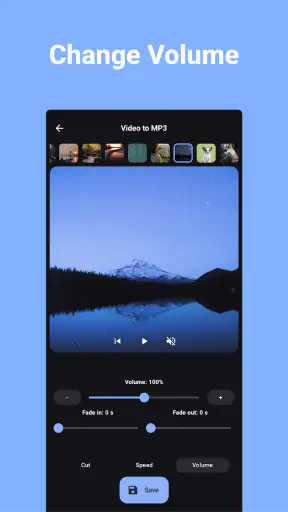
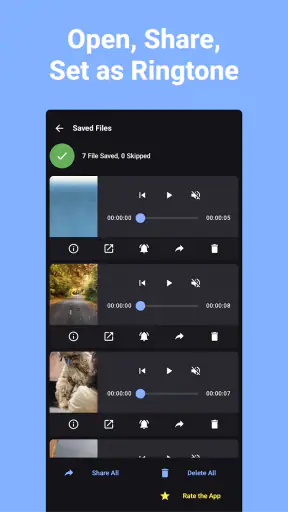
長所
- 動画から音声だけをすばやく抽出できる
- MP3化した音源を着信音として設定しやすい
- 複数の動画形式に対応している
- 操作画面がシンプルで初心者にも扱いやすい
- 変換後の音質やビットレートを選択できる
短所
- 長時間動画の変換には時間がかかる場合がある
- 無料版では広告表示が気になることがある
- 高音質設定ではファイルサイズが大きくなりやすい
- 著作権のある動画や音源の利用には注意が必要
- 端末の空き容量が少ないと保存できない場合がある
 分析者 Mobexer
動画の中から音だけを取り出したいとき、私はまず「作業がどれだけ短く終わるか」を重視します。動画をMP3に変換 - 音声抽出・着信音作成は、まさにその一点を中心に使える、Android向けの動画プレーヤー&エディタです。映像を残す必要がない場面で、音声ファイルとして扱いやすくしたい人に向いています。
たとえば、スマートフォンに保存した動画から話し声だけを聞きたい、短い音声を着信音にしたい、動画の一部分だけを切り出して音声にしたい、といった用途です。私が試した感覚では、複雑な編集ソフトを開くほどではない作業を、比較的わかりやすい流れで済ませられるのが魅力でした。
動画から音声を取り出す機能を中心に見る
このアプリの核は、動画ファイルから音声を抽出してMP3として扱えるようにすることです。動画編集アプリのように映像効果を重ねたり、細かな作品制作をしたりする方向ではなく、映像と音声を切り分ける作業に焦点があります。
この違いは意外と大切です。一般的な動画編集アプリでは、音声を取り出すだけでも新規プロジェクトを作り、タイムラインに動画を置き、書き出し形式を選ぶ必要があります。そうした手順が苦手な人にとっては、編集機能が多いことがかえって負担になります。
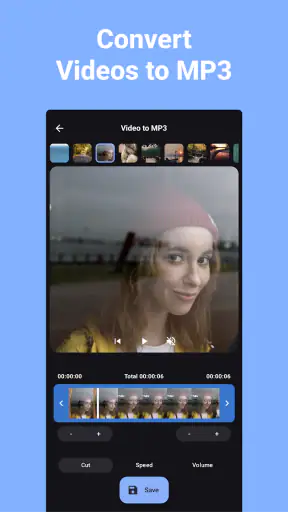
一方で、音声抽出を目的にするなら、最初から必要な操作が絞られているほうが迷いにくいでしょう。動画をMP3に変換 - 音声抽出・着信音作成は、動画を音声へ変換する流れに加えて、音声のカット、タグ編集、着信音の設定までまとめて扱える点が特徴です。
ここで便利なのは、単にMP3ファイルを作って終わりではないことです。ファイル名が分かりにくいまま増えていくと、後から目的の音声を探すのが面倒になります。タグを整えられるなら、音楽プレーヤーやファイル一覧で中身を判別しやすくできます。
また、着信音にしたい場合は、変換後に別のアプリへ移して編集するより、同じ作業の中で短く整えられるほうが自然です。「動画を音声にする」だけでなく、その後に使える形まで整えることが、このアプリを選ぶ理由になります。
実際の操作で意識したいポイント
使い始める前に、元動画のどの部分を必要としているかを決めておくと作業が速くなります。動画全体の音声が欲しいならそのまま変換すればよいですが、会話の一部や短い効果音だけが目的なら、先にカットする範囲を考えておくのがおすすめです。
私なら、まず端末内の動画を選び、音声の開始位置と終了位置を確認します。ここで注意したいのは、映像の見た目だけで切り始めを判断しないことです。話し声や音楽は、画面上の動きより少し早く始まったり、逆に映像が終わってから余韻が残ったりする場合があります。
そのため、着信音を作るときは、必要な声や音の前後を少し広めに残してから短く整えるほうが失敗しにくいです。最初からぎりぎりに切ると、音の頭が欠けたり、終わりが急に途切れたりします。短い音ほど、この差が目立ちます。
変換後は、ファイル名とタグを整理しておくと後の管理が楽になります。たとえば、同じ動画から複数の音声を作る場合、「audio」や自動生成された名前のまま保存すると、どれが目的の部分か分かりにくくなります。内容、用途、場面を含めた名前にしておけば、着信音を変更したいときにも探しやすくなります。
この使い方は、単なる整理術に見えて、実際にはかなり重要です。音声抽出アプリは変換そのものが終わると満足しがちですが、後から使う時間のほうが長いこともあります。私は、変換直後に名前とタグを整える習慣をつけると、保存した音声が増えても扱いやすいと感じました。
日常で役立つ具体的な場面
分かりやすい例は、家族や友人から受け取った動画に、残しておきたい声や音が入っている場合です。映像を何度も再生する代わりに音声だけを聞けるので、移動中や別の作業をしながら確認しやすくなります。
もう一つは、自分で撮った短い動画から着信音を作る場面です。ペットの鳴き声、子どもの一言、楽器の短い演奏など、映像そのものより音に価値がある動画は意外とあります。必要な部分だけをカットして音声にすれば、個人的な用途に合わせた音を作れます。
ただし、ここでは著作権にも気を配る必要があります。自分で撮影した動画や、利用してよい素材なら問題を考えやすいですが、配信映像や購入した音源を自由に変換して配布できるとは限りません。私は、個人で楽しむ目的でも、元のコンテンツの利用条件を確認してから使うようにしています。
会議や講義の記録を音声として聞き直したい人にも使い道があります。映像が不要なら、音声だけのほうが再生や整理の目的に合います。ただし、長時間の動画を大量に処理する場合は、端末の空き容量や処理時間を意識したほうがよいでしょう。短いクリップ向けの気軽さと、長時間素材を本格的に管理する用途は分けて考えるべきです。
通常の動画編集アプリやオンライン変換との違い
普段使っている動画編集アプリでも音声を取り出せることはあります。しかし、多機能なアプリは、音声抽出だけをしたい人には操作が重く感じられます。映像のトリミング、字幕、フィルター、音楽の重ね合わせなどが並ぶ画面では、目的の機能を探すだけで時間がかかるからです。
オンライン変換サービスと比べる場合は、端末内で完結させたいかどうかが判断材料になります。オンライン型はブラウザーから使えることがありますが、動画をアップロードする手間が発生します。個人的な動画や、他人に見られたくない音声を扱うなら、ファイルを外部へ送る方法より、端末上で処理するアプリのほうが心理的に使いやすいでしょう。
反対に、パソコンで大量のファイルを一括処理したい人、音量調整やノイズ除去、複数トラックの編集まで必要な人には、専用の音声編集ソフトのほうが向いています。このアプリは、動画から音声を取り出して、必要な範囲に整え、日常的に使える形へ持っていくための道具です。制作工程全体を置き換えるものとして選ぶと、期待とずれる可能性があります。
無料で始めるときに確認したいこと
価格は無料なので、まず試して操作感を確かめやすいのは良い点です。動画からMP3への変換をたまに使うだけなら、最初から高価な編集環境を用意する必要はありません。
一方で、アプリ内購入はアイテムごとにおよそ五百六十円から二千九百九十円の範囲です。無料で使い始められることと、すべての利用が追加費用なしで済むことは別なので、購入画面が表示されたときは内容を確認してから進めるのが安全です。
ここで私が重視したいのは、変換前に元動画を削除しないことです。変換結果を確認するまで、元ファイルは残しておいたほうが安心です。音の始まりや終わり、ファイル名、再生できるかどうかを確認してから整理すれば、やり直しの手間を減らせます。
また、MP3にしたからといって、必ず元動画と同じ音質になるわけではありません。変換後の音声は、元の動画に含まれる音声形式や設定の影響を受けます。音質を最優先する録音用途では、元から音声ファイルとして保存する方法や、専門的な変換ソフトのほうが適しています。
向いている人と、別の方法を選ぶ人
このアプリが特に合うのは、スマートフォンだけで作業を終えたい人です。動画を選び、必要なら短く切り、MP3にして、名前を整え、着信音として使う。この流れが一つの用途としてまとまっているため、複数のアプリを行き来したくない人に向いています。
動画編集の経験が少ない人にも試しやすいでしょう。高度な編集技術を学ぶより、まず音声を取り出したいという目的なら、機能が絞られていることが助けになります。特に、着信音を自分で作ってみたいけれど、パソコン用ソフトは難しそうだと感じる人には現実的な選択肢です。
逆に、映像の編集が主目的の人にはおすすめしません。動画の色補正、字幕、複雑なトランジション、複数の音源を使った作品制作をしたいなら、動画編集アプリを選ぶべきです。音声のノイズを細かく取り除きたい人や、音量を正確にそろえたい人も、専用ソフトのほうが満足しやすいでしょう。
さらに、保存した音声を仕事で共有する場合は、ファイル形式だけでなく、権利や管理方法も考える必要があります。個人の端末で聞くための変換と、第三者へ配布するための制作では、求められる確認が違います。このアプリの手軽さを、利用条件の確認まで省けるという意味に受け取らないことが大切です。
使い続ける前に知っておきたい細かな判断
アプリを入れる前に、端末のOSがAndroid七・〇以上であることを確認しておくとスムーズです。現在のバージョンは一・〇・二〇で、比較的新しいアプリとして更新状況を確認しながら使うタイプだと私は考えています。
対象年齢は三歳以上で、ストア上では平均四・七の評価が約八千二百件、インストールは十万件以上に達しています。多くの人が試していることは安心材料ですが、評価の高さだけで自分の用途に合うとは限りません。音声の切り出しをしたいのか、音楽制作をしたいのかで、必要な機能は変わります。
開発元はDouble Apeです。アプリを使うときは、変換したファイルがどこに保存されたか、着信音として設定した後に通常の音声ファイルとしても扱えるかを、自分の端末で一度確認しておくとよいでしょう。端末メーカーやAndroidの設定によって、ファイルの見え方や着信音の選択画面が違う場合があるためです。
私が実用面でおすすめしたい手順は、まず短い動画で試すことです。いきなり大切な長時間動画を処理するより、数十秒程度の素材で、選択、カット、変換、再生、名前変更、着信音設定までを確認したほうが、アプリの流れを理解しやすくなります。
その試運転で、音声の切れ方や保存場所が自分の感覚に合えば、日常の動画整理にも使いやすくなります。反対に、音質の調整や細かな編集が足りないと感じたら、その時点でパソコン用ソフトや別の音声編集アプリへ切り替える判断もできます。無料で始められるからこそ、無理に一つの道具へ作業を集約しないことが大切です。
私の結論
動画をMP3に変換 - 音声抽出・着信音作成は、動画から音声を取り出すという明確な目的に対して、余計な工程を増やしたくない人に合うアプリです。カット、タグ編集、着信音の設定までつながるため、変換後のファイルを実際に使うところまで考えられています。
私なら、スマートフォンで撮った短い動画から音だけを残したいときや、個人的な着信音を作りたいときに選びます。反対に、音楽制作や本格的なノイズ処理、業務用の大量変換を目的にするなら、最初から専用の編集環境を選びます。
無料で試せるので、まず小さな動画で一連の操作を確認するのがよいでしょう。目的が「映像を編集する」ではなく「必要な音だけを取り出して、すぐ使える形にする」なら、Double Apeのこのアプリは、日常のちょっとした変換作業をかなり身近にしてくれる存在です。
よくある質問
「動画をMP3に変換 - 音声抽出・着信音作成」はどのようなアプリですか?
このアプリは、スマートフォンに保存されている動画ファイルから音声だけを抽出し、MP3などの音声ファイルとして保存できるツールです。動画の音楽や講義、インタビューなどを音声として聞きたい場合に便利で、抽出した音源を着信音や通知音として利用できる機能にも対応しています。
どの動画形式に対応していますか?
対応形式は端末のOSやアプリのバージョンによって異なる場合がありますが、一般的にはMP4、MOV、AVIなど、スマートフォンで再生できる主要な動画形式を利用できます。変換前に動画をアプリ内で選択し、出力形式や音質を設定できるため、手持ちのファイルで正常に読み込めるか確認してから本格的に使用するのがおすすめです。
MP3への変換方法や操作は難しくありませんか?
基本的な操作は比較的シンプルです。動画を選択し、音声形式や品質、保存先などを指定して変換を開始します。処理時間は動画の長さや端末の性能によって変わります。バックグラウンド処理に対応している場合でも、変換中はアプリを終了せず、十分な空き容量とバッテリーを確保しておくと失敗を防ぎやすくなります。
作成したMP3を着信音や通知音に設定できますか?
抽出した音声ファイルは、端末内の音楽プレーヤーやファイル管理アプリから再生できます。着信音として設定できるかどうかは、AndroidとiOSで仕組みが異なります。Androidでは比較的簡単に設定できることが多い一方、iPhoneでは追加の手順や専用アプリ、パソコンを使った同期が必要になる場合があります。
動画を変換する際に注意すべき点はありますか?
変換する動画は、自分で撮影したものや、利用許可を得ているコンテンツに限定してください。配信サイトの動画や市販音源を無断でダウンロード、抽出、共有する行為は、著作権や各サービスの利用規約に違反する可能性があります。また、アプリの利用時には保存先へのアクセス権限を確認し、不要な権限を求められた場合は慎重に判断することが大切です。