動画速度変更 - スローモーション・倍速
4.6 動画プレーヤー&エディタ 2026年9月2日に更新

スクリーンショット
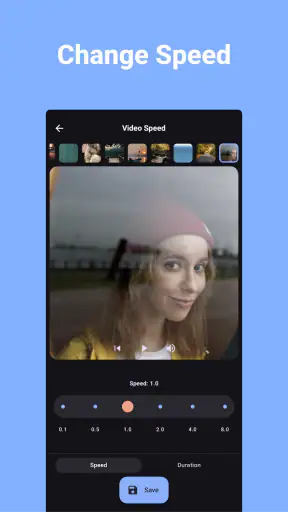
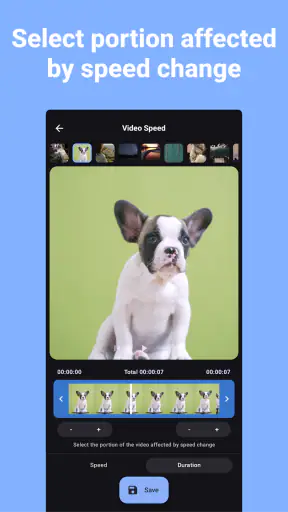
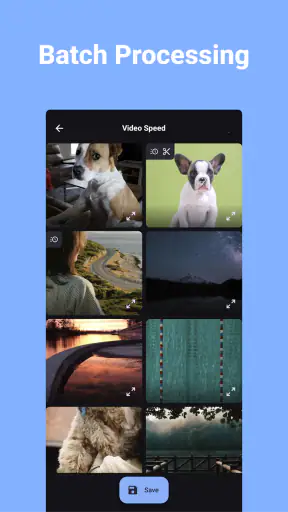
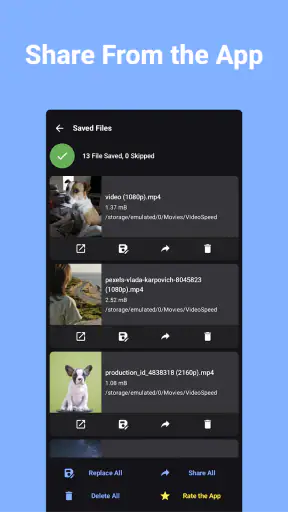
長所
- 直感的な操作で再生速度をすぐに変更できる
- スローモーションから倍速まで幅広く対応している
- 動画の確認や編集作業を効率よく進められる
- 対応形式が多く、日常の動画にも使いやすい
- 保存前に速度変更の仕上がりを確認できる
短所
- 速度変更後の動画は保存に時間がかかる場合がある
- 高画質動画では端末の空き容量を消費しやすい
- 一部の機能や出力設定が有料の可能性がある
- 複雑な編集や細かな区間指定には物足りない
- 広告表示が操作中に気になることがある
 分析者 Mobexer
動画の一部分だけをゆっくり見たい、講義や説明を少し速く確認したい、SNS用の映像を自然なテンポに整えたい。そんな場面で試しやすいのが、Double Apeの「動画速度変更 - スローモーション・倍速」です。私は実際に触ってみて、動画編集を本格的に始める前の人でも目的が分かりやすい、速度変更に絞ったアプリだと感じました。
このアプリは動画プレーヤー&エディタに分類され、動画の再生速度を変えて保存する用途に向いています。スローモーション、倍速、早送りを作成でき、仕上がりにウォーターマークが入らない点も、短い動画をそのまま共有したい人には大きな利点です。無料で始められる一方、アプリ内購入はアイテムごとにおよそ五百円台から三千円弱まで用意されています。
画面の読みやすさと操作の流れ
最初に感じた良さは、動画速度変更という目的から大きく寄り道しないことです。複数の編集機能を覚えてから本題に進むタイプではなく、動画を選び、速度を調整し、保存するという流れを中心に考えられています。動画編集アプリの多機能さに疲れた経験がある人ほど、この絞り込みは助けになるはずです。
とくに、動画の速度だけを変えたい人にとって、色調補正や派手なエフェクトが前面に出ないのは好印象でした。編集画面で「何をすれば目的に近づくか」を考えやすく、初めて動画を加工する人でも試行錯誤の負担が比較的少なく済みます。私は、まず短い動画で速度を変え、結果を確認してから長い素材に進む使い方をおすすめします。
一方で、速度変更に慣れていない人は、数字の意味を感覚的につかむまで少し時間がかかります。ゆっくりにする場合と速くする場合で、完成動画の長さがどの程度変わるかを頭の中だけで判断するのは難しいからです。元動画の長さと、変更後にどれほど短くなるかを意識しながら調整すると、保存後の期待外れを減らせます。
読みやすさという面では、設定項目が多すぎないことがプラスです。動画編集に慣れていない家族へ説明するときも、「映像を選んで、速度を決めて、保存する」と伝えやすいでしょう。細かな編集を一画面で大量に扱いたい人には物足りませんが、目的が明確な人には、この単純さがそのまま使いやすさにつながります。
速度を決めるときの考え方
速度は、単に「速いほど便利」「遅いほど見やすい」と考えないほうがうまくいきます。話し声を含む動画なら、速くしすぎると聞き取りにくくなり、動作を確認する映像なら、遅くしすぎると全体の流れを見失いやすくなります。私は、最初から極端な設定を選ばず、目的に合わせて少しずつ変える使い方が安全だと思います。
たとえば料理の手順を記録した動画なら、全体を倍速にするより、待ち時間や移動部分だけを速くしたくなることがあります。このアプリは速度変更に集中するため、複雑なカット編集まで一度に済ませたい場合は、一般的な動画編集アプリのほうが適しています。ただし、すでに短く整えた動画のテンポだけを変えるなら、余計な機能が少ないぶん迷いにくいです。
学校や仕事の説明動画では、聞き取れる速さを保ちながら確認時間を短くするのが現実的です。内容を理解する目的なら、速さを上げること自体より、必要な場面を見つけやすくすることが重要です。私は、最初に通常速度で要点を把握し、二回目の確認だけ速度を上げる使い分けが、集中力を保ちやすいと感じました。
身体的な操作と感覚の違いに配慮できるか
このアプリの良さは、動画の見え方を自分のペースに合わせられることです。動きが速くて追いにくい映像を遅くすれば、手の動き、道具の位置、画面上の変化を確認しやすくなります。細かい動作を何度も見直したい人にとって、速度変更は単なる演出ではなく、映像を理解するための補助になります。
反対に、音声の聞き取りやすさは、速度を変えれば必ず改善するわけではありません。速くすると話が詰まって聞こえやすくなり、遅くすると声の印象が不自然に感じられることがあります。音声を中心に使う人は、映像の確認を優先するのか、会話の理解を優先するのかを先に決めておくと、調整の方向を選びやすくなります。
指先の細かな操作が苦手な人にとっては、スライダーや数値の調整を何度も行う作業が負担になる可能性があります。私は、最初から完璧な速度を狙わず、保存前に一度だけ確認する手順にすると、操作回数を減らせると考えています。短いサンプルで設定を決め、その後に本番の動画へ同じ考え方を適用するのも有効です。
画面を見る時間を短くしたい人にも、このアプリは使い道があります。長い映像をそのまま再生し続ける代わりに、要点確認用の速い動画を作っておけば、移動中や休憩中に見返しやすくなります。ただし、速くした映像は情報量が減るわけではないため、視線の移動や音声の処理に負担を感じる人には、通常速度か少し遅い設定のほうが向いています。
日常で役立った具体的な使い方
私なら、家族から送られてきたスマートフォン動画の確認に使います。たとえば、子どもの自転車練習やスポーツのフォームを撮った映像は、通常速度だと一瞬で終わる動作が多くあります。速度を落とした動画を作れば、足の位置や体の向きを一緒に確認しやすくなり、「どこを直せばよいか」を話し合う材料になります。
料理やDIYの手順でも便利です。完成までの流れを速くして全体を把握し、重要な手元だけを遅くした別の動画を作るという二段階の使い方ができます。ここでのポイントは、一本の動画にすべてを詰め込もうとしないことです。全体確認用と細部確認用を分けると、見る人の負担を減らしやすくなります。
聴覚的な情報より映像の動きが重要な人には、速度を落とした保存動画を共有する方法もあります。口の動き、手話に近い身振り、画面上の操作など、通常速度では見逃しやすい要素を確認しやすくできます。ただし、これは字幕や音声の代わりになる機能ではありません。映像だけでは伝わらない内容がある場合は、説明文や別の情報手段を組み合わせる必要があります。
逆に、視覚的な情報を追うことが苦手で、音声だけを頼りにしたい人には、速度変更だけでは十分な支援にならないことがあります。音声の明瞭さ、字幕、読み上げ、コントラストなどを重視するなら、アクセシビリティ機能を備えた再生アプリや編集アプリを選んだほうがよいでしょう。このアプリは、映像の時間感覚を調整する道具として評価するのが適切です。
外出先や共有場面での使いやすさ
動画を保存しておけば、元のアプリを開かずに加工後の映像を見せられるため、家族や友人との共有にも使いやすいです。ウォーターマークが入らない仕上がりは、個人的な記録だけでなく、SNSへ投稿する短い映像にも向いています。画面の端にアプリ名が重ならないことを気にする人には、無料で試せる点と合わせて魅力があります。
ただし、外出先で使う場合は、保存にかかる時間や端末の空き容量を意識したほうがよいです。速度を変えるだけでも、元動画の長さや画質によって処理の負担は変わります。私は、移動前に必要な動画を短く整理しておき、同じ素材を何度も別速度で保存しないようにしています。これは待ち時間と保存容量の両方を抑える実用的な工夫です。
旅行中に撮った長い観光動画を、家族へ見せるための短い記録にしたい場面もあります。歩いている時間を速くし、景色が変わる部分を通常に近いテンポで残すと、見る側が退屈しにくい映像になります。ただし、このアプリ単体で場面ごとの細かな編集まで完結させたい場合は、カットや字幕に強いアプリへ切り替えるほうが効率的です。
年齢面では、対象年齢が三歳以上とされているため、家族の端末に入れて子どもと一緒に使う選択肢もあります。とはいえ、保存や共有の操作は大人が確認したほうが安心です。子どもが撮影した動画を遅くして動きを見る用途には向きますが、公開範囲や個人情報の扱いまでアプリが解決してくれるわけではありません。
ほかの動画編集アプリとの違い
一般的な動画編集アプリは、カット、音楽、字幕、フィルター、トランジションなどを一つにまとめています。その分、完成度の高い投稿動画を作りやすい一方、速度だけを変えたいときにも多くのボタンを通り抜ける必要があります。私は、編集経験が少なく、まず速度調整だけを覚えたい人にはこちらのほうが取り組みやすいと感じます。
動画プレーヤーの再生速度機能と比べると、保存して別の人へ渡せる点が違います。再生中だけ速くする方法は手軽ですが、相手の端末でも同じ設定にしてもらう必要があります。加工済みの動画を作っておけば、見る人が設定を探さずに済むため、家族への共有や授業の補助資料に使うときは便利です。
一方、プロ向けの編集ソフトと比べると、細かなタイムライン制御や音声編集を重視する人には機能不足になりやすいでしょう。速度を区間ごとに変えたい、音声だけを別に処理したい、字幕の位置を細かく調整したいという人は、最初から多機能な選択肢を選んだほうが、後から作り直す手間を減らせます。
使う前に知っておきたい負担と限界
無料で始められることは大きな入口ですが、アプリ内購入があるため、使い続ける前に課金項目を確認する習慣は必要です。速度変更を一度試すだけなら無料範囲で判断しやすい一方、利用頻度が高い人は、必要な機能がどの購入項目に含まれるのかを画面で確かめてから進めるのがよいでしょう。
また、速度を変えると動画の印象は大きく変わります。遅くした映像は動作確認には向きますが、自然な記録として見ると間延びすることがあります。速くした映像は時間を節約できますが、表情や細かな変化を見落としやすくなります。私は、元動画を残したうえで加工版を作ることを強くおすすめします。
端末の操作に不慣れな人へ渡す場合は、保存後の動画がどこにあるかを先に確認しておくと安心です。速度変更そのものより、完成した動画を見つける、共有する、元データと区別するという後工程で迷う人がいます。ファイル名や保存先を整理できる人が一緒に手順を作れば、利用者の負担をかなり減らせます。
対応環境は七以上の端末で利用できます。古い端末で使う場合は、動画の長さや端末の処理性能によって体感が変わる可能性があるため、まず短い素材で試すのが無難です。私は、重要な記録をいきなり加工せず、複製した動画で保存までの流れを確認してから本番に進みます。
評価は平均で四点台半ば、評価数は四千件ほどで、インストール数も十万件を超えています。利用者が一定数いることは選ぶ際の安心材料ですが、評価の高さだけで自分に合うとは限りません。速度変更だけが目的か、字幕や音声編集まで必要かを基準に判断することが大切です。
どんな人にすすめられるか
このアプリをすすめたいのは、動画の速度を変える作業をできるだけ簡単に済ませたい人です。スポーツや楽器の動きをゆっくり確認したい人、長い説明動画を速く見直したい人、ウォーターマークなしで短い映像を保存したい人には、目的との相性がよいでしょう。動画編集の入口として、機能を絞った道具から始めたい人にも合います。
反対に、細かなカット編集、字幕の追加、BGMの調整、複数素材の合成を一つのアプリで行いたい人には向きません。速度を変えるだけでなく、作品全体の構成を作り込みたいなら、一般的な編集アプリのほうが適しています。視覚や聴覚への配慮を総合的に求める人も、専用の支援機能を確認してから選ぶべきです。
Double Apeのこのアプリは、できることを広げるより、速度変更という一つの仕事を分かりやすくする方向にまとまっています。読みやすい流れ、動きを追うためのスローモーション、確認時間を短くする倍速、共有時に邪魔になりにくいウォーターマークなしの出力が、実際の使い道につながっています。
私の結論は、動画の見え方を自分や相手のペースに合わせたい人には、まず試す価値があるというものです。無料で触れられるので、短い動画を一つ加工し、操作の分かりやすさと保存後の見え方を確認してみてください。多機能さを求める人には別の編集アプリがよいですが、速度を変えるだけなら、余計な迷いを減らしてくれる実用的な選択肢です。
よくある質問
「動画速度変更 - スローモーション・倍速」では、どのような速度調整ができますか?
このアプリでは、動画を通常速度より遅くしてスローモーションにしたり、反対に再生速度を上げて短時間で確認したりできます。細かな速度調整に対応しているため、スポーツのフォーム確認、ダンスの練習、料理や作業手順の確認、SNS向けのテンポ調整など、目的に合わせて動画の見え方を変更できます。対応する速度範囲や調整単位は、端末やアプリのバージョンによって異なる場合があります。
スマートフォンに保存している動画を読み込んで編集できますか?
基本的には、端末の写真・動画ライブラリから編集したいファイルを選択して読み込む形で利用します。動画を読み込んだ後、プレビューを確認しながら速度を変更できるため、元の動画を直接編集するのではなく、加工後の動画として保存できるかを確認してから操作するのがおすすめです。初回利用時には、写真や動画へのアクセス許可を求められることがあります。
速度を変更した動画に音声やBGMは残りますか?
動画の再生速度を変更すると、音声も同時に速くなったり遅くなったりする場合があります。速度によっては声の高さや音質が不自然に聞こえることもあるため、完成後は映像だけでなく音声もしっかり確認してください。必要に応じて音声をミュートしたり、別のBGMを追加したりできるかどうかは、利用しているバージョンや編集機能によって異なります。
編集した動画はどのように保存・共有できますか?
編集が完了した動画は、通常、端末のギャラリーや写真アプリへ書き出して保存し、その後SNSやメッセージアプリなどで共有します。ただし、長時間の動画や高解像度の素材では、書き出しに時間がかかったり、保存先の空き容量を多く消費したりすることがあります。保存前にプレビューを確認し、必要な空き容量とアプリが求めるストレージ権限を確認しておくと安心です。
無料で利用できますか?課金や広告について注意点はありますか?
無料で基本機能を試せる場合でも、広告表示や一部機能の制限、追加料金が発生するプレミアム機能が含まれている可能性があります。たとえば、広告削除、高画質での書き出し、透かしの除去、より細かな速度設定などが有料対象になることがあります。ダウンロード前後にストアの料金表示とアプリ内課金の内容を確認し、不要な定期購入を誤って開始しないよう注意してください。