動画トリミング - 動画カット編集
4.6 動画プレーヤー&エディタ 2026年9月2日に更新

スクリーンショット
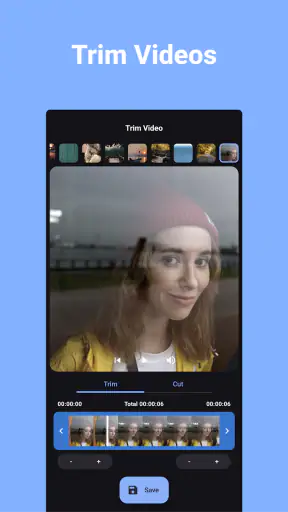
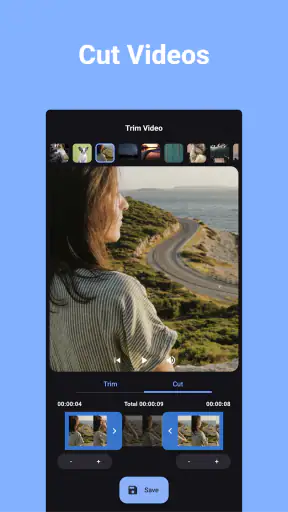
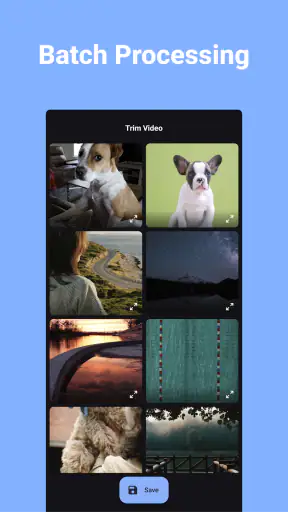
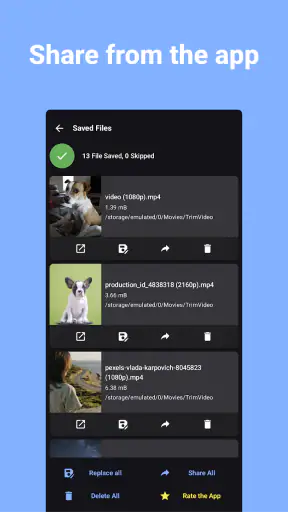
長所
- 直感的な操作で動画の不要な部分をすばやく削除できる
- 複数の動画形式に対応し、幅広い端末で再生しやすい
- 編集前にプレビューで仕上がりを確認できる
- 短い動画の作成やSNS投稿用の編集に便利
- トリミング後の動画を端末へ簡単に保存できる
短所
- 長時間動画の処理には時間がかかる場合がある
- 高度なエフェクトや細かな編集機能は限られている
- 無料版では広告が表示されることがある
- 保存時に画質やファイルサイズが変わる場合がある
- 端末の空き容量が少ないと書き出しに失敗することがある
 分析者 Mobexer
スマートフォンで撮った動画は、撮影したままだと前後の待ち時間や撮り直しまで残りがちです。私は、必要な場面だけを素早く残したいときに「動画トリミング - 動画カット編集」を試しました。名前どおり、中心になるのは動画のトリミングとカットです。凝った映像作品を一から作るアプリというより、撮った素材を見やすい長さに整えて、すぐ保存したい人向けの道具だと感じました。
動画プレーヤー&エディタのカテゴリーに入る無料アプリで、開発元はDouble Apeです。ストアでは平均4.6という評価を得ており、利用者の規模も100万回以上のインストールに達しています。無料で始められる一方、アプリ内購入はアイテムごとに561円から2,993円まで用意されています。年齢区分は3歳以上なので、家族の端末に入れる編集用アプリを探している人にも検討しやすい部類です。
短い動画を作るときに感じる操作の軽さ
最初に良いと思ったのは、目的がはっきりしていることです。動画を読み込み、残したい範囲を決め、不要な部分を外す。この流れに集中できるため、編集画面で迷いにくいタイプです。SNSへ投稿する前に冒頭の沈黙を切ったり、撮影終了後の余分な数秒を削ったりする用途なら、複雑なタイムラインを持つ編集アプリより気軽に触れます。
特に、動画の中身を細かく加工するより「長さを整える」ことが目的の人に向いています。たとえば、料理の完成場面だけを家族に送る、ペットが動き始めた瞬間から最後までを残す、イベントの待ち時間を省いて共有するといった使い方です。編集に慣れていない人でも、何をすれば完成するのかが見えやすい設計だと私は感じました。
処理の速さについては、短い動画の単純なトリミングなら、作業そのものに余計な手順が少ないぶん、体感的にスムーズです。ただし、動画編集では元ファイルの長さや解像度、端末の空き容量などが結果に影響します。どの端末でも同じ速度になると考えるのではなく、編集操作が軽いことと、書き出しが必ず速いことは別として見ておくのが安全です。
私なら、まず完成後の動画をどこで使うか決めてから編集します。メッセージで送るだけなら必要以上に長く残さず、記録として保存するなら切りすぎない。この判断を先にしておくと、何度もやり直す場面が減ります。単純な作業に見えて、残す範囲を先に決めることが処理時間とストレージの節約につながります。
日常の一本を数分で整える使い方
現実的な場面として、旅行中に撮った短い動画をその日の夜に整理するケースを考えてみてください。撮影開始前のカメラを構える時間や、撮影後にスマートフォンを下ろす時間を削り、見せたい場面だけを残します。私はこのような「撮った当日に軽く整理する」使い方なら、このアプリの性格に合っていると思います。後日まとめて編集しようとすると素材が増え、どこを切るか判断するだけで疲れてしまうからです。
もう一つ便利なのは、送信前の確認を習慣にできることです。動画を短くすれば通信や共有の負担を抑えやすくなり、受け取る側も見やすくなります。もちろん、実際の送信時間は動画の内容や端末、通信環境に左右されますが、不要な部分を残さないという基本だけでも実用上の効果があります。
保存時には、元動画をすぐ削除しないことをおすすめします。切り出した結果に満足しても、後から別の部分を使いたくなる場合があります。まず編集後のファイルを再生し、音声や開始位置、終了位置を確認してから元動画を整理する。この一手間は地味ですが、失敗から戻るための大切な保険です。
長い素材や連続作業では見方が変わる
短いクリップを一つずつ処理するなら扱いやすい一方、長時間の素材を何本も続けて整理する場合は、専用の高機能編集アプリのほうが効率的なことがあります。複数の場面を並べ替えたい、テロップや音楽を重ねたい、色や音を細かく調整したいという人には、トリミング中心の構成だけでは物足りません。
また、長い動画を扱うときは、読み込みや保存の待ち時間が短いとは限りません。ここはアプリの目的というより、動画ファイル自体の負荷に関係する部分です。私は、長編素材を一度に完成させようとせず、必要な場面ごとに短く切り出して確認する方法を勧めます。作業を分けると、どこで問題が起きたかも見つけやすくなります。
複数の動画を一本にまとめる編集を主目的にする人は、インストール前に自分の作業内容を見直したほうがよいでしょう。このアプリは「不要な前後を取り除く」用途では判断しやすいですが、作品全体の構成を作る用途では、別系統の編集アプリが適しています。無料であることだけを理由に、すべての動画編集を任せようとすると、途中で機能不足を感じる可能性があります。
安定して使うために知っておきたいこと
信頼性の面では、ウォーターマークなしで必要な部分を残せる点が大きな魅力です。完成した動画にアプリ名が重ならないため、家族への共有だけでなく、個人用の短い記録としても自然に使えます。編集後の映像を見返したとき、画面の端に関係ない表示がないことは、思っている以上に快適です。
一方で、編集アプリでは操作を終えたつもりでも、保存前に画面を閉じると結果を確認できません。私は、編集後に必ず再生してから別の作業へ移るようにしています。特に開始位置は、指で指定した場所と実際に見せたい瞬間が少しずれることがあります。人物の表情や動作の始まりを残したい動画では、数秒単位で前後を見直すのがコツです。
安定性を重視するなら、作業中に他の重いアプリを同時に使わないことも重要です。これは特定の端末での結果を断定する話ではありませんが、動画は写真より扱う情報量が多くなりやすく、端末の状態によって操作感が変わります。編集前に不要なアプリを閉じ、保存先の空きを確認しておくと、余計な中断を避けやすくなります。
もし保存した動画が見つからないと感じたら、すぐに同じ編集を繰り返すより、端末内の動画一覧を更新して確認するのが先です。ファイル管理の表示が遅れているだけの場合もあります。元動画を残しておけば、保存結果を確認した後にもう一度やり直せます。こうした復旧手順をあらかじめ決めておくと、編集に慣れていない人でも落ち着いて対応できます。
端末の条件とアプリの位置づけ
対応する最低OSはAndroid 7.0です。比較的古い端末でも候補に入りやすい条件ですが、OSが対応していることと、長い動画を快適に処理できることは同じではありません。古い端末で使う場合は、まず短い動画で読み込み、範囲指定、保存、再生までを一通り試すのが現実的です。その確認だけで、自分の端末に合うか判断しやすくなります。
動画をたくさん保存している端末では、アプリのサイズだけでなく、編集前後のファイルが占める容量も考える必要があります。空き容量が少ない状態で長い動画を扱うと、操作の途中で整理が必要になることがあります。私は、編集対象を先に決め、不要な撮影失敗を別の場所へ移してから作業する方法が安全だと思います。
端末の画面が小さい場合、細かな開始位置や終了位置を決める操作は少し難しくなります。大きな画面の端末なら映像を確認しやすい一方、持ち運びやすさを重視する端末では、拡大して確認する意識が必要です。ここはアプリの良し悪しだけでなく、動画の内容にも左右されます。動きの速い場面を正確に切りたいなら、プレビューを何度か見直してください。
現在のバージョンは1.1.24です。私は、アプリを長く使うなら更新後にいつもの短い動画で基本操作を確認する習慣をおすすめします。編集アプリは、端末や動画形式との組み合わせで挙動を感じやすい分野だからです。普段の大切な映像をいきなり処理するのではなく、テスト用の短い素材で保存まで確認するほうが安心できます。
無料で始める場合の考え方
無料で使い始められるのは、単発のトリミングを試したい人にとって大きな利点です。毎日編集するか分からない人でも、まず自分の動画で操作感を確かめられます。アプリ内購入が用意されているため、必要な場面では購入項目の内容を確認してから判断してください。私は、数本の短い動画を編集するだけなら、最初から追加費用を前提にせず使い勝手を見るのがよいと思います。
反対に、動画編集を仕事のように大量に行う人は、無料で始められることだけで決めないほうがよいでしょう。作業の中心がトリミングなら十分候補になりますが、複数素材の管理や細かな演出まで求めると、別の編集環境を併用したくなる可能性があります。必要な機能を紙に書き出してから選ぶと、購入後のミスマッチを減らせます。
実際に向いている人と、別の選択肢がよい人
私が特におすすめしたいのは、撮影した動画の前後を切って、すぐ共有したい人です。子どもの発表会で撮影を始める前の数秒を削る、料理の完成場面だけを送る、旅行の短い記録から待ち時間を省く。このような目的なら、機能が多すぎないことがむしろ長所になります。編集のたびに複雑な設定を探す必要が少なく、作業の判断が明快です。
ウォーターマークを避けたい人にも合います。動画の内容に集中してほしい場面では、編集用アプリの表示が残らないことが見た目の自然さにつながります。個人の記録でも、後から見返すときに余計な表示がないほうがすっきりします。ここは短い機能説明だけでは気づきにくい、実際の使い勝手に関わる部分です。
逆に、字幕、音楽、複数クリップの合成、細かな効果を一つの画面で完結させたい人には、動画編集に特化した高機能アプリのほうが向いています。長い作品を構成したり、場面ごとに音量や色を調整したりするなら、トリミング専用に近いシンプルさが制限になります。私は、必要な作業が「切る」だけか、それとも「組み立てる」ことまで含むかで選び分けるべきだと考えます。
スマートフォン標準の編集機能との比較では、端末に最初からある手軽さが魅力です。新しいアプリを増やしたくない人なら、まず標準機能で足りるか試してもよいでしょう。そのうえで、ウォーターマークなしで動画の切り出しを繰り返したい、専用アプリとして作業を分けたいという人には、こちらを使う意味があります。パソコン編集との比較では、細かな管理や長編制作はパソコンが有利ですが、外出先で一本だけ整える速さと気軽さはスマートフォン側に分があります。
私の結論は、これは「動画編集を全部任せるアプリ」ではなく、「不要な部分を迷わず取り除くための実用的なアプリ」です。無料で始められ、最低OSもAndroid 7.0なので試す入口は広めです。短い動画を中心に、保存前の再生確認と元ファイルの保管を習慣にすれば、日常の共有や記録整理で頼りになります。
ただし、長い素材を大量に処理するときの速度や端末への負荷は、動画と機種の条件を切り離して考えられません。私なら、まず重要でない短い動画を使って一連の流れを確認し、その端末で無理なく続けられるか判断します。短く切って、確認して、元動画を残すという使い方を守れる人なら、シンプルさを活かして快適に使えるはずです。
よくある質問
動画トリミング - 動画カット編集では、どのような編集ができますか?
動画トリミング - 動画カット編集は、動画の不要な部分を切り取ったり、必要な場面だけを残したりするための編集アプリです。撮影した動画の冒頭や最後を短く整える基本的なトリミングに加え、動画の一部分を分割して削除する編集にも対応しています。SNS投稿やメッセージ送信用に、動画の長さを調整したい人に向いています。
編集した動画の画質や音声は劣化しませんか?
動画を保存する際の画質や音声は、元の動画の解像度、フレームレート、選択した出力設定などによって変わります。短いトリミングだけであれば大きな違いを感じにくい場合もありますが、再エンコードによってファイルサイズや画質が変化することがあります。大切な動画を編集する前に、元ファイルを残しておくと安心です。
動画トリミング - 動画カット編集は無料で利用できますか?
基本的な動画のカットやトリミングは、無料で試せる場合があります。ただし、広告表示、保存時の制限、特定の出力設定、追加編集機能などが有料プランの対象になっている可能性があります。インストール後は、料金ページやサブスクリプションの説明を確認し、無料体験が自動的に有料へ移行しないかもチェックしてから利用することをおすすめします。
編集した動画はどこに保存され、SNSへ直接共有できますか?
編集後の動画は、通常、端末のギャラリーや写真アプリ内の動画フォルダーに保存されます。アプリのバージョンや端末の設定によって保存先の表示が異なることがあるため、保存後にギャラリーで確認するとよいでしょう。また、共有機能が用意されていれば、SNSやメッセージアプリへ直接送信できますが、サービス側の動画サイズや長さの制限には注意が必要です。
利用時に必要な権限や注意すべきプライバシー面はありますか?
動画を読み込んだり保存したりするため、写真や動画、端末ストレージへのアクセス許可を求められることがあります。編集目的に必要な権限だけを許可し、連絡先や位置情報など、不要に見える権限を要求された場合は内容を確認してください。個人情報や他人が映った動画を扱う際は、保存先、広告サービス、共有先を意識し、利用規約とプライバシーポリシーにも目を通すと安心です。