HD Video Player & Media Player
4.3 動画プレーヤー&エディタ 2026年9月2日に更新

スクリーンショット
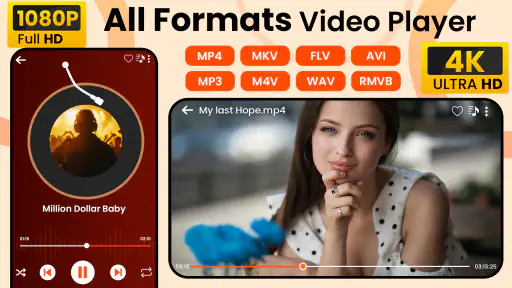
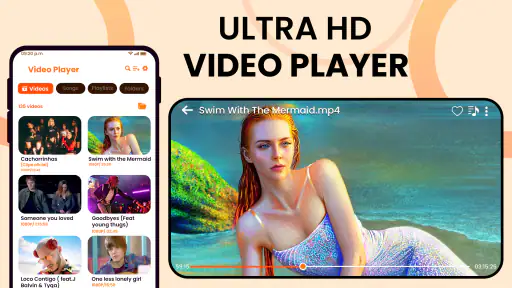
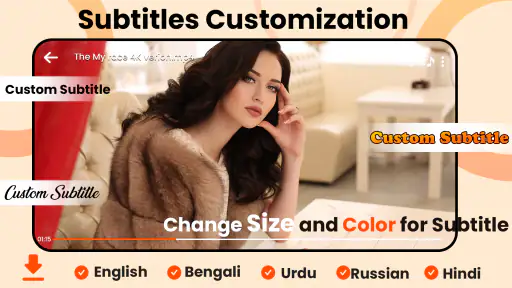
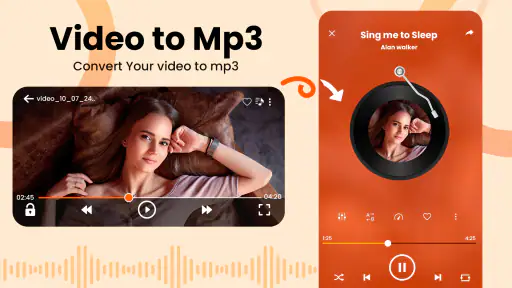
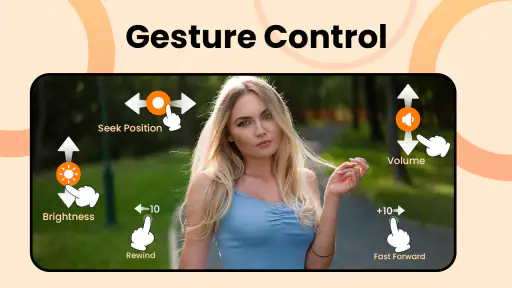
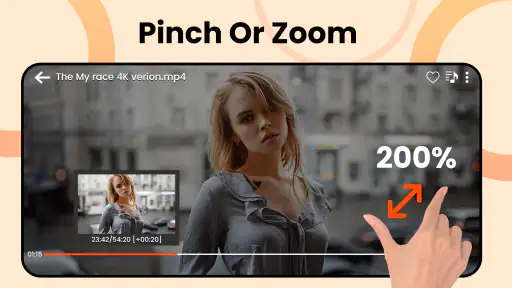
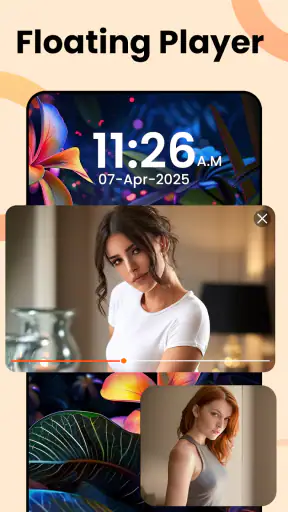
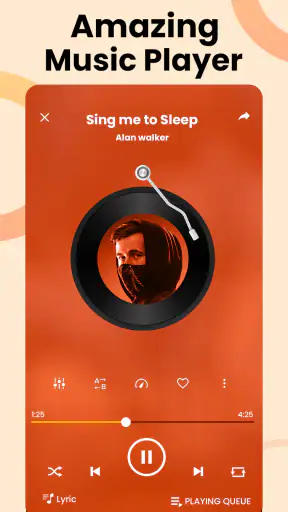
長所
- 多くの動画・音声形式に対応し、再生互換性が高い
- 字幕ファイルを読み込めて、海外作品も楽しみやすい
- 再生速度を細かく調整でき、語学学習にも便利
- バックグラウンド再生に対応し、音声だけでも利用できる
- ジェスチャー操作で音量や明るさを素早く変更できる
短所
- 無料版では広告表示が多く、操作中に気になる場合がある
- 一部の高解像度動画では端末性能によって動作が重くなる
- 対応していない字幕形式や文字コードがある
- 動画一覧へのアクセス許可を求められる点に注意が必要
- 高度な再生機能の一部は有料版限定となっている
 分析者 Mobexer
スマートフォンに保存した動画や音楽を、できるだけ幅広い形式でそのまま楽しみたい人にとって、HD Video Player & Media Playerは試しやすい選択肢です。私は、動画プレーヤーと音楽プレーヤーを一つにまとめ、再生時の音を自分で整えたい人向けのアプリとして使ってみました。無料で始められるため、まず手持ちのファイルで使い勝手を確かめられるのが良いところです。
開発元はInfinity Tech Systemsで、動画プレーヤー&エディタのカテゴリに分類されています。ストア上では平均4.3の評価を得ており、利用者の評価数はおよそ750件、インストール数は10万を超えています。数字だけで万能と判断するべきではありませんが、少なくとも個人用のメディア再生アプリとして試す人がいることは分かります。
手元のファイルを再生するまでの流れ
まず確認したい出発点
このアプリを選ぶ場面は、動画配信サービスを見るときとは少し違います。私は、端末に保存した動画、受け取った映像ファイル、音楽ファイルなどを、ファイルごとに別のアプリへ渡さず再生したいときに向いていると感じました。配信サービスのように作品を探すためのアプリではなく、すでに持っているメディアを再生するための道具です。
たとえば、旅行中に撮影した動画をまとめて見たい場合、家族から共有された映像を確認したい場合、端末に保存した音楽を聴きたい場合などです。動画と音楽を同じ再生環境で扱えるので、用途ごとにプレーヤーを切り替える手間を減らせます。特に、標準プレーヤーで開けなかったファイルを別の再生アプリで試したい人には、導入理由があります。
対応OSはAndroid 8.0以上です。比較的古い端末でも条件を満たしていれば候補にできますが、実際の快適さは端末の性能やファイルの重さにも左右されます。高解像度の映像を古い端末で再生する場合は、アプリそのものだけでなく、端末側の処理能力や空き容量も意識したほうが安心です。
インストール後に最初にすること
インストール後は、いきなり評価を決めるのではなく、普段よく使う動画を一つ、音楽ファイルを一つ選んで試すのがおすすめです。私はこの順番で確認すると、動画の読み込み、音の聞こえ方、操作の分かりやすさを短時間で判断しやすいと思いました。珍しい形式だけで試すと、問題がアプリにあるのか、ファイル側にあるのか分かりにくくなります。
最初のテストでは、短い動画を再生して、再生開始までの感覚、画面を見たまま操作できるか、音量を調整しやすいかを確認します。その後、長めの動画に切り替えると、途中で見るのを止めたときの扱いや、再開時の使いやすさを自分の環境で判断できます。ここはストアの短い説明だけでは分からない部分です。
音楽を聴くときは、イヤホンと端末のスピーカーを切り替えて試してみてください。イコライザーは、同じ設定でも出力機器によって印象が変わります。イヤホンでは低音が強く聞こえる設定が、端末のスピーカーでは音がこもって感じられることもあります。最初から極端な調整をせず、少しずつ変えるのが失敗しにくい使い方です。
動画を開いて音と映像を整える
このアプリの中心は、さまざまな形式の動画や音楽を再生することです。私は、標準の動画アプリで扱いにくいファイルをまとめて試すと、対応範囲を実感しやすいと感じました。ただし、「すべての形式を再生できる」という印象だけで、あらゆるファイルが必ず同じように動くと考えるのは危険です。映像コーデック、音声、ファイルの状態、端末性能が組み合わさって結果が変わるからです。
再生できても音声が出ない、映像と音がずれる、動きが滑らかでないといった場合は、同じファイルを何度も開き直すより、別のファイルで比較するほうが原因を切り分けやすくなります。ほかの動画は正常で、特定のファイルだけ問題があるなら、ファイル側の変換や保存状態を疑うべきです。逆に複数のファイルで同じ問題が出るなら、端末やアプリとの相性を考えます。
音楽では、イコライザーを単なる飾りとして使わないのがポイントです。声を聞き取りやすくしたい動画、低音を楽しみたい音楽、長時間流すBGMでは、適した音のバランスが違います。私は、動画の会話を聞くときは低音を上げすぎず、音楽ではイヤホンの特徴に合わせて控えめに調整するほうが自然に聞こえました。設定を大きく変えるより、元の音を壊さない範囲で使うのが実用的です。
日常の具体的な使い方
現実的な場面として、仕事や学校から帰ったあと、スマートフォンに保存した家族の動画を確認する流れを考えてみます。まずアプリを開き、対象の動画を選び、音量を整えて再生します。会話が小さく感じたらイコライザーを少し調整し、イヤホンを接続して聞き直します。確認が終わったら、別の音楽ファイルに切り替えて、同じアプリで再生を続けられます。
この流れの良さは、動画確認から音楽再生への受け渡しが一つのアプリ内で済むことです。動画を別のプレーヤーで開き、音楽をさらに別のアプリで探す必要がありません。反対に、動画の編集、作品の購入、オンラインのおすすめ発見まで一つで済ませたい人には、期待する役割が違います。名前にエディタというカテゴリが含まれていても、私は主に再生用として考えるのが分かりやすいと思います。
ファイルから再生結果までの受け渡し
メディアプレーヤーでは、ファイルを見つける段階から再生画面へ移るまでの流れが意外に重要です。端末内に動画が少ない人なら問題になりにくい一方、撮影動画や受信ファイルが増えると、目的のものを探す時間が気になります。私は、最初に確認したいファイルを少数に絞っておくと、アプリの操作感を評価しやすいと感じました。
別のアプリから動画を開く場合も、再生先としてこのアプリを選ぶ形が使いやすいかを確認するとよいでしょう。ファイル管理アプリ、メッセージアプリ、クラウドからの保存など、入口が違えば操作の感覚も変わります。毎回同じ場所から開くのではなく、普段の自分の受け取り方に近い方法で試すことが大切です。
家族や友人から送られてきた映像を確認する用途では、まず端末に保存された状態で再生できるかを確かめます。通信中の再生と、保存後の再生は同じとは限りません。外出先で通信量を抑えたい人は、事前に保存してからこのアプリで開く流れにすると、再生中の通信に頼らずに済みます。これは、オンライン視聴中心のアプリとは異なる使い方です。
無料で始めるときに意識したいこと
価格は無料なので、最初の導入に大きな負担がない点は魅力です。一方で、アプリ内購入はアイテムごとにおよそ2,060円から6,200円の範囲です。私は、基本的な再生を試してから、追加の支払いが自分に必要か考える順番をすすめます。インストール直後に購入を前提にするより、普段の動画と音楽で使い続けられるかを見るほうが納得しやすいからです。
購入を検討する場合は、何を改善したいのかを先に言葉にしておくと判断しやすくなります。広告表示、追加機能、より細かな再生環境など、自分が困っている点と購入内容が一致するかを確認してください。単に「高機能そうだから」という理由だけで決めると、標準プレーヤーで十分だったことに後から気づく可能性があります。
通常の選択肢と比べたときの立ち位置
Android端末に最初から入っている標準の動画プレーヤーは、操作が簡単で、端末との相性を気にしなくてよいのが強みです。動画を少数だけ見て、音の調整も必要ないなら、標準アプリのほうが軽快に感じることがあります。HD Video Player & Media Playerを選ぶ理由は、複数の形式を試したいこと、動画と音楽を一つにまとめたいこと、イコライザーを使いたいことです。
音楽専用アプリと比べると、音楽ライブラリの整理やオンラインサービスとの連携を最優先する人には、専用アプリのほうが向く場合があります。反対に、動画を中心に使いながら、ときどき音楽も聴く人なら、このアプリの一体型の考え方が合います。私は、作品を探す機能よりも、手持ちのファイルをすぐ再生することを重視する人向けだと判断しました。
動画配信サービスとの比較では、目的が明確に異なります。配信サービスは作品を見つけてすぐ視聴するのが得意ですが、端末に保存した個人ファイルの再生を中心には考えません。このアプリは、すでに持っている動画や音楽を自分の管理下で再生する場面で価値が出ます。映画や番組を探すために入れると、期待と実際の役割がずれるでしょう。
流れが止まりやすい場面
最も注意したいのは、対応形式の広さと、個々のファイルが確実に再生できることを同一視しないことです。ファイルによって映像や音声の方式が違うため、再生結果が変わることがあります。重要な映像を外出先で見る予定なら、出発前に一度最後まで確認しておくのが安全です。再生開始だけでなく、途中まで進めた状態でも音ズレや停止がないかを見ておきたいところです。
次に、端末性能による負担です。高画質の動画を再生すると、端末が熱くなったり、バッテリーの減りが気になったりすることがあります。これはアプリだけの問題とは限りませんが、長時間視聴では無視できません。画面の明るさを必要以上に上げず、不要なアプリを閉じ、端末が熱を持つ場合は休ませるといった基本的な対策が役立ちます。
イコライザーも、調整すれば必ず音が良くなるわけではありません。低音や高音を強くしすぎると、音が不自然になったり、会話が聞き取りにくくなったりします。設定を変更したら、同じ場面を元の状態と聞き比べるのがコツです。音楽では好みを優先できますが、会話中心の動画では聞き疲れしない設定を選ぶべきです。
また、ファイルを受け取ってすぐ再生したい人は、保存場所やファイル管理の流れで戸惑うことがあります。アプリを入れれば端末内のすべてが自動的に理想の順番で並ぶとは限りません。動画を撮影日や用途ごとに整理しておくと、再生アプリ側で探す負担を減らせます。これは地味ですが、ファイルが増えたあとほど効いてくる工夫です。
どんな人に向いているか
手持ちの動画と音楽を一つのアプリで再生したい人には、かなり試しやすいです。特に、標準プレーヤーの形式対応や音の調整に不満があり、まず無料で別の環境を試したい人に向いています。動画を見るだけでなく、イヤホンやスピーカーに合わせて音を整えたい人にも、イコライザーが選択理由になります。
一方で、オンラインの作品探し、動画編集、音楽の自動整理、複数端末間の高度な同期を中心に考える人は、別の種類のアプリを選んだほうが満足しやすいでしょう。自分のファイルを再生するという出発点がない場合、このアプリの強みを活かしにくいからです。再生の幅と手軽さを求める人には合いますが、総合メディアサービスを期待する人には向きません。
私がすすめる試し方
導入直後は、短い動画、長めの動画、音楽ファイルの三種類を順番に再生してみてください。次に、イヤホンと端末スピーカーを切り替え、イコライザーを控えめに調整します。そのうえで、別のアプリからファイルを開く普段の流れも試すと、単なる再生テストより実際の使いやすさが分かります。
もし目的のファイルがうまく再生できなければ、別のファイルで比較し、問題が特定のファイルだけかを切り分けます。重要な動画を扱うなら、視聴予定の前日に確認しておくのが安心です。アプリを入れたことだけで解決したと考えず、実際のファイルと出力機器まで含めて確認するのが、失敗を減らす一番の方法です。
HD Video Player & Media Playerは、派手なサービスを探すためではなく、端末にあるメディアを再生するという基本作業を柔軟にしたい人のためのアプリです。Infinity Tech Systemsが提供し、2024年3月18日に公開され、現在のバージョンは5.1です。年齢区分は3歳以上で、家族の端末に入れる候補としても確認しやすい設定です。
私の結論は、無料で試せる実用的なローカルメディアプレーヤーとして、動画形式の幅、音楽再生、イコライザーを重視する人にはすすめられるというものです。ただし、すべてのファイルで同じ結果になるとは考えず、購入は自分の用途を確かめてから判断したいところです。手持ちの動画を開き、音を整え、最後まで問題なく見られるか。その一連の流れが自分の端末で成立するなら、標準プレーヤーから乗り換える価値は十分にあります。
反対に、作品の発見や編集、オンライン再生を中心にしたいなら、別の選択肢のほうが自然です。私は、まず普段使うファイルで試し、再生の安定性と音の調整が役立つかを確認する使い方をおすすめします。その確認を終えて「これなら動画と音楽をまとめられる」と感じた人にとって、HD Video Player & Media Playerは日常の再生環境をすっきりさせてくれる一本です。
よくある質問
HD Video Player & Media Playerは、どのような動画形式に対応していますか?
HD Video Player & Media Playerは、MP4、MKV、AVI、MOV、WMVなど、一般的に利用されている動画形式を中心に再生できます。実際の対応範囲は端末のOSやアプリのバージョン、動画に使われているコーデックによって異なる場合があります。再生できないファイルがあるときは、動画形式だけでなく音声形式も確認する必要があります。
HD Video Player & Media Playerで高画質動画を快適に再生できますか?
対応している端末であれば、HD画質の動画を比較的スムーズに再生できます。再生中は画面の明るさや音量を調整でき、横向き表示に切り替えて大画面で視聴することも可能です。ただし、4Kなど非常に高解像度の動画は、端末の性能や保存場所、ファイルの圧縮方式によって動作が重くなったり、映像と音声がずれたりすることがあります。
このアプリでスマートフォン内の動画を安全に管理できますか?
アプリは端末内に保存された動画を検索し、一覧から再生しやすく整理するために利用できます。初回起動時には、写真や動画、ストレージへのアクセス許可を求められることがあります。動画を読み込めない場合は権限設定を確認してください。また、アプリをインストールする前に、開発元、プライバシーポリシー、広告やデータ収集に関する説明も確認しておくと安心です。
字幕、音声切り替え、バックグラウンド再生には対応していますか?
字幕ファイルや複数の音声トラックに対応しているかどうかは、アプリのバージョンや動画ファイルの仕様によって異なります。基本的な再生操作に加えて、字幕表示、再生速度変更、画面の回転ロックなどを利用できる場合があります。一方、バックグラウンド再生や動画を小窓で表示する機能は、端末やOSの制限を受けるため、ダウンロード前に公式の機能説明を確認してください。
HD Video Player & Media Playerは無料で利用できますか?広告は表示されますか?
多くの場合、基本的な動画再生機能は無料で利用できますが、無料版では画面上に広告が表示されたり、一部の高度な機能が制限されたりすることがあります。広告の頻度や有料版の有無、アプリ内課金の内容は配信地域やアップデートによって変わる可能性があります。インストール前にストアの料金欄とアプリ内課金の表示を確認し、不要な課金が発生しないよう注意してください。