Panasonic TV用リモコン
3.0 動画プレーヤー&エディタ 2026年9月2日に更新
スクリーンショット
長所
- スマホからテレビの基本操作を手軽に行える
- リモコンを探す手間を減らせる
- チャンネルや音量の操作が直感的で分かりやすい
- 純正リモコンに近い操作感で使いやすい
- 複数の対応テレビで利用できる場合がある
短所
- 対応するPanasonic製テレビが限られる
- スマホとテレビを同じWi-Fiに接続する必要がある
- テレビ側の設定によっては接続に手間取る
- スマホの電池消費が増える可能性がある
- 広告やアプリ内表示が操作の邪魔になることがある
 分析者 Mobexer
テレビのリモコンが見当たらない夜、スマートフォンを代わりに使えたら助かる。私はそんな場面で、Panasonic TV用リモコンを試しました。Panasonic のテレビを操作するためのシンプルなリモコンアプリで、動画プレーヤーや編集ツールのカテゴリに入っていますが、実際の役割はかなり明快です。スマートフォンを、テレビを見るための操作端末として使います。
最初に感じたのは、機能を盛り込みすぎていないことでした。動画を編集したり、テレビ番組を録画したりするアプリではなく、テレビを操作する入口に集中しています。無料で使えるため、純正リモコンを一時的に置き換えたい人が試しやすい一方、接続や対応状況が合わなければ、便利さが一気に失われるタイプでもあります。
リモコンがない状態からテレビを操作するまで
まず確認したいのはテレビとの相性
このアプリを入れる前に、手元のテレビがPanasonic製かを確認するのが第一歩です。名前だけを見ると、どのテレビにも使える汎用リモコンのように感じるかもしれませんが、中心にあるのはPanasonicのテレビ操作です。別メーカーのテレビを操作する目的なら、最初から別の選択肢を探したほうが時間を無駄にしません。
私なら、テレビのメーカー名だけでなく、スマートフォンとテレビが同じ家庭内ネットワークに接続されているかも先に確認します。こうしたリモコンアプリは、アプリを開けば必ずテレビが見つかるとは限りません。テレビ側のネットワーク設定が済んでいない、スマートフォンがモバイル通信だけになっている、といった状態では、アプリの良し悪し以前に操作まで進めないことがあります。
対応するAndroid端末の目安はAndroid 6.0以降です。古い端末を使っている人は、インストール画面に進む前にOSのバージョンを確認しておくと安心です。iPhone向けの操作環境を探している場合は、同じ名前だけで判断せず、利用する端末のストアで対応状況を確認するのが安全です。
インストール後にやること
インストール後は、アプリを開いてテレビを認識させる流れになります。ここで大切なのは、スマートフォンをテレビの近くに置くことよりも、両方が通信できる状態にしておくことです。赤外線リモコンのように、スマートフォンをテレビへ向ければ必ず動く、という感覚で始めると戸惑いやすいでしょう。
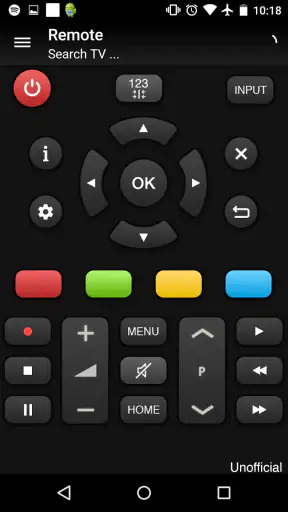
テレビの電源が入っているなら、画面を見ながら操作を確認できます。電源、音量、チャンネル変更など、普段のリモコンで頻繁に使う操作から試すのがおすすめです。いきなり細かな設定画面へ進むより、基本操作が反応するかを先に確かめたほうが、接続できているかどうかを判断しやすくなります。
テレビが見つからないときは、アプリを何度も閉じたり開いたりする前に、テレビとスマートフォンのネットワークを確認します。ルーターをまたいで別のネットワークにつながっていないか、スマートフォンが一時的に別のアクセスポイントへ移っていないかを見るだけでも、原因を切り分けやすくなります。これは説明文だけでは分かりにくい、実際に使うと重要な手順です。
日常操作で便利に感じる場面
一番分かりやすい使い道は、リモコンをなくしたときです。たとえば、家族がテレビを見ている途中でリモコンがソファの隙間に入り込み、音量だけ下げたいとします。スマートフォンにこのアプリを入れておけば、リモコンを探すために番組を止める必要がありません。私はこういう短時間の操作にこそ、アプリ型リモコンの価値があると感じます。
寝室でテレビを見ていて、手元にリモコンを置いていない場面にも向いています。音量を少し調整したい、別のチャンネルへ移りたい、視聴を終えて電源を切りたい、といった操作なら、スマートフォンを手に取るだけで済みます。専用リモコンを常に探す習慣がある人ほど、置き換え効果を実感しやすいでしょう。
一方で、スマートフォンを家族で共有している場合は、誰が操作端末を持っているかが新しい問題になります。テレビの前にいる人がスマートフォンを持っていなければ、結局は端末を受け渡す必要があります。ここが、テーブルの上に常に置ける物理リモコンとの違いです。
操作の受け渡しで起きる小さな摩擦
このアプリを家族で使う場合、操作そのものよりも「誰のスマートフォンから操作するか」が重要になります。自分の端末だけで使うなら話は簡単ですが、家族がそれぞれ別の端末を使うと、各端末で認識や接続を確認する場面が増えます。
たとえば、リビングのテレビを子どもが見ていて、親のスマートフォンで音量を下げるケースを考えます。親の端末がテレビを認識していても、子どもの端末には同じ状態が反映されるとは限りません。操作する人が変わるたびに接続を確認する可能性があるため、家族全員が頻繁に使う環境では、専用リモコンを定位置に置くほうがスムーズです。
逆に、普段は一人でテレビを使い、リモコンをなくしたときだけスマートフォンを代用したい人なら、この受け渡しの問題はほとんど気になりません。私は、常用の完全な代替品というより、紛失時や予備として役立つ道具として見ると、期待と実際の差が小さくなると思います。
実際の結果と使い続ける判断
基本操作が反応すれば、テレビを見るまでの流れはかなり短くなります。アプリを開き、対象のテレビを選び、必要なボタンを押す。専用リモコンを探す時間を減らせるので、短い操作を何度も行う場面では便利です。特に、リモコンを別の部屋へ持っていきがちな家庭では、スマートフォンを操作端末にできる安心感があります。
ただし、私はこのアプリを「物理リモコンを完全に不要にするもの」とは考えていません。テレビの電源が切れている状態や、ネットワークにつながっていない状態では、アプリからの操作が思うように進まない可能性があります。テレビを初めて設定するときや、ネットワーク環境を変更した直後は、専用リモコンのほうが頼りになります。
また、スマートフォン側の電池残量も気にする必要があります。テレビを見ようとしたときにスマートフォンの充電がほとんど残っていなければ、リモコンとして使う余裕がありません。専用リモコンにはない管理項目が増えるため、便利さと引き換えに、スマートフォンを使える状態に保つ必要があります。
評価と規模から見える立ち位置
開発元はAppAgency Labsで、無料アプリとして提供されています。公開日は2015年3月13日、現在のバージョンは5.0.0です。長く使われてきた種類のアプリですが、長期間存在していることだけで、すべての新しいPanasonicテレビに同じように合うと判断するのは避けたいところです。
利用規模は100万回以上のインストールに達しています。多くの人が試していることは、リモコン代替アプリとして見つけやすい理由になりますが、私が判断材料として重視したいのは、利用者の多さより自宅の環境との相性です。平均評価は3.0で、評価数は1万件を超えています。これは、便利に使える人がいる一方で、接続や対応機種との組み合わせに不満を感じる人もいる、と受け止めるのが自然です。
対象年齢は3歳以上です。子どもでも触れられる年齢区分ですが、テレビ操作を任せるなら、意図しないチャンネル変更や音量操作には注意したいです。年齢区分は安全性の保証というより、アプリの利用対象を示す目安として考えています。
通常の選択肢と比べたときの違い
純正リモコンとの比較では、すぐ手元にあるスマートフォンを利用できる点がこのアプリの強みです。リモコンを買い直す必要がなく、無料で試せるので、急場の対応としては合理的です。反対に、ボタンを押した感触がなく、画面を見ずに操作する難しさがあります。暗い部屋で音量ボタンを探すときは、物理ボタンのほうが直感的です。
赤外線を使う汎用リモコンと比べると、別の機器もまとめて操作したい人には物足りません。テレビだけの操作に絞るなら分かりやすいですが、エアコンやレコーダーまで一台で管理したい場合は、マルチリモコンのほうが向いています。ただし、機器を増やすほど設定は複雑になりやすいので、Panasonicテレビだけを対象にするシンプルさも捨てがたいところです。
Panasonic側の公式リモコン機能や、テレビに搭載された連携機能を使える環境なら、そちらを優先したほうがよい場合もあります。公式機能は対応機種や設定が合えば安心感がありますが、使えるかどうかはテレビ側の条件に左右されます。このアプリは、そうした公式機能の代わりというより、まず試せる軽い選択肢として考えるのが合っています。
ここで流れが止まりやすい
最も大きなつまずきは、テレビを認識できないことです。アプリを開いても反応がない場合、操作画面の問題だと決めつけず、テレビのネットワーク接続、スマートフォンの接続先、テレビの電源状態を順番に確認します。再起動だけで解決することもありますが、毎回設定をやり直す必要があるなら、日常用としての快適さは下がります。
次に困るのは、テレビを操作できると思っていたのに、使いたい操作が見つからない場合です。私はリモコンアプリを選ぶとき、電源や音量だけで十分なのか、入力切替やメニュー操作まで必要なのかを先に決めます。動画サービスを頻繁に切り替える人、外部機器を使う人、録画機器との連携を多用する人は、基本的なテレビ操作だけでは足りない可能性があります。
スマートフォンの画面ロックや通知も、物理リモコンにはない摩擦です。操作のたびに端末を起こし、アプリへ戻る必要があると、短い音量調整でも手順が増えます。通知を確認しているうちに番組へ意識が移ることもあります。スマートフォンを普段から手元に置いている人には小さな問題ですが、テレビだけを気軽に操作したい人には無視できません。
さらに、家族が別の端末から使う場合は、接続の状態を共有しにくい点も気になります。誰か一人の端末で動いたからといって、全員の端末で同じように使えるとは限りません。家族で常用するなら、最初に各端末から操作できるかを確認し、専用リモコンを予備として決まった場所に置いておくと、いざというときの混乱を減らせます。
向いている人、見送ったほうがよい人
このアプリをおすすめしやすいのは、Panasonicのテレビを使っていて、リモコンを一時的に代用したい人です。リモコンをなくした、電池が切れた、別室へ持っていかれた、といった具体的な困りごとがあるなら、無料で試せる価値があります。テレビ操作をスマートフォンにまとめたい人にも、シンプルな入口になります。
一方、テレビの電源が切れていても確実に操作したい人、家族全員が迷わず使える端末を求める人、テレビ以外の機器も一括操作したい人には、別の方法が合います。物理ボタンの手触りを重視する人や、暗い部屋で画面を見ずに操作したい人も、専用リモコンのほうが満足しやすいでしょう。
私なら、まず自宅のPanasonicテレビとスマートフォンが同じネットワークで動くかを確認し、基本操作を試します。そこで安定して使え、音量や電源の調整が中心なら、そのまま予備リモコンとして残します。接続が不安定だったり、必要な操作が足りなかったりするなら、無理に使い続けず、純正品や汎用リモコンを選びます。無料だからこそ、短時間で相性を判断して次へ進めるのが、このアプリとの上手な付き合い方です。
最終的な印象
Panasonic TV用リモコンは、テレビをスマートフォンから操作したい人に向けた、目的のはっきりしたアプリです。動画編集などを期待するものではなく、Panasonicテレビの操作を手元の端末へ移すための道具として評価するべきです。私は、リモコン紛失時の応急処置や、個人用の予備リモコンとしてなら便利だと感じました。
ただし、ネットワークやテレビ側の状態に左右されるため、専用リモコンと同じ確実さを期待すると不満が出やすいです。平均評価が3.0にとどまっている点も、アプリの存在だけで問題が解決するわけではないことを考える材料になります。Panasonicテレビを使っていて、まず費用をかけずにスマートフォン操作を試したいなら候補に入りますが、家族全員が毎日使う主役のリモコンとしては、環境を確認してから決めるのがよいでしょう。
私の結論は、「常用の完全代替」ではなく「困ったときに役立つ予備」として見るなら、試す理由があるアプリです。テレビのメーカー、ネットワーク、必要な操作を先に整理しておけば、導入後のつまずきを減らせます。リモコンを探す時間をなくしたい人には便利ですが、確実性と手触りを最優先する人には、従来のリモコンのほうが最後まで使いやすいと思います。
よくある質問
Panasonic TV用リモコンは、すべてのパナソニック製テレビで使えますか?
Panasonic TV用リモコンは、対応するパナソニック製テレビをスマートフォンから操作するためのアプリですが、すべての機種で動作するとは限りません。テレビ側が対応モデルであること、スマートフォンとテレビが同じWi-Fiネットワークに接続されていることが基本条件です。古い機種や一部の地域向けモデルでは、機能が制限されたり接続できなかったりする場合があるため、ダウンロード前に対応機種と必要な環境を確認してください。
アプリを使うために、スマートフォンとテレビを同じWi-Fiに接続する必要がありますか?
通常、このタイプのリモコンアプリは、スマートフォンとPanasonic製テレビを同じ家庭内Wi-Fiネットワークへ接続して使用します。モバイルデータ通信だけではテレビを検出できないことがあり、ゲスト用Wi-Fiや中継器の設定によっても接続が妨げられる場合があります。両方の機器を同じネットワーク名に接続し、テレビのネットワーク機能を有効にしてからアプリを起動すると、初回設定がスムーズです。
Panasonic TV用リモコンで、どのような操作ができますか?
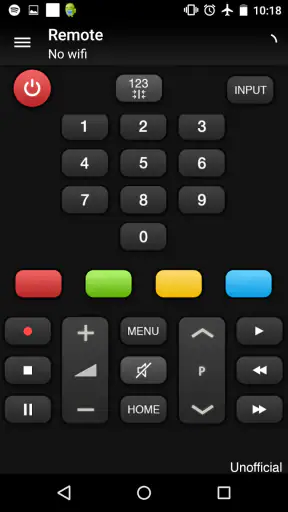
基本的には、電源のオン・オフ、音量調整、チャンネル変更、入力切替、方向キーによるメニュー操作など、通常のリモコンに近い操作をスマートフォンから行えます。対応テレビやアプリの仕様によっては、再生操作、番組表の表示、アプリ起動などが利用できる場合もあります。ただし、すべての物理リモコン機能が再現されるとは限らず、録画機能や特殊ボタンは機種によって異なります。
接続できない、またはリモコンが反応しない場合はどうすればよいですか?
まず、スマートフォンとテレビが同じWi-Fiに接続されているか、テレビの電源とネットワーク機能が正常かを確認してください。次に、アプリを再起動し、テレビを再起動してから再検索すると改善することがあります。VPN、ゲストネットワーク、ルーターの端末間通信制限が原因になる場合もあります。それでも解決しないときは、アプリの権限、テレビの対応状況、最新版への更新を確認してください。
Panasonic TV用リモコンは無料で利用できますか?広告やアプリ内課金はありますか?
アプリの料金、広告表示、アプリ内課金の有無は、配布元やバージョン、Android版・iOS版によって異なる可能性があります。無料でインストールできても、一部機能の利用に広告表示や追加料金が必要なケースがあります。ダウンロード前にApp StoreまたはGoogle Playの料金欄、開発者情報、プライバシーに関する説明を確認してください。非公式アプリの場合は、個人情報やネットワーク権限の内容にも注意が必要です。