KwaiCut(クワイカット)– 動画編集ツール
4.4 動画プレーヤー&エディタ 2026年9月2日に更新

スクリーンショット
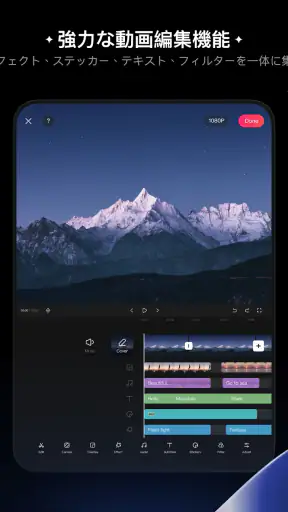
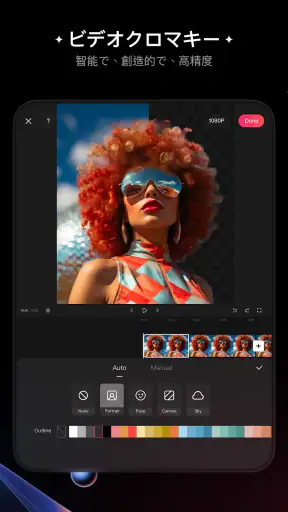
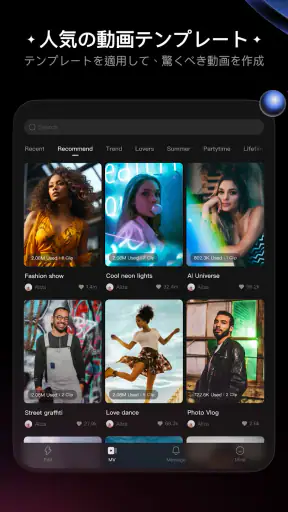
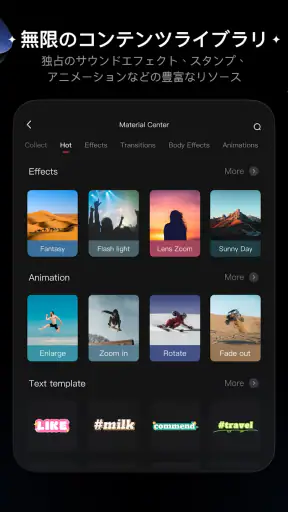
長所
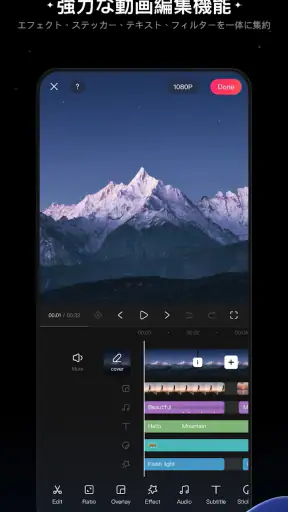
- 基本的なカットや分割を直感的に操作できる
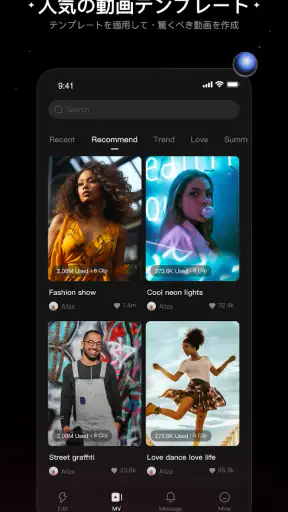
- テンプレートを使って短時間で動画を仕上げられる
- BGMや効果音を追加して動画を演出できる
- 縦型動画向けの編集機能が充実している
- 完成した動画をSNSへ共有しやすい
短所
- 一部の素材や機能の利用に制限がある
- 高解像度で書き出すと端末容量を消費しやすい
- 複雑な編集には機能不足を感じる場合がある
- 広告表示が編集作業の妨げになることがある
- 端末性能によってプレビューが遅延する場合がある
 分析者 Mobexer
短い動画をスマートフォンだけで仕上げたいとき、私はまず、編集画面を開いて素材を並べ、不要な部分を切り、文字や音を足していくまでの流れが自然かどうかを見ます。KwaiCut(クワイカット)は、Kwai Technology Limitedが手がける動画プレーヤー&エディタのアプリで、Kwai公式の動画編集ツールとして位置づけられています。無料で使い始められるため、動画編集を試したい人が最初に触れる候補としては入りやすい存在です。
私がこのアプリを使って特に気になったのは、編集機能そのものだけでなく、通信環境によって使い心地の印象が変わりやすい点です。スマホ内の素材を扱う時間と、オンラインの要素に関わる時間を分けて考えると、向いている場面と、少し待つ覚悟が必要な場面が見えてきます。外出先で急いで投稿用動画を作る人ほど、この違いを知っておくと選びやすくなります。
通信が関わる場面を先に理解しておきたい
動画編集アプリは、タイムライン上で素材を切ったり順番を変えたりする作業だけなら、比較的落ち着いて進められます。一方で、素材の読み込み、追加の編集要素、書き出し後の共有などでは、通信状態や端末の空き容量が体感に影響します。KwaiCutも、すべての操作が同じ速度で進むアプリとして考えるより、編集の中心部分とオンライン寄りの操作を分けて使うほうが現実的です。
たとえば、家のWi-Fiで動画素材を整理しておき、移動中は短いクリップのカットや並べ替えに集中する使い方なら、作業の中断を減らせます。反対に、電車の中で素材を選びながら新しい要素を次々に読み込もうとすると、通信の揺らぎで画面の反応を待つ時間が増えることがあります。これはアプリの良し悪しだけでなく、動画ファイルが大きくなりやすいことと、スマホ回線の混雑が重なるためです。
私なら、投稿直前にすべてを始めるのではなく、先に編集プロジェクトを作り、使う動画だけを端末内の分かりやすい場所にまとめます。ファイル名を「旅行_午前」「料理_完成」のように変えておくと、通信が不安定な場面で何度もプレビューを探し直す手間を減らせます。地味ですが、動画編集ではこの準備が完成までの時間をかなり左右します。
アプリの評価は平均4.4で、評価数はおよそ1万9千件です。利用規模も500万回を超えるインストールに達しており、少なくとも短尺動画の編集を試す人が見つけやすいアプリだと感じます。ただし、利用者が多いことだけで、自分の端末や回線でも同じ快適さになるとは限りません。動画の解像度、素材の長さ、端末の性能、空き容量をまとめて見たほうが判断は正確です。
外出先では「編集」と「送信」を分ける
外で使うときに便利なのは、編集作業と共有作業を別の工程として考えることです。昼休みに動画を切って字幕を整え、送信や投稿は帰宅後に行うだけでも、通信量とバッテリーの不安を抑えやすくなります。急いでいると、編集が終わった瞬間に共有まで進めたくなりますが、回線が不安定な場所では、完成した動画をもう一度処理することになりかねません。
私は、書き出し前に一度だけ全体を通して確認する習慣をおすすめします。冒頭の数秒、字幕の表示時間、最後の切れ方を見てから出力すれば、送信後に誤りへ気づく可能性を減らせます。通信が弱い状態で何度も書き出し直すより、確認を一回にまとめるほうが、時間にもデータ使用量にもやさしい使い方です。
スマホ中心の生活に合う編集の組み立て方
KwaiCutは、パソコンで細かい映像制作をしたい人向けというより、スマホで撮った動画をスマホで見やすく整えたい人に向いています。日常の記録、友人とのイベント、料理の手順、ペットの短い動画など、撮影から編集までを一台で済ませたい場面では、アプリを開くまでの心理的な負担が小さいのが利点です。
現実的な使い方として、私は「素材を撮る日」と「編集する日」を完全に分けなくてもよいと思います。ただし、一本の動画に多くを詰め込むより、最初に主役を一つ決めることが大切です。たとえば旅行動画なら、景色、食事、移動のすべてを均等に入れるのではなく、景色を中心にして他の場面を短く添えます。こうすると、スマホ画面で見たときにも内容が伝わりやすく、編集時間も抑えられます。
もう一つのコツは、縦向きで撮った素材と横向きで撮った素材を混ぜる前に、完成動画を見る人の画面を想像することです。向きが頻繁に変わる構成は、素材自体がきれいでも落ち着かない印象になりやすいものです。KwaiCutで編集を始める前に、主な向きを決め、例外の素材は短く使うと、無理に拡大して画面を埋める必要が減ります。
端末の性能が気になる人は、長い動画を最初から一本にまとめず、場面ごとに短い単位で確認するのが安全です。プレビューが重く感じられるとき、効果や文字を増やし続けるより、不要な素材を先に減らしたほうが改善につながりやすいです。編集アプリでは機能を足すことより、素材を絞ることのほうが結果的に見やすい動画を作れます。
日常の具体例:外出中に短い記録を作る
例えば、休日に店や公園をいくつか回り、帰りの電車でその日の記録を作る場面を考えます。私はまず、似た映像を複数残さず、各場所から一番伝わるクリップだけを選びます。次に、移動中の揺れが大きい映像や、撮影開始直後の不要な部分を切り、場面の順番を時系列に並べます。
この段階では、通信を使う操作をできるだけ後回しにします。編集の骨格ができていれば、駅や車内で回線が不安定になっても、作業全体が止まりにくいからです。字幕を入れるなら、場所の名前や短い感想のように、画面を見た瞬間に読める量へ抑えます。長い説明を一つの画面へ押し込むより、場面を切り替えて短く表示するほうが、スマホ動画では自然です。
帰宅して安定したネットワークへ戻ったら、全体を確認し、必要な処理や共有を行います。この順番なら、外出中は編集の楽しさを保ちつつ、通信の待ち時間に予定を奪われにくくなります。KwaiCutを毎日の記録に使うなら、こうした工程分けが最も実用的な工夫だと私は思います。
途中で止まったときに慌てないための確認手順
動画編集で困るのは、操作が少し遅いことより、どこまで作業が残っているのか分からなくなることです。画面の反応が止まったように見えたら、すぐにアプリを閉じたり、同じ操作を何度も繰り返したりせず、まず通信状態と端末の空き容量を確認します。動画は写真より容量が大きくなりやすいため、不要な素材や古い書き出しファイルを整理するだけで状況が変わることがあります。
私は、重要な編集を一気に進めず、場面を一つ整えるごとにプレビューで確認します。これにより、もし途中でアプリを再起動する必要が出ても、どこまで完成していたかを思い出しやすくなります。特に字幕や音のタイミングは、最後にまとめて確認すると修正箇所が増えます。短い区切りで見直すほうが、復旧時の負担を小さくできます。
通信が不安定なときは、オンライン要素の読み込みを何度も試すより、先にローカルな編集を終わらせる判断も有効です。作業を続けることにこだわると、同じ画面を待ち続けてバッテリーだけが減ることがあります。完成動画の構成をメモしておけば、接続が戻ったあとに再開しやすく、途中で気持ちが切れにくくなります。
ここで注意したいのは、アプリを削除したり、端末の整理を急いだりする前に、必要な素材の場所を確認することです。動画編集では、元ファイルを消すと再編集が難しくなる場合があります。私は、完成を確認するまでは元動画を残し、不要なものを片付けるのは共有後にしています。この順番は、容量を節約したい人にも安全な習慣です。
データ通信量を抑えながら使う考え方
無料で使い始められることは大きな魅力ですが、無料だからといって通信や保存の負担まで無条件に小さいとは限りません。動画を扱うときは、編集機能の料金だけでなく、素材の読み込みや出力、共有に伴うデータ使用量も意識したいところです。通信量を気にする人は、安定したWi-Fi環境で素材の整理と最終確認を済ませる使い方が向いています。
外出先で使う場合、動画を撮影した直後にすべてを編集しようとせず、まずお気に入りの素材だけを選びます。似たカットを何本も残したまま作業すると、プレビューや確認の回数が増え、通信だけでなく時間も消費します。使う候補を先に絞ることは、作品のテンポをよくするだけでなく、データを意識した運用にもつながります。
また、完成動画を何度も書き出すのは避けたほうがよいです。字幕の誤字や不要な場面を確認しないまま出力すると、修正版を繰り返し作ることになります。書き出し前に、冒頭、中央、終わりの三か所を重点的に見て、音と文字のずれを確認するだけでもやり直しを減らせます。短い動画ほど、最後の確認を省かないことが重要です。
通信環境を選べない人は、編集する時間帯も工夫できます。混雑する場所で素材を読み込むより、落ち着いた環境で先にプロジェクトを整え、外では細かな修正だけにするほうが快適です。私はKwaiCutを、常に接続を待ちながら使うアプリとしてではなく、通信が必要になりそうな工程を見極めて使うアプリとして扱うのがよいと感じました。
ほかの動画編集アプリと比べたときの立ち位置
一般的なスマホ向け動画編集アプリには、手軽な短尺編集を得意とするもの、写真加工やSNS投稿との一体感を重視するもの、パソコンに近い細かな調整を目指すものがあります。KwaiCutは、その中でもKwaiの動画文化に近い感覚で、スマホから短い動画を整えたい人に試しやすい立ち位置です。複雑な映像制作を始める前の入口として考えると、目的がはっきりします。
一方で、長編動画の編集、複数の音声トラックを細かく管理する作業、色や速度を厳密に追い込みたい作業では、より専門的なアプリやパソコン用ソフトのほうが適しています。画面の小さいスマホで細部を調整し続けると、操作のしやすさより確認のしにくさが目立つからです。KwaiCutに不足があるというより、短時間で見やすい動画を作るという得意分野から外れると、別の道具が合理的になります。
逆に、動画編集を始めたばかりで、撮影した素材を切る、順番を整える、文字を加えるといった基本を身につけたい人には向いています。機能をすべて使いこなそうとせず、まず一本を最後まで完成させることが大切です。完成経験を重ねてから、より細かな調整が必要になった時点で別の編集環境へ移るほうが、最初から多機能アプリに迷い込むより続けやすいでしょう。
どの端末で始められ、誰に合うのか
対応する最低OSはAndroid 6.0です。比較的古い端末でも候補に入れやすい一方、OSの対応と、動画編集を快適に処理できる性能は別です。古いスマホでは、長い素材や複数の編集要素を重ねたときに、プレビューや出力で待ち時間が増える可能性があります。最初は短い動画で試し、自分の端末で無理なく扱える範囲を確認するのがおすすめです。
年齢区分は3歳以上で、料金は無料です。ただし、実際に使う人としては、短い動画を自分で撮影し、内容を選び、共有先を判断できる人が中心になります。子どもが使う場合は、編集機能だけでなく、完成した動画をどこへ送るのかを大人が一緒に確認したほうが安心です。年齢区分だけで、使い方の判断まで任せてよいという意味ではありません。
現在のバージョンは7.47.0.747156で、公開日は2025年7月17日です。アプリを選ぶときは、数字だけでなく、自分の端末で起動、素材選択、編集、出力まで一度通して確認するのが確実です。特に古い端末や容量の少ない端末では、インストールできることと、快適に完成まで進められることを分けて考える必要があります。
向いているのは、Kwai向けの短い動画を作りたい人、スマホ一台で日常の記録を整えたい人、編集を難しく考えずに始めたい人です。反対に、細かな音声編集や長時間の作品制作を主目的にする人、通信の待ち時間を一切避けたい人、パソコンの広い画面で作業したい人には、別の編集環境のほうが満足しやすいと思います。
私が使うなら、通信を味方にする
私なら、撮影後すぐに素材を整理し、安定した接続環境でプロジェクトの土台を作ります。外出中はカットと並べ替えを中心に進め、字幕や音の細かな調整は画面を落ち着いて見られる場所で行います。最後に一度だけ全体を確認してから出力することで、通信量、バッテリー、やり直しの三つをまとめて抑えます。
この使い方をすると、ネットワークに左右される瞬間があっても、編集全体が不安定に感じにくくなります。接続がよいときに準備を済ませ、弱いときには端末内でできる作業へ切り替える。単純ですが、KwaiCutを日常的に使ううえで最も役立つ考え方です。
短い動画を気軽に形にしたい人にとって、KwaiCutは試す価値があります。無料で始められ、Kwai Technology Limitedの公式動画編集ツールとして、スマホ中心の制作に入りやすいからです。私の結論は、通信が必要になりそうな工程を見分け、編集と共有を分けて使える人ほど、このアプリの良さを引き出せるというものです。
反対に、どこでも完全に同じ速度で作業したい人や、専門的な映像制作を一つのアプリで完結させたい人には、最初から別の選択肢を検討したほうがよいでしょう。KwaiCutは万能な制作スタジオというより、日常の動画をスマホで見やすくまとめ、無理なく共有へつなげるための道具です。その役割を理解して選ぶなら、動画編集を始めるきっかけとして十分に頼れるアプリだと感じました。
よくある質問
KwaiCut(クワイカット)とはどのようなアプリですか?
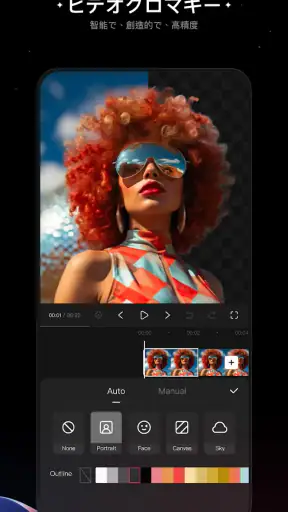
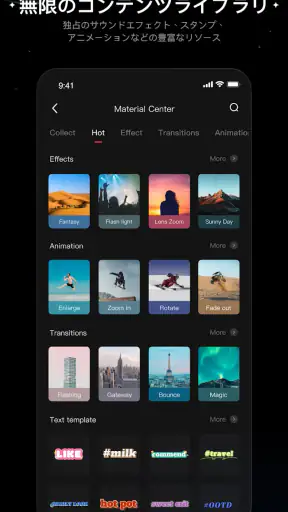
KwaiCutは、スマートフォンで動画を編集できるアプリです。動画のカットや結合、BGM・効果音の追加、テキストやステッカーの挿入、フィルターやトランジションの適用など、SNS向けの動画作成に必要な基本機能をまとめて利用できます。短い動画を手軽に仕上げたい人から、複数の素材を使って編集したい人まで幅広く使いやすい設計です。
KwaiCutは初心者でも簡単に使えますか?
はい、基本的な操作は比較的わかりやすく、動画編集に慣れていない初心者でも始めやすいアプリです。素材を読み込んだ後、タイムライン上で不要な部分を削除したり、テンプレートやエフェクトを選んだりするだけで、見栄えのよい動画を作成できます。ただし、細かなタイミング調整や複数レイヤーを使った編集には、少し慣れが必要です。
KwaiCutで作成した動画に透かしは入りますか?
透かしの有無や表示条件は、利用する編集機能、テンプレート、アプリのバージョン、地域によって異なる場合があります。編集を完了して保存する前に、プレビュー画面や書き出し設定を確認することをおすすめします。また、特定のテンプレートや素材を使用した場合にロゴが追加されることもあるため、SNSへ投稿する前に完成動画を一度確認しておくと安心です。
KwaiCutは無料で利用できますか?課金は必要ですか?
基本的な動画編集機能は無料で利用できる場合がありますが、アプリ内には有料素材、プレミアムテンプレート、追加エフェクトなどが含まれている可能性があります。無料版だけでも簡単な編集はできますが、すべての機能や素材を使うには課金が必要になることがあります。ダウンロード後は料金表示、サブスクリプションの期間、自動更新の条件を必ず確認してください。
KwaiCutで編集した動画をSNSに投稿できますか?
KwaiCutで作成した動画は、端末へ保存した後、一般的なSNSや動画共有サービスへ投稿できます。縦型、横型、正方形など用途に合わせて画面比率を選び、投稿先に適した解像度やフレームレートで書き出すと、画質を保ちやすくなります。ただし、音楽や画像など外部素材を使用する場合は、SNS投稿や商用利用に関する著作権・利用規約を事前に確認してください。