Adobe Premiere動画編集
3.9動画プレーヤー&エディタ更新日:2026年10月7日

スクリーンショット

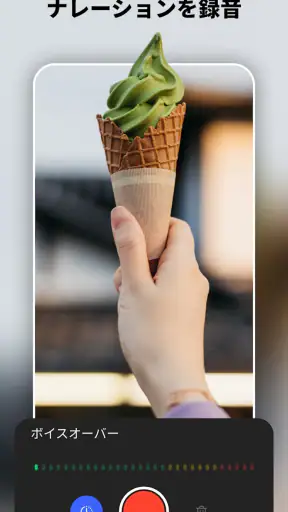
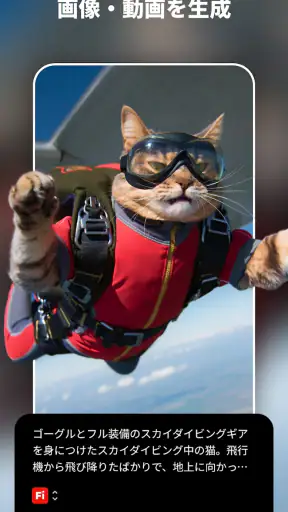
メリット
- Adobe製品らしい直感的な操作で、初めてでも編集を始めやすい
- テンプレートを活用して、短時間で見栄えのよい動画を作れる
- テキストや音楽を加えて、SNS向けの動画を手軽に仕上げられる
- 編集内容を確認しながら進められ、細かな調整もしやすい
- Adobeの他のツールを使っている人には、制作環境をまとめやすい
デメリット
- 高度な編集では、画面の小ささが作業の妨げになることがある
- 高解像度の動画は、端末の性能によって動作が重くなりやすい
- 一部の機能や素材を使うには、有料プランが必要な場合がある
- 長時間の動画編集では、保存容量やバッテリー消費に注意が必要
- 機能が多いため、操作に慣れるまで時間がかかることがある
 分析者 Mobexer
スマートフォンで撮った動画を、そのまま投稿するには少し惜しい。前後の不要な場面を詰め、短い文字や音を足して、見やすい一本にしたい。そんなときに候補になるのが、Adobeの動画編集アプリAdobe Premiereです。私がこのアプリを評価したいのは、撮影素材を整える編集から、文字や音を重ねる仕上げまで、スマホの中でひと続きの作業として考えやすいところです。
一方で、名前からパソコン版と同じ規模の制作環境を想像すると、期待とのずれが出るかもしれません。これは動画編集に慣れていない人にも手を伸ばしやすい一方、細かな調整を大量に行う作業では、画面の小ささや操作の手間が気になります。ここでは、素材を選んでから完成動画を人に渡すまでの流れを軸に、向いている使い方とつまずきやすい点を見ていきます。
撮影素材を持ち込むところから始める
まずは完成形を小さく決める
編集を始める前に、動画の用途と長さの目安を決めておくと、このアプリの使いやすさが生きます。たとえば、家族に送る旅行の短い振り返り、店頭で流す商品の紹介、SNS向けの一場面なら、必要なカットを選んで順番を整えるだけでも印象が変わります。反対に、長時間の映像を何本も組み合わせ、細部まで作り込む企画では、スマホでの作業が負担になりやすいでしょう。
Adobe Premiere動画編集に関連する記事
私は最初に、見せたい出来事を一つに絞ることを勧めます。子どもの発表会なら、会場へ向かう場面から始めるのではなく、演奏や拍手など伝えたい瞬間を中心に構成する。料理動画なら、材料を並べる映像を全部残すより、手順が伝わる場面を優先する。こうして素材を選ぶ基準を作ると、編集画面で迷う時間を減らせます。
このアプリは動画プレーヤー&エディタのカテゴリに属し、動画を編集して文字や音、フィルター、効果音を加える用途に向いています。基本料金は無料なので、まず短い一本で自分の作業に合うか試しやすいのも利点です。ただし、使える内容を一律に無料と考えず、必要な機能や購入条件はアプリ内で確認しながら進めるのが安心です。
カットの順番で見やすさを作る
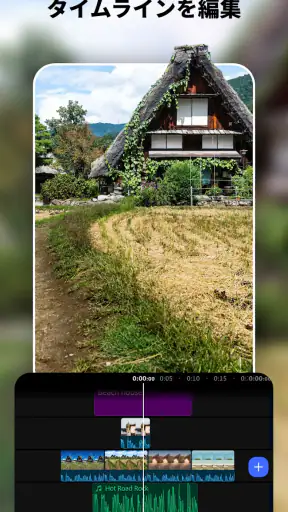
素材を並べたら、次に見る人が迷わない流れになっているかを確認します。たとえば、完成した料理を最初に一瞬見せてから調理の手順に移ると、何を作る動画なのかが早く伝わります。旅行の記録なら、移動中の映像を長く続けるより、場所の雰囲気が伝わる場面を間に挟むと、短い動画でも変化が生まれます。
スマホ編集では、カットの正確さだけでなく、画面を見続ける疲れも考えたいところです。似た映像を何度も見比べると、どちらを残すか判断しにくくなります。私は、各場面に「状況説明」「見せ場」「つなぎ」といった役割を頭の中で付け、同じ役割の素材は一つに絞る方法が実用的だと思います。完成後に全体を通して見直すと、単体では良く見えたカットが流れを止めていることにも気づけます。
速報





文字と音は映像を助ける分だけ
文字を足すときは、映像の説明を全部書くより、場所や要点など、音を出せない環境でも知ってほしい情報に絞るのがコツです。画面に文字を置きすぎると、映像を見る余白がなくなります。スマートフォンで再生する人を想定し、短い言葉を使って、重要な場面にだけ配置するほうがまとまりやすいでしょう。
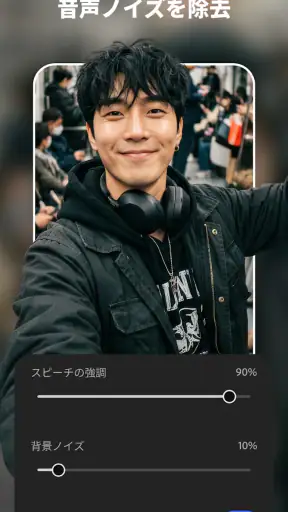
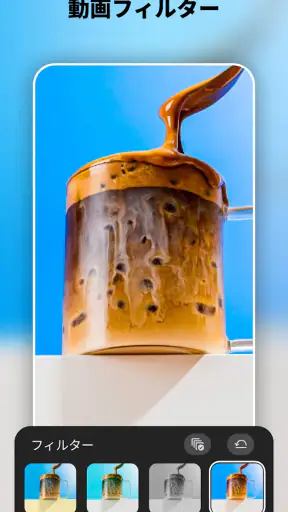
音声や効果音も、足せば足すほど良くなるわけではありません。調理の手元を見せる動画に強い効果音を重ねると、実際の作業音の魅力を消してしまうことがあります。まず元の音を聞き、必要な箇所だけ補う。フィルターも同じで、素材ごとに強さを変えると色味がばらつきやすいため、一本を通して見たときの統一感を優先するのがおすすめです。
仕上げて共有するまでの現実的な流れ
編集中は「見返す相手」を意識する
動画の出来は、編集画面で気持ちよく作業できるかだけでは決まりません。完成後に誰が、どの画面で見るのかを想像することが大切です。家族への共有なら、内輪でしか分からない場面が続いていないか。商品の紹介なら、特徴が映像だけでも伝わるか。友人に渡す旅行動画なら、音を小さくしていても要所を理解できるか。こうした確認は、追加の素材を増やさずに見やすさを上げる近道です。
特に文字と音を組み合わせるときは、編集後に音を切って再生し、内容がどこまで伝わるか試してみてください。逆に、映像を見ずに音だけ聞けば、声や効果音が不自然に大きくなっていないかも分かります。これは目立つ機能というより、完成度を上げるための地道な確認ですが、スマホで作った動画をそのまま人に送る前に役立つ習慣です。
共有相手へ渡す前に一度止まる
仕上がったと思ってすぐ共有するのではなく、最初から最後まで通して確認する時間を取るのがおすすめです。編集時には気づかなかった不要な間、場面の急な切り替わり、文字の表示タイミングを見つけやすくなります。とくに、別の人が素材を撮影した場合や、複数人で内容を決めた場合は、編集者の意図が相手にも伝わるかを確認すると、手渡し後の修正を減らせます。
作業の受け渡しについては、誰が素材を選び、誰が最終確認をするかを先に決めるとスムーズです。たとえば家族旅行の動画なら、撮影者に「残したい場面」を選んでもらい、編集する人が短くまとめる。完成版は共有する前に本人にも見てもらい、個人的に残したい映像が誤って抜けていないか確かめる。アプリの機能に頼るだけでなく、こうした役割分担が編集の手戻りを抑えます。
無料で試す価値と購入の考え方
無料で始められるのは、日常の短い動画を試作したい人にとって分かりやすい入口です。アプリ内購入はアイテムによって1,300円から11,000円の範囲があるため、何となく課金するのではなく、実際の編集で必要なものが見つかってから検討したいところです。最初の一本を作り、よく使う作業が何かを把握してから判断すれば、使わない機能に費用をかけるのを避けやすくなります。
Adobeが提供するアプリとして、Adobeの名前に慣れている人にはなじみを感じるかもしれませんが、ブランドだけで操作感まで決めつけないほうがよいでしょう。現行バージョンは26.3.0で、リリース日は2026年9月21日です。購入を考える人は、まず自分の端末で普段の素材を扱い、操作の流れが負担にならないか確かめるのが現実的です。
他の編集方法と比べたときの立ち位置
同じスマホ向け編集アプリの中で比べると、簡単な切り貼りだけを素早く済ませたい人には、操作がより単純な編集アプリのほうが合う場合があります。一方、カットに加えて文字、音、フィルター、効果音まで一つの流れで整えたい人には、このアプリを試す意味があります。パソコン用の編集ソフトと比べれば、細かな作業や長い作品の管理では画面の広さと入力方法の差が出ますが、撮影直後に短い動画を仕上げたい場面ではスマホの手軽さが勝ります。
私なら、完成度の高い長編作品や多数の素材を扱う案件はパソコンで編集し、外出先で撮った短い動画や、すぐ共有したい記録にはスマホを使い分けます。何でも一つのアプリで済ませるより、動画の長さと修正回数で道具を選ぶほうが、結果として無理がありません。
向いている人、別の方法がよい人
このアプリが向いているのは、スマホで撮った動画を短くまとめたい人、文字や効果音を足して分かりやすくしたい人、編集を始めたばかりでまず一連の流れを試したい人です。Adobeの製品を使ったことがある人にも候補になりますが、操作の相性は実際に触って確かめてください。Google Playでは100万回以上インストールされ、平均評価は3.9です。評価だけで自分に合うかを決めず、短い素材で試すのがよいでしょう。
逆に、画面上で細かな位置合わせを繰り返す人、複数の長い素材を並行して管理する人、編集を仕事として大量にこなす人には、パソコン用ソフトやより専門的な編集環境のほうが快適な可能性があります。また、操作の簡単さだけを最優先するなら、機能を絞った別のアプリのほうが迷わず使えることもあります。アプリの対象年齢は12歳以上なので、子どもが使う場合は年齢表示も確認しておきたい点です。
完成動画を人に渡したときの印象
このアプリの良さは、派手な演出を足すことよりも、撮ったままの映像を見やすく整理するところにあります。短い動画では、必要な場面を残し、文字で補い、音の扱いを整えるだけで、受け取る側の理解が変わります。私が使うなら、まず一本の旅行記録や商品の紹介を作り、どの作業に時間がかかったかを振り返ります。それを次の編集で改善すれば、機能を増やすより確実に自分の流れを整えられます。
ただし、編集アプリを入れただけで素材選びや構成の悩みが消えるわけではありません。撮影前に見せたい場面を考え、素材を絞り、完成後に別の人の目で確認する。この一連の手間は残ります。そうした作業をスマホで一つずつ進めたい人には、無料で試せる現実的な選択肢です。
結論として、Adobe Premiereは、短い動画を撮影から仕上げまでスマートフォンでまとめたい人に勧めやすいアプリです。切り貼りだけでなく文字や音も調整したい人には便利ですが、複雑な長編や精密な編集を中心に考えているなら、パソコン向けの環境を選ぶほうが納得しやすいでしょう。まず身近な素材で試作し、完成版を実際の共有相手に見てもらう。その手順を通じて、自分にとって十分な編集環境か判断するのがいちばん確実です。
よくある質問
Adobe Premiere動画編集は、どのようなアプリですか?
Adobe Premiere動画編集は、スマートフォンで動画を編集し、作品として仕上げるためのAdobe製アプリです。クリップの並べ替えやカット、タイトルや音楽の追加など、基本的な編集作業をアプリ内で進められます。利用できる機能や名称は、端末、アプリのバージョン、地域によって異なる場合があるため、ダウンロード前に公式ストアの説明を確認してください。
無料で使えますか?有料プランやアプリ内課金はありますか?
利用料金は、提供されているアプリの版や地域、利用する機能によって異なる可能性があります。無料で始められる場合でも、一部の機能、素材、クラウドサービスなどが有料プランやアプリ内課金の対象となることがあります。価格や無料で使える範囲は変更されることもあるため、インストール前にApp StoreまたはGoogle Playの最新情報と課金条件を確認しましょう。
動画編集の初心者でも使いこなせますか?
基本的なカットやクリップの配置、文字の追加といった作業から始めれば、動画編集に慣れていない人でも取り組みやすいでしょう。一方、レイヤーを重ねた編集や細かな調整を行う場合は、操作を覚える時間が必要になることがあります。最初は短い動画で試し、編集画面の案内や公式チュートリアルを活用すると、機能や手順を把握しやすくなります。
編集した動画をSNSに投稿したり、パソコンで続きを編集したりできますか?
書き出した動画を端末に保存できれば、対応するSNSや動画共有サービスへ投稿できます。ただし、書き出し形式、解像度、透かしの有無などはアプリの版や設定によって異なる場合があります。パソコン版とのプロジェクト共有やクラウド連携を利用したい場合は、対応状況、必要なアカウント、プラン条件を公式情報で確認してください。すべての編集内容が自動で同期されるとは限りません。
ダウンロード前に確認したい端末要件やプライバシー上の注意点はありますか?
動画編集では、アプリ本体に加えて素材や書き出しファイルを保存するための空き容量が必要です。対応OSや端末要件は更新に伴って変わることがあり、古い機種では動作が重くなる可能性もあります。また、写真・動画、マイク、ストレージ、ネットワークなどへのアクセス許可を求められる場合があります。許可の目的を確認し、アプリストアに記載されたプライバシー情報と利用規約も読んでから使い始めましょう。