Samsung Notes
4.6 仕事効率化 更新日 2026年6月11日

スクリーンショット

長所
- 直感的なインターフェースで使いやすい
- 手書きメモの認識が高精度
- クラウド同期がスムーズ
- 多彩なフォーマットに対応
- 無料で多機能を利用可能
短所
- iOS版は機能が制限されている
- 他アプリとの連携がやや乏しい
- オフラインモードで制限あり
- 一部デバイスで動作が遅い
- 広告が煩わしく感じることも
突然ですが、みなさんはSamsung Notesを使ったことありますか?私は最近、このアプリを試してみて、すっかりハマってしまいました。今回はそのSamsung Notesについて、私なりの視点でレビューしてみたいと思います。
使い勝手と機能の豊富さ
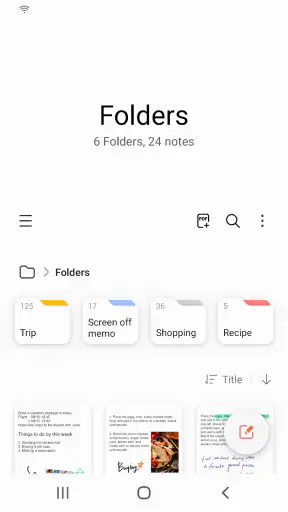
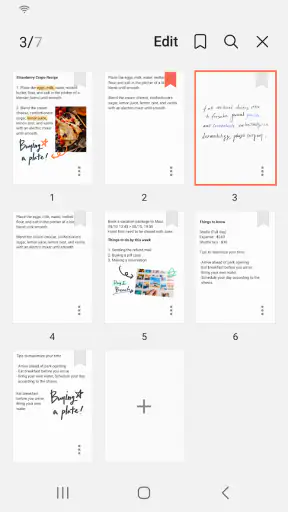
まず、最初に驚いたのがその使いやすさ。インターフェースは直感的で、初めて使う人でもすぐに慣れることができます。アプリを開くと、すぐにノートを作成できるようになっており、思いついたアイデアをすぐにメモに残せます。
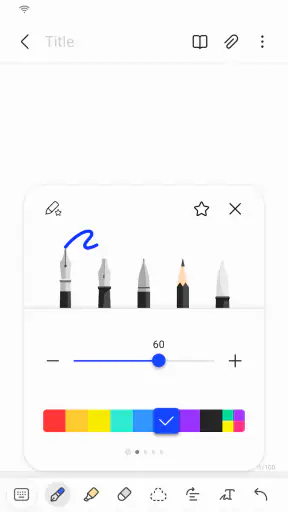
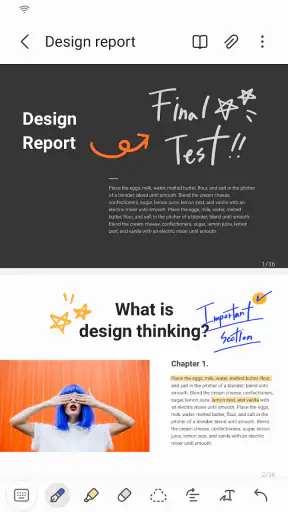
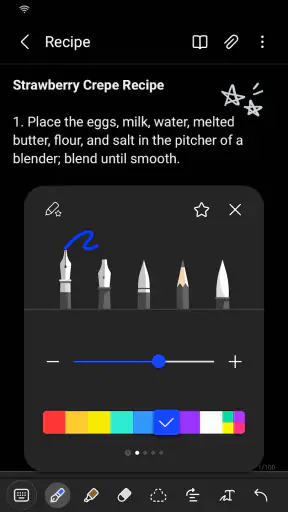
機能面でも充実しています。手書き入力、テキスト入力、画像や音声の添付など、さまざまな方法でノートを作成できます。特に手書き入力は、ペンを使って書く感覚に近く、デジタルなのにアナログな感じが好きな人にはたまらないと思います。
クラウドと同期でどこでもアクセス
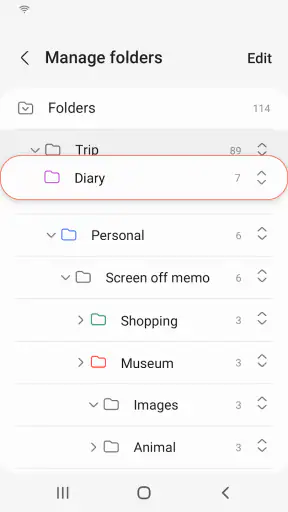
クラウドとの同期機能も見逃せません。Samsungアカウントにログインするだけで、スマホやタブレット、PCなど複数のデバイスでノートを共有できるんです。これって、どこにいても自分のメモを見たり編集したりできるので、本当に便利です。
例えば、電車の中でスマホを使ってアイデアをメモし、オフィスに着いたらそのままPCで続きを書くことができるんです。これがSamsung Notesの最大の魅力の一つかもしれません。
カスタマイズ性とクリエイティブな表現
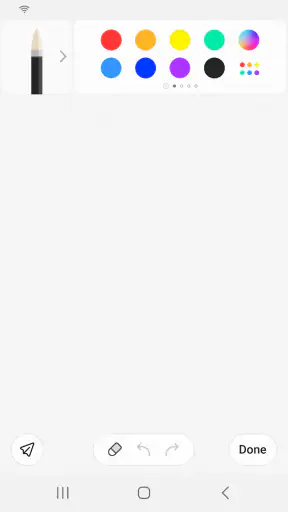
ノートのカスタマイズ性も素晴らしいです。フォントや色を自由に変えられるので、自分だけのオリジナルノートを作ることができます。さらに、描画機能もあるので、ちょっとしたイラストを加えたり、グラフを描いたりすることも可能です。
クリエイティブな表現ができるので、学生の方はノートのデザインに凝ったり、ビジネスパーソンはプレゼン資料を視覚的に分かりやすくしたりと、使い方は無限大です。
総評
総合的に見て、Samsung Notesは非常に優れたアプリです。日常のメモ取りから、プロフェッショナルな仕事まで、幅広く対応できるのが魅力です。クラウド同期でどこでもアクセスできる利便性と、豊富なカスタマイズオプションで、自分だけのノートを作り上げる楽しさがあります。
まだ試していない方は、ぜひ一度ダウンロードしてみてください。きっと、あなたの生活をちょっとだけ豊かにしてくれるはずです。