InShot - 動画編集&動画作成&動画加工
4.8写真2026年10月17日に更新

スクリーンショット
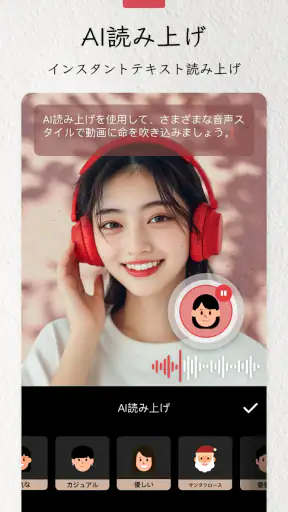
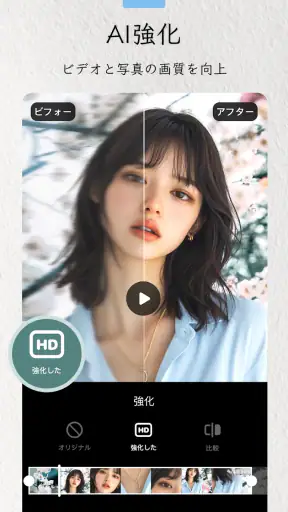
 分析: Mobexer
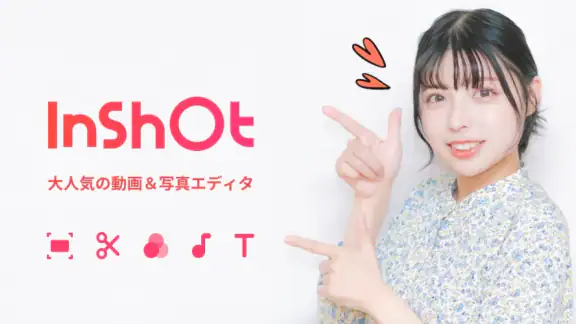
InShotを使って動画編集を始めたとき、まずそのシンプルさと使いやすさに驚きました。スマホでこんなに簡単に動画編集ができるなんて、時代も変わったなぁと感心してしまいました。ここでは、InShotの魅力をたっぷりお伝えしますね。
まずは短い一本を仕上げる
私なら、最初は撮りためた動画を一つ選び、不要な前後をカットしてから全体の流れを整えます。いきなり効果を重ねるより、見せたい場面を先に決めるほうが完成像をつかみやすいからです。たとえば休日の散歩なら、出発から帰宅までを全部入れるのではなく、景色や食事など印象に残った場面だけをつなぐと、短くても伝わる動画になります。
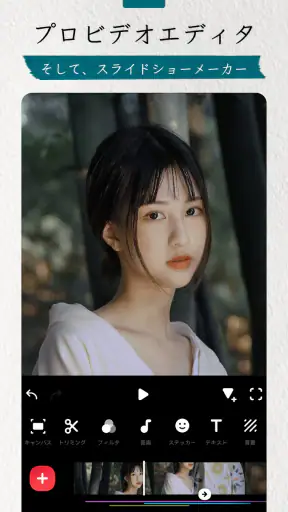
写真も混ぜてスライドショーにすれば、旅行や家族の記録を一本にまとめる使い方もできます。文字は場所や日付を補う程度にして、映像を隠さない位置に置くのが私の好みです。最初に素材を絞っておくと、後からカットを何度もやり直す手間が減ります。
InShot - 動画編集&動画作成&動画加工を詳しく読む
設定を確かめてから仕上げる
投稿先が決まっているなら、編集の早い段階で画面の向きや比率を確認するのがおすすめです。縦向けの素材を横画面に合わせると余白が出たり、反対に見せたい部分が切れたりすることがあります。枠を先に決めてから文字や主役の位置を調整すれば、最後にレイアウトを作り直す失敗を避けやすくなります。
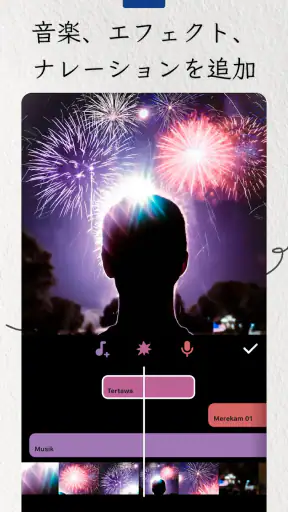
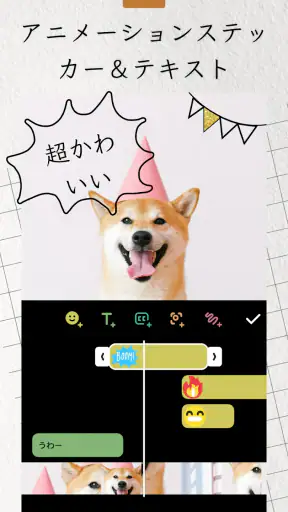
音楽を足すときは、曲を選ぶだけでなく、映像の切り替わりと音の区切りが合っているか一度通して確認します。声や環境音を残したい場面では、BGMを大きくしすぎないのも大切です。テキストのキーフレームやモザイクなど、目立つ機能は必要な箇所に絞ると、見せたい内容が埋もれません。
InShotは写真編集を中心とするアプリの中でも、動画を切って音や文字を加え、SNS向けにまとめる流れが分かりやすいのが持ち味です。スマホ標準の編集機能より細かな演出を加えやすく、複雑なタイムラインを扱う本格的な編集ソフトより気軽に試せます。一方、長い作品を何段もの素材や細かな音声調整で組み立てたい人には、デスクトップ編集ソフトのほうが向いています。
直感的なインターフェース
まず、何といってもインターフェースの使いやすさがポイントです。アプリを開くとすぐに編集したい動画や写真を選択できるので、初心者の方でも迷うことなく操作できるでしょう。メニューもとても分かりやすく、必要な機能がすぐに見つかります。
ニュースルームの最新情報






多彩な編集機能
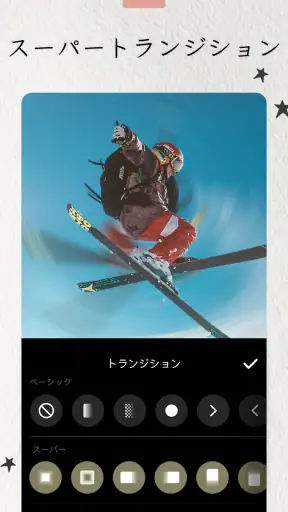
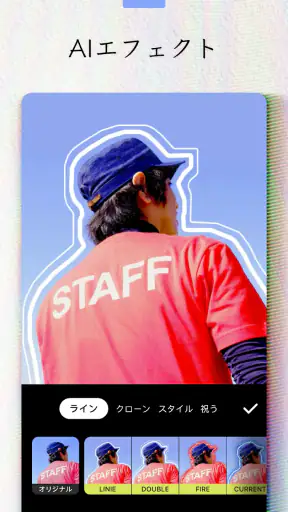
InShotは基本的なカットやトリミングから、BGMの追加、テキストの挿入、フィルターの適用まで幅広い編集機能を備えています。特にフィルターの種類が豊富で、簡単にプロ並みの仕上がりに変えられるのが嬉しいポイントです。個人的には、音楽を追加して動画の雰囲気をガラッと変えるのが好きです。
繰り返し作る人ほど効く工夫
同じ用途の動画を何度も作るなら、毎回の順番を決めておくと作業が速くなります。私なら「素材を選ぶ、長さを整える、画面の枠を決める、音と文字を加える、最後に全体を見る」という流れを習慣にします。完成直前に音量や文字の位置をまとめて点検すれば、編集画面を行き来する回数も抑えられます。
早送りや倍速は、移動や準備のような長い場面を縮めるときに便利ですが、会話や手元の説明まで速くすると見づらくなることがあります。場面ごとに速度を考え、必要な部分だけ変えるのがコツです。反転も見た目を変える助けになりますが、文字やロゴが映っている映像では向きが逆になるため、書かれた情報がない素材に使うほうが安心です。
シェアも簡単
編集が終わったら、あとはシェアするだけです。InShotでは、完成した動画を直接SNSにアップロードできるので、友達やフォロワーにすぐに見せることができます。InstagramやTikTokに投稿するのもワンタップです。
ただ、公開前には書き出した動画を一度再生して、画面端の文字や音の聞こえ方を確かめるのがおすすめです。編集画面では問題なく見えても、投稿先の表示枠では端が目立ったり、音の印象が変わったりします。急いでいる日でも、この確認を挟むだけで投稿後の修正を減らせます。
無料でも充実
無料版でもかなりの機能を使うことができるので、まずは試してみる価値があります。ただし、無料版では動画にロゴが入ってしまうので、気になる方は有料版へのアップグレードを考えても良いかもしれません。
InShotは無料で始められ、アプリ内購入はアイテムごとに価格が設定されています。写真や短い動画を気軽に整えたい人には試しやすい一方、ロゴや購入要素が気になる人は、実際に作るものに必要な機能を確かめてから判断するとよいでしょう。細かい編集を始める前に短いテスト動画を作れば、自分の投稿スタイルに合うか見極めやすくなります。
どんな人に合うか、どこで限界を感じるか
私は、日常のクリップを縦動画にまとめたい人、写真と動画を混ぜて近況を共有したい人、編集専用の機材や複雑な操作に時間をかけたくない人に向くと感じます。たとえば、出先で撮った数本の映像を帰り道に選び、不要な部分を切って短いBGMを添えれば、その日のうちに見やすい記録を作れます。
反対に、長編作品を精密に組み立てたい人や、複数の音声・映像を細かく管理したい人は、より本格的な編集環境のほうが楽です。スマホで完結する手軽さと引き換えに、細かな調整を長時間続ける作業では画面の狭さも気になります。InShotは動画編集の入口として優秀ですが、すべての制作規模に合う万能ツールではありません。
使い続ける前に知っておきたいこと
InShotはInShot Video Editorが開発した写真カテゴリーのアプリで、評価は平均4.8、評価数はおよそ2,400万件、レビューは約1万8,000件です。ダウンロード数は5億回を超え、2014年3月5日に公開されました。現在のバージョンは2.175.1517で、Android 7.0以降に対応し、対象年齢は3歳以上です。こうした広い利用実績は安心材料の一つですが、使い心地は端末や編集内容によって異なるため、自分の素材で試すのが確実です。
迷ったら、まず一本だけ短く作り、音楽・文字・画面比率の扱いやすさを確認してみてください。無料で試せるので、普段の投稿を少し整えたい人には始めやすい選択肢です。私は、手軽さを優先しながら見せ方にもひと工夫したい人にすすめます。細部まで厳密に仕上げる必要が出てきたら、その時点で別の編集環境を検討すれば十分です。
総じて、InShotは動画編集を始めるにはぴったりのアプリです。使いやすさと多機能さが両立しているので、初心者から上級者まで幅広くおすすめできます。ぜひ一度ダウンロードして、その使い心地を体験してみてください。
よくある質問
InShotアプリは無料で使用できますか?
InShotアプリは基本無料で使用できますが、アプリ内課金があります。無料版では、一部の機能に制限があり、広告が表示されることがあります。プレミアムバージョンにアップグレードすると、広告の削除、全てのフィルターやエフェクトの利用が可能となります。
InShotでどのような編集ができますか?
InShotでは、動画のトリミング、分割、結合が簡単に行えます。さらに、フィルターやエフェクトを追加したり、音楽やテキストを挿入することも可能です。初心者でも直感的に操作できるインターフェースが特徴です。
InShotはどのデバイスで利用可能ですか?
InShotはAndroidとiOSの両方で利用可能です。Google PlayストアやApple App Storeから簡単にダウンロードしてインストールできます。最新のOSバージョンに対応していますが、古いデバイスでは一部機能が利用できない可能性があります。
InShotで編集した動画はどの形式でエクスポートできますか?
InShotでは、編集した動画をMP4形式でエクスポートできます。エクスポート時には解像度やフレームレートを選択でき、高品質な動画を保存することが可能です。SNSへの共有も簡単に行えるため、利便性が高いです。
InShotのプレミアム機能にはどんなものがありますか?
InShotのプレミアム機能には、広告の非表示、全てのフィルターとエフェクトの解放、高度な編集ツールの利用などがあります。これにより、よりプロフェッショナルな動画編集が可能となり、ユーザーのクリエイティビティを最大限に引き出します。
ダウンロード