 Files by Google
は誰の片づけ役か 使い方でわかる頼れる場面と限界
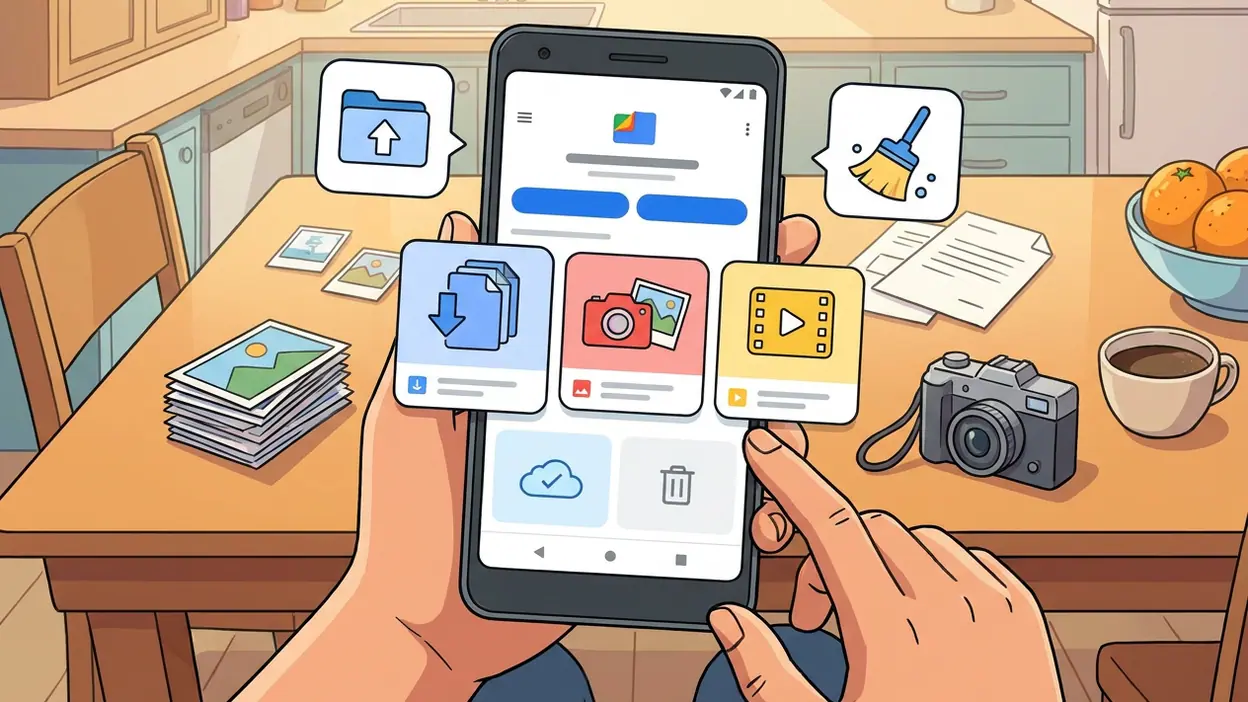
スマートフォンの空き容量が減ると、まず写真を消そうとして、結局どれも選べない。そんなときに役立つのは、派手な機能より「何が場所を取っているか」を見つける手がかりだ。Files by Googleは、ファイルを探し、不要なものを整理し、近くの相手に送るための無料ファイル管理アプリ。便利さの中心は自動で全部片づけることではなく、迷いがちな作業を安全に進めやすくする点にある。どんな人にも必須ではないが、使う状況が合えば、標準のファイル管理より一歩頼れる。
使う場面で評価が変わるファイル管理
決め手は、保存場所の整理をどこまで任せたいか
ファイル管理アプリを選ぶときは、対応形式の多さより、日常の面倒をどれだけ減らせるかを見たい。Filesは、ダウンロードした書類、画像、動画、音声などを種類ごとに確認し、端末内のファイルを探せる。不要ファイルの候補を示す整理機能もある。ただし、提案された項目を無条件に消すアプリではない。削除前に内容を確かめるのが前提だ。
このレビューの判断軸は三つ。片づけたい理由がはっきりしているか、ファイルの場所や共有相手を自分で管理したいか、端末の制約がどの程度きついか。以下のケースで結論が分かれるのは、Filesの機能が変わるからではなく、同じ機能に求めるものが違うからだ。
初心者のケース:まずは探す場所をひとつにしたい
書類をどこに保存したか分からず、ダウンロードした画像も見つからない人には、まず試す価値がある。Filesは種類別の一覧や検索を使って、端末にあるファイルを見つける入口になる。フォルダ構造に詳しくなくても、目的の種類からたどれるため、「保存したはずなのにない」という小さな苛立ちを減らしやすい。最初の一歩として勧めたいのは、削除ではなく検索と閲覧だ。
一方、写真アプリのアルバム整理やメールの添付ファイル管理まで、一か所で完全に置き換えられると思うと期待外れになる。Filesは端末内のファイルを扱う道具であり、各アプリの中にある情報を一元化する司令塔ではない。初心者への判断は「採用」。ただし、最初の数日は探す用途に絞り、削除候補の意味を理解してから整理に進むのがよい。

Files by Googleのその他のアプリを見る


頻繁に使う人のケース:検索と共有が毎日の摩擦を減らす
仕事の資料をダウンロードし、画像を別のアプリへ渡し、後からまた探す。こうした往復が多い人にとって、Filesは単なる掃除道具ではなく、端末内の受け渡し窓口になる。ファイルを種類や名前から探し、共有先を選ぶ流れが分かりやすく、保存場所を意識しないまま積み重なったファイルにも手をつけやすい。
とくに端末間や近くの相手との共有を使うなら、通信環境や相手側の対応状況を確認したうえで、実際の利用場面で一度試しておきたい。Filesの共有は、クラウドストレージのようにリンクを作って長期間配る仕組みとは役割が違う。頻繁に使う人には「採用」だが、作業の中心がオンライン保管と共同編集なら、既に使っているクラウドサービスのほうが自然な場合もある。Threadsのような交流アプリと違い、Filesは共有そのものを目的にせず、ファイルを移す実務を支える。
容量に余裕のない端末のケース:削除候補は助言であって命令ではない
空き容量が少ない端末では、Filesの整理候補がとりわけ役に立つ。重複ファイルや一時的なデータなど、見直すきっかけを得られるため、写真を一枚ずつ眺めて悩むより作業を始めやすい。ただし、候補の表示は「消しても困らない」という保証ではない。必要な書類や、あとで使う動画が含まれていないか、削除前に名前と内容を確認したい。
また、容量不足の原因がアプリ本体やアプリ内データにあるとき、ファイル管理だけでは解決しないこともある。写真のバックアップ設定、動画配信アプリの保存データ、各アプリのキャッシュなど、別の場所を見直す必要が出てくる。ここでは「採用して整理を試す」が結論。ただし、消す量を競うのではなく、必要なデータを守りながら数百メガバイトでも余裕を作る、という使い方が向いている。
家族や友人と端末を使うケース:受け渡しには便利、共同管理には向かない
近くにいる家族へ写真や書類を渡すとき、オンラインにアップロードせず転送できる機能は便利だ。通信量を節約したい場面や、共有リンクを作るほどではない受け渡しにも合う。ファイルを送る側が対象を選び、受け取る側が確認するという短い流れは、単発のやり取りにちょうどいい。
しかし、複数人で同じフォルダを更新したり、誰が最新版を持っているか管理したりする用途には向かない。Filesは共同編集の履歴や権限を管理するサービスではない。家族写真の長期保管なら、バックアップや共有アルバムの仕組みを別に選ぶべきだ。判断は「受け渡し用途なら採用、共同保管の代わりとしては見送り」。端末を共有する家庭では、ファイルを見せる範囲や削除操作にも気を配りたい。
こだわり派のケース:細かな管理や専門作業が主目的なら試してから
フォルダ階層を細かく設計する人、外部ストレージを中心に扱う人、複雑な圧縮ファイルや専門的な形式を頻繁に使う人は、必要な操作が自分の端末でできるか先に確認したい。Filesは日常的な閲覧、検索、削除、共有を分かりやすくまとめる設計で、パソコン向けの高機能なファイル管理ソフトをそのまま持ち込んだものではない。細部の表示や操作手順にこだわる人には、機能の少なさが物足りなく感じられることがある。
Google Maps Goのような軽量な代替アプリと比べるときも、単純な機能数ではなく、自分が必要とする仕事ができるかで判断したい。Filesは専門ツールの代用品というより、スマートフォン上の普段使いに寄せた整理役だ。結論は「採用前に実機で試す」。扱いたい外部媒体やファイル形式を実際に開き、移動や共有の手順まで確かめてから決めよう。
おすすめが分かれる理由
初心者には、検索しやすさと整理の入口が魅力になる。頻繁にファイルを受け渡す人には、探す作業と共有の往復をまとめられる点が効く。容量不足の人には、削除を考えるきっかけが価値になる。対して、共同作業をしたい人や、細かな階層管理を求める人は、別の仕組みを必要とする。
つまりFilesを評価する分かれ目は、機能の有無よりも、片づけと保管をどう区別するかにある。Filesは不要そうな項目を見つけるのが得意だが、何が不要かを最終判断するのは利用者だ。整理を手伝ってほしい人には心強く、判断も保管もすべて自動化したい人には合わない。
共通の難点:削除の責任は最後まで自分にある
いちばん注意したいのは、整理候補の表示を安全宣言のように受け取ることだ。ファイル名だけでは用途を思い出せないデータもある。削除すると戻せない場合もあるため、大切な写真や仕事の書類は、バックアップの有無を確認してから操作したい。アプリが候補を示してくれることと、そのファイルを消してよいことは別問題だ。
この慎重さは面倒に見えるが、Filesの欠点であると同時に、ファイル管理アプリを使う以上避けられない責任でもある。迷ったら消さずに別の保存先へ移す。とくに容量を急いで空けたい場面ほど、確認を省かないほうがいい。
いちばん合う人と、最後の判断
もっとも相性がよいのは、スマートフォンにダウンロードや共有で受け取ったファイルがたまり、探すのに時間がかかっている人だ。複雑な管理機能は要らないが、種類別に見たり、不要なものを見直したり、近くの相手へ渡したりしたい。その範囲なら、Filesは日々の小さな手間を着実に減らす。
結論は、整理を助ける相棒として採用し、全自動の保管庫とは考えないこと。まず検索と閲覧を試し、次に重要なデータを避けながら整理候補を確認する。共有が必要なら実際の相手と一度転送してみる。これらの基本が自分の使い方に合えば残す価値がある。共同編集や高度なファイル操作が主目的なら、無理に使い続けず、専用の保管サービスや管理アプリを選ぶのが賢明だ。