

画面録画、録画アプリ、スクリーンショット:XRecorder
4.6動画プレーヤー&エディタ2026年10月17日に更新

スクリーンショット
 分析: Mobexer
画面をそのまま残したいのに、撮り方が分からず慌てた経験はありませんか。画面録画、録画アプリ、スクリーンショット:XRecorderは、スマートフォンの画面を録画したり、静止画として保存したりするためのアプリです。私なら、ゲームの一場面を見返したいときや、家族に操作手順を説明したいときに候補にします。最初から細かな編集に取り組むより、まず短い録画をひとつ作ると、使いどころがつかみやすいです。
初めて使うときに知っておきたいこと
これはInShot Inc.が提供する、動画プレーヤー&エディタのカテゴリーに属する無料アプリです。平均評価は4.6で、評価数は約750万件、インストール数は1億回を超えています。対象年齢は3歳以上で、アプリ内購入があります。無料で始められますが、広告や購入項目を避けたい人は、実際に使いながら表示内容を確認しておくと安心です。
対応OSは8.0以上で、現在のバージョンは2.4.6.7です。インストールしたら、まず画面録画とスクリーンショットの入口を見つけ、短いテストを試すのがおすすめです。録画したいアプリを開く前に、通知や個人情報が映り込まないか確認しておくと、後から撮り直す手間を減らせます。画面に操作パネルが出る場合は、録画したい内容を邪魔しない位置かどうかも見ておきましょう。
録画から共有まで、無理なく試す
XRecorderは、スマートフォンのユーザーが簡単に画面を録画し、スクリーンショットを撮るためのアプリです。私がこのアプリを試してみたところ、その使いやすさと機能の豊富さに感心しました。では、その詳細を見ていきましょう。
直感的なユーザーインターフェース
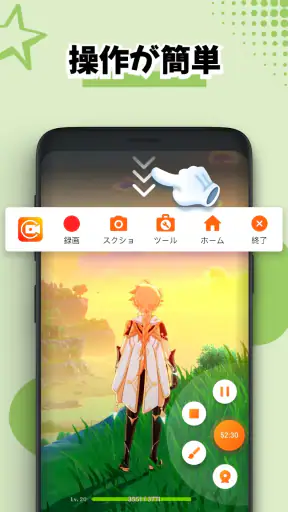
まず第一に、XRecorderのユーザーインターフェースは非常に直感的です。アプリを開くとすぐに、録画やスクリーンショットのオプションが表示され、初心者でもすぐに使いこなせるでしょう。操作はシンプルで、複雑な設定を必要としないため、あまり技術に詳しくない方でも安心です。
初回は、録画を始める前に必要なアクセス確認が表示されたら内容を読んで進み、保存された動画を開けるところまで試してみるとよいでしょう。たとえば、家族にスマートフォンの設定方法を伝えるなら、設定画面を開いて短く録画し、再生して文字が読めるか確認します。録画そのものが成功しても、通知や入力中の個人情報が映っていれば共有しにくくなるため、撮影前に画面を整えるのが実用的なひと手間です。
多彩な録画オプション
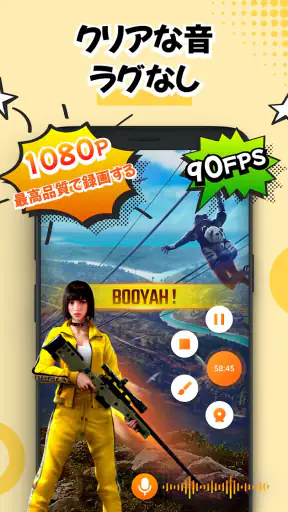
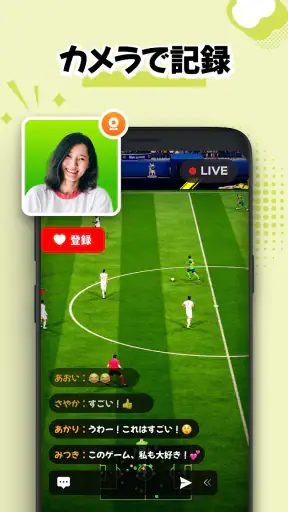
録画機能に関して言えば、XRecorderは多彩なオプションを提供しています。例えば、音声を含めた録画が可能で、ゲーム実況やアプリの使い方を説明する際にも非常に便利です。また、録画の解像度やフレームレートも選択可能で、用途に合わせた設定ができます。
ニュースルームの最新情報






設定を迷ったら、まず短い試し録りで音と映像を確かめてから本番に移るのが堅実です。ゲームの動きを見せたい場合と、画面上の小さな文字を説明したい場合では、重視する点が違います。画質を上げるほど常に最善というわけではなく、長い録画では保存容量や共有のしやすさも考えたいところです。高画質が必要な場面だけ設定を見直し、普段の記録は扱いやすさを優先するのが私には現実的に感じます。
さらに、録画中に一時停止や再開が可能なため、必要な部分だけを効率的に記録することができます。この機能は、特に長時間の録画を行う際に役立ちます。
一時停止は、説明の途中で別の画面へ移るときや、見せたくない操作を挟むときにも便利です。録画を細切れにしたくない一方、関係のない待ち時間まで残したくない場合に使えます。ただし、録画を止めたつもりで続けてしまうと不要な場面も保存されるので、操作後はプレビューで必要な流れになっているか確認する習慣をつけると安心です。
スクリーンショットも簡単
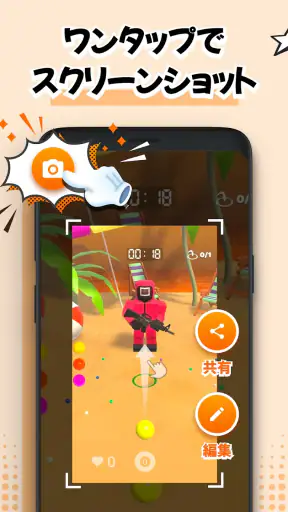
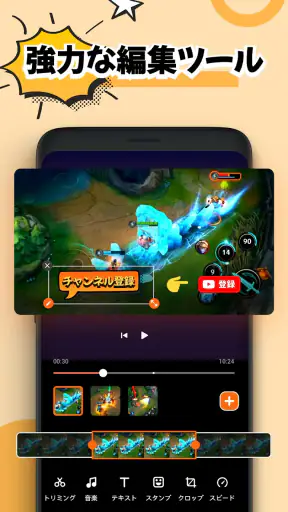
XRecorderでは、スクリーンショットを撮ることも非常に簡単です。ワンタップで画面をキャプチャできるため、重要な情報をすぐに保存することができます。また、画像の編集機能も備えており、撮影したスクリーンショットに注釈を加えたり、トリミングしたりすることが可能です。
操作手順を一枚で伝えられる内容ならスクリーンショット、画面遷移や動きそのものが大切なら動画、と使い分けると後で見返しやすくなります。たとえば、注文状況の画面を記録するだけなら静止画で十分でも、設定項目を順番に案内するなら録画のほうが伝わることがあります。注釈やトリミングを使うときは、共有相手に必要な情報まで切り落としていないか、保存前に見直すのがおすすめです。
無料で使うときの確認ポイント
無料版のXRecorderには広告が表示されますが、有料版にアップグレードすることで広告を削除することができます。広告が気になる方は、アップグレードを検討しても良いかもしれません。
購入を考える場合は、表示される購入内容と金額をその都度確かめてから決めましょう。アプリ内購入は項目ごとに価格が異なり、160円から7,400円まであります。録画をたまに使うだけなら、まず無料で操作感を確かめてから判断できます。広告が作業の流れを妨げると感じる人には購入の検討余地がありますが、広告が許容できるなら急いで決める必要はありません。
普段使っているスマートフォン標準の画面収録機能と比べると、XRecorderを選ぶ理由は、録画とスクリーンショット、画像への注釈などをひとつのアプリで扱える点にあります。一方で、画面を一度だけ記録したい人や、追加アプリを増やしたくない人なら、標準機能のほうが手軽な場合もあります。編集を細かく仕上げたい人には、専用の動画編集アプリを併用するほうが合うでしょう。録画中の通知や、アプリ側の制限によって思いどおりに残せない場面もあり得るため、大事な用途なら事前の短いテストが役立ちます。
全体として、XRecorderは非常に使い勝手の良いアプリです。画面録画やスクリーンショットを手軽に行いたい方にとって、欠かせないツールとなるでしょう。ぜひ一度試してみてください。
使い続けるかを決める目安
私なら、ゲームの短い場面を保存したい人、アプリの操作を動画で説明したい人、必要な画面をすぐ画像にしたい人には、まず試してみる価値があると感じます。初めての一回は、個人情報のない画面で短く録画し、音声と映像を再生して確認するだけで十分です。反対に、録画をほとんど使わない人や、編集作業まで一つの高機能ツールで完結させたい人には、標準機能や専用編集アプリのほうが合うかもしれません。自分の用途で一度試し、保存や共有まで無理なくできるかを基準に選ぶのがいちばん確実です。
よくある質問
XRecorderはどのような機能を提供していますか?
XRecorderは、画面録画、ゲーム録画、スクリーンショット撮影など、多彩な機能を提供しています。録画中でも操作はシンプルで、録画時間に制限がなく、広告も表示されません。高品質な動画を保存できるため、プロフェッショナルな用途にも対応可能です。
XRecorderは無料で利用できますか?
XRecorderは基本機能を無料で利用できますが、プレミアム機能や広告の除去には有料版へのアップグレードが必要です。無料版での機能でも十分に高品質な録画が可能ですが、より高度な編集機能を求める場合は、有料版を検討すると良いでしょう。
XRecorderで録画した動画はどこに保存されますか?
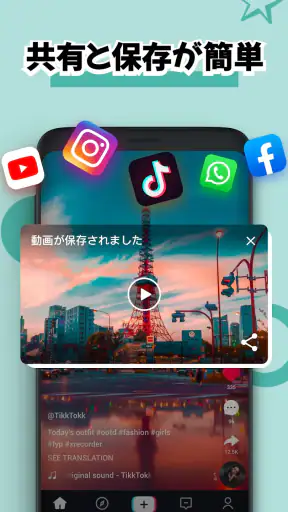
録画した動画は、デフォルトでは端末の内部ストレージに保存されます。アプリ内の設定で保存先をSDカードに変更することも可能です。また、録画後にすぐに編集したり、SNSでシェアしたりすることも簡単にできます。
XRecorderの使い方は簡単ですか?
XRecorderは非常にユーザーフレンドリーなインターフェースを備えており、初心者でも簡単に操作できます。アプリを開いて録画ボタンをタップするだけで録画が開始され、直感的な操作で必要な機能にアクセスできるため、初めての方でも安心です。
XRecorderの録画品質はどの程度ですか?
XRecorderは、1080pまでの高解像度での録画をサポートしています。フレームレートやビットレートも調整可能で、滑らかな映像を記録できます。音声も内部音声とマイク音声の両方をキャプチャできるため、プロフェッショナルな動画制作に適しています。
ダウンロード










