

Photo Video Maker - InSlide
4.7動画プレーヤー&エディタ2026年10月20日に更新

スクリーンショット
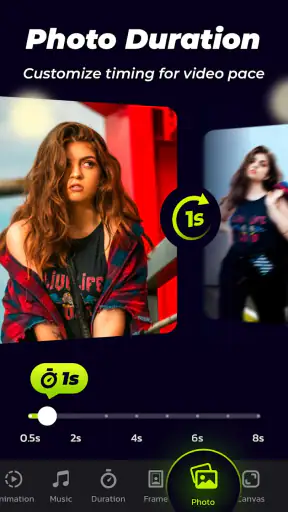
 分析: Mobexer
旅行や家族の集まりのあと、写真はスマートフォンに残っているのに、見返しやすい形にまとめる時間がないことがあります。私は、凝った映像作品を一から編集するより、写真を選んで音楽や文字を添え、気軽に共有できる動画にしたいときに、Photo Video Maker - InSlideが合うと感じました。日常の記録をスライドショーにする用途を中心に、実際の流れと向き不向きを見ていきます。
写真選びから共有までの使いどころ
たとえば週末の外出後、写真を何十枚も撮ったものの、友人に一枚ずつ送るのは少し面倒。そんなときは、まず見せたい写真を選び、順番を整えてから、テンプレートや音楽、短いメッセージを加える進め方が現実的です。最初に写真を絞っておけば、編集途中で素材が多すぎて迷うのを避けやすくなります。完成後は、動画として人に渡したりSNSで共有したりする場面を想定し、文字を小さくしすぎないようにすると見やすさにつながります。
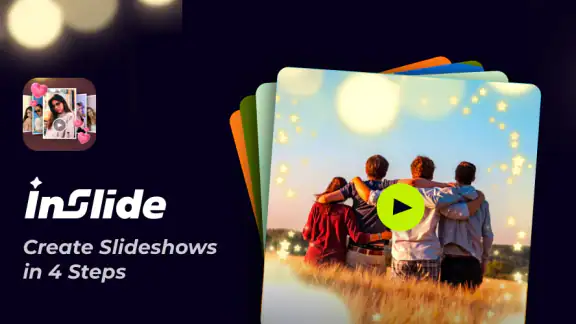
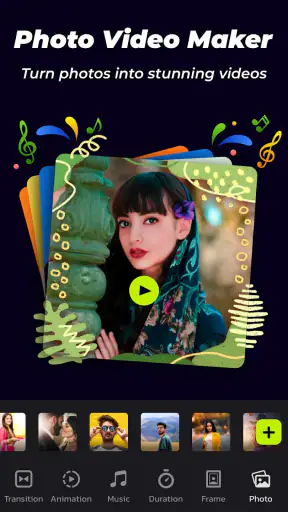
このInSlide、最初に使ってみて驚いたのは、その直感的なインターフェースです。アプリを開くと、すぐに写真やビデオを選んで編集を始めることができます。複雑なメニューや設定がなく、初心者でも安心して使えるのが嬉しいポイント。まるで友達とおしゃべりしながら編集しているかのような感覚で、とても親しみやすいです。
素材を選び、流れを整える
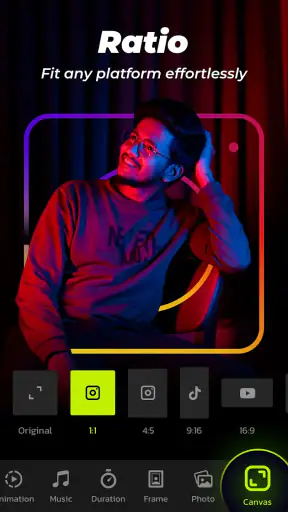
素材を選ぶ段階では、似た写真を全部入れるより、場面が切り替わる写真を中心に残すのがおすすめです。食事、移動先、集合写真のように小さなまとまりを意識すると、短いスライドショーでも出来事の順序が伝わります。縦向きの写真と横向きの写真が混ざると見え方に差が出ることがあるので、編集を始める前に全体の向きをざっと確認しておくと、後からの調整を減らせます。
多彩な編集機能
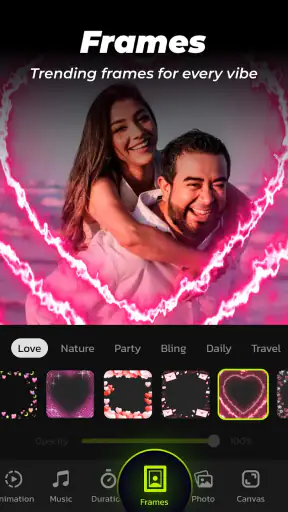
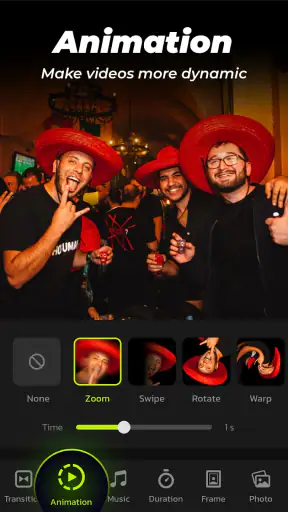
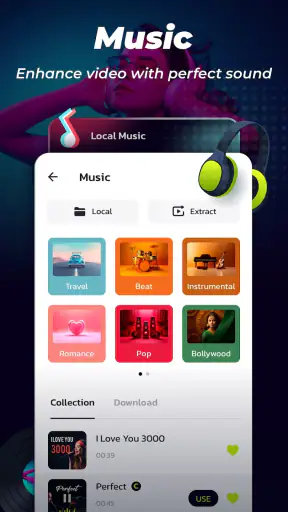
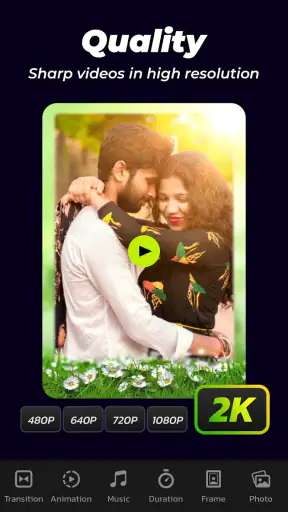
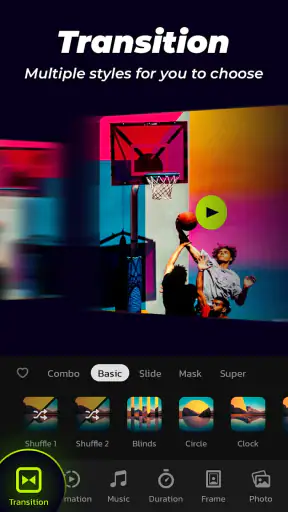
もちろん、簡単に使えるだけではなく、しっかりとした編集機能も備わっています。フィルターやトランジションの追加はもちろん、音楽を背景に流すことも可能です。これにより、自分だけのオリジナルスライドショーを作成することができます。また、テキストの挿入もできるので、ちょっとしたメッセージを添えることも容易です。
ここで意識したいのは、演出を足し続けるより、見せたい内容に合わせて使うことです。家族への共有なら日付やひとことを添えると記録として役立ちますし、友人向けなら写真の雰囲気に合う音楽を選ぶだけでも印象が変わります。文字や切り替えを盛り込みすぎると、写真そのものが目立たなくなるため、まず一つのテンプレートで形を作り、必要なところだけ手を加えるのが扱いやすい方法です。
特に気に入っているのは、テンプレート機能です。たくさんのプロフェッショナルなテンプレートが用意されており、その中から選ぶだけで、まるでプロが作ったかのような仕上がりになります。これで友達へのプレゼントや、SNSでのシェアも一段と楽しくなります。
ニュースルームの最新情報






完成後の受け渡しまで考える
作る人の画面では読みやすくても、スマートフォンで見る相手には文字が小さかったり、写真の切り替えが忙しく感じられたりすることがあります。完成したら、共有前に一度通して再生し、冒頭で内容が分かるか、最後が唐突に終わらないかを確認すると安心です。これは特別な編集技術より効果のある見直しです。家族の記録をあとで見返すなら、流行の演出を重ねるより、写真の順番と短い説明を優先するほうが長く楽しめます。
写真から素早く形にする点では、スマートフォン標準の編集機能よりスライドショー向けの演出を組み立てやすく、一般的な動画編集アプリよりも手順を軽く感じる人がいるでしょう。一方、細かなカット編集や音声の調整を重視するなら、タイムラインを細かく操作できる動画編集アプリのほうが向いています。InSlideは、映像制作を本格的に学ぶためというより、写真をまとめて人に見せるまでの手間を抑えたい人に適しています。
便利さと引き換えになる部分
ただ、全てが完璧というわけではありません。編集中に少し動作が重くなることがあります。特に、大量の写真やビデオクリップを取り込んだ場合には、少し待つ必要があるかもしれません。しかし、これはアプリの豊富な機能を考えれば、大きな問題ではないかもしれません。
そのため、最初から大量の素材を一度に読み込むのではなく、使う候補を先に選び、短い単位で組み立てるのが実用的です。急いでいるときや、長い動画を細かく編集したいときには、待ち時間や調整の手間が気になりやすく、別の編集方法を選ぶほうが早い場合もあります。逆に、写真中心の短い作品なら、テンプレートを活用して作業を簡潔にできます。
また、無料版では機能が制限されているため、全ての機能を使うにはプレミアム版へのアップグレードが必要です。でも、無料版でも基本的な機能はしっかり使えるので、まずは試してみる価値があります。
アプリ自体は無料で始められますが、アプリ内購入はアイテムごとに料金が設定されています。最初は無料で使える範囲で、写真選択から仕上げまでの流れが自分に合うかを確かめてから、追加機能が必要か判断するのが無難です。開発元はDaily AI Studioで、動画プレーヤー・編集系のアプリとして公開されています。対象年齢は3歳以上で、評価は平均4.7、評価件数は約13万4千件、インストール数は1,000万回以上。現在のバージョンは2.1.0.1で、Android 8.0以降に対応しています。
総じて、Photo Video Maker - InSlideは、感動的なスライドショーを簡単に作成できる素晴らしいアプリです。特に、特別なイベントや思い出を形にしたいときには、このアプリが大活躍してくれるでしょう。皆さんもぜひ試してみてくださいね!凝った映像編集より、写真をまとめて気持ちよく共有したい人におすすめです。一方で、細かな編集制御や大量素材を使った作業を最優先するなら、より専門的な動画編集アプリを選ぶほうが満足しやすいでしょう。
よくある質問
Photo Video Maker - InSlideアプリは無料で使用できますか?
Photo Video Maker - InSlideは基本的な機能を無料で提供していますが、高度な編集ツールや追加のテンプレートなど、プレミアム機能を利用するにはアプリ内購入が必要です。無料版でも十分に楽しめますが、プロフェッショナルな仕上がりを求める方はプレミアム版を検討すると良いでしょう。
Photo Video Maker - InSlideアプリでどのようなメディア形式をサポートしていますか?
InSlideは、JPEG、PNGなどの一般的な画像形式や、MP4、MOVといったビデオ形式に対応しています。これにより、スマートフォンやカメラで撮影した様々なメディアを簡単にインポートして編集することができます。幅広い互換性があるため、多くのユーザーにとって便利です。
Photo Video Maker - InSlideで作成したビデオをどのように共有できますか?
作成したビデオは、アプリ内から直接SNSプラットフォームやメッセージアプリを通じて共有することができます。また、デバイスに保存して、後で手動でアップロードすることも可能です。共有オプションが豊富に用意されているため、非常に便利です。
Photo Video Maker - InSlideアプリはどのデバイスで利用可能ですか?
Photo Video Maker - InSlideは、AndroidおよびiOSデバイスで利用可能です。App StoreやGoogle Playストアから簡単にダウンロードしてインストールすることができます。また、定期的にアップデートが行われており、新機能やバグ修正が提供されています。
Photo Video Maker - InSlideアプリでの編集は初心者でも簡単にできますか?
InSlideは、初心者に優しいインターフェースと直感的な操作性を備えており、初めての方でも簡単にビデオ編集を始めることができます。豊富なテンプレートとガイドが用意されているため、クリエイティブなプロジェクトをスムーズに進めることができます。











