

メモ帳
3.2仕事効率化2026年10月17日に更新

スクリーンショット



 分析: Mobexer
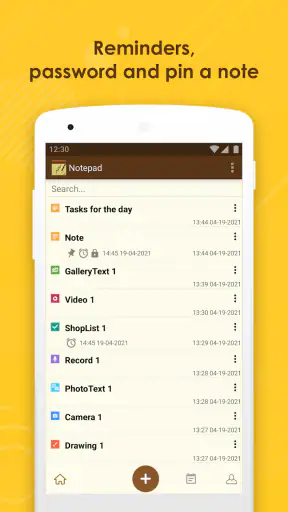
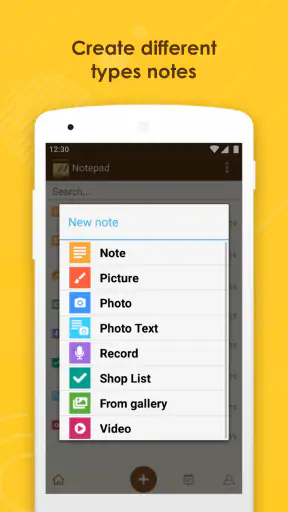
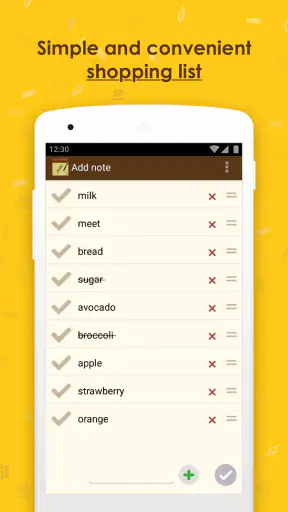
スマートフォンで思いついたことをすぐ残したいとき、私は機能が多すぎるメモアプリより、迷わず開ける道具を選びたくなります。PowerAPPのメモ帳は、仕事効率化のカテゴリーにある、文字メモに絞ったシンプルなアプリです。買い物の品目、電話中に聞いた番号、あとで調べたい言葉などを、その場で書き留める用途に向いています。
無料で使い始められ、対象年齢は3歳以上です。長く提供されているアプリでもあり、公開日は2012年8月4日。評価は3.2で、評価数はおよそ8万7千件、インストール数は1,000万を超えています。数字だけで完成度を決めることはできませんが、少なくとも短いメモを取る道具として多くの人に試されてきたアプリだと感じます。
通信環境に左右される場面をどう考えるか
このアプリを使うときに最初に意識したいのは、メモを書く操作そのものと、通信を必要とする可能性がある操作を同じものとして考えないことです。私は、文章を入力するだけならネットワークの状態を気にせず使えるような感覚で利用しますが、端末の状態やシステムの挙動まで含めて、常に同じ動作を保証できるとは考えていません。重要な内容を扱うときは、保存できたことを画面上で確認してからアプリを閉じる習慣が欠かせません。
たとえば、地下の店舗で買い物をしているときに、店員から聞いた型番を急いで残す場面を想像してください。検索やオンライン同期を前提にしたアプリなら、電波が弱い場所では余計な待ち時間が発生することがあります。一方、このメモ帳は目的が短い文字入力なので、通信状態を確認するために操作を止める必要が少なく、入力に集中しやすいのが良さです。
ただし、ネットワークを使わない前提で、重要な記録を無条件に任せるのはおすすめしません。私は、入力後に別の画面へ移動して戻る、またはアプリをいったん閉じて再確認するという小さな確認を入れます。特に長文を一気に入力した直後や、電池残量が少ないときは、この一手が安心につながります。
オンラインサービスとの連携を重視する人には、この割り切りが弱点に見えるでしょう。複数端末で同じメモを見たい、パソコンから編集したい、他人と内容を共有したいという目的なら、クラウド同期を中心に設計されたメモサービスのほうが適しています。メモ帳は、ネットワークを介した共同作業より、手元のスマートフォンで素早く書くことに価値があります。
電波が不安定な場所での使い方
地下鉄、病院の待合室、建物の奥、旅行中の移動車内などでは、アプリに余計な仕事をさせない使い方が向いています。私は、文章を短い単位で区切って入力し、ひとつのメモに何でも詰め込まないようにします。通信の問題というより、アプリが終了したり端末が不安定になったりしたときの被害を小さくするためです。
ニュースルームの最新情報






長い議事メモを作る場合も、最初からきれいな文書にしようとはしません。時刻、話題、決定事項を短く並べ、後で必要な部分だけ整理します。単純な入力画面だからこそ、見出しや装飾に時間を使わず、記録を先に確保できます。この使い方は、会議中に通信状況を確認したり、同期完了を待ったりする余裕がない人に合います。
反対に、複数の端末をまたぐ作業では注意が必要です。スマートフォンで書いた内容を自動的に別の端末で読めると期待しているなら、最初からその機能を中心にしたサービスを選ぶべきです。メモ帳をメールや別の保存先へ移す作業が必要になる場合、短文なら問題なくても、記録量が増えるほど手間が目立ちます。
片手操作と日常のモバイル利用
このアプリの魅力は、スマートフォンを使う時間が短い人にも分かりやすいことです。私は、歩きながらではなく立ち止まって、片手で画面を開き、数行だけ入力する場面で使います。料理中に足りない材料を思い出したとき、電話を受けながら折り返し先を控えるとき、玄関を出る直前に持ち物を確認するときなど、完成された文書ではなく「忘れないための一時的な置き場」が必要な場面で役立ちます。
ここで大切なのは、メモを保管庫ではなく作業の中継地点として扱うことです。たとえば、外出前に「身分証、充電器、書類」と入力したら、用事が終わった後に不要なメモを削除します。残すべき情報と、その場限りの情報を分けるだけで、後から見返したときの混乱が減ります。高機能なアプリでは分類やタグに頼りがちですが、メモ帳では自分で用途を決める必要があります。
私が便利だと感じるのは、入力内容を最初から整えなくてよい点です。買い物中なら商品名を改行して並べ、電話中なら聞こえた順に単語を置きます。後で文章に直す前提なら、入力速度を優先できます。これは見栄えのよいノートを作る機能ではなく、頭の中にある断片を逃さないための使い方です。
一方で、手袋をしたままの操作、急いでいる最中の片手入力、画面を見られない状況では、文字メモ自体が負担になります。音声入力やウィジェット、ロック画面からの記録を重視する人なら、別のアプリのほうが素早く感じるでしょう。メモ帳は、画面を開いて文字を打つという基本操作を受け入れられる人向けです。
毎日の仕事で役立つ具体的な流れ
仕事では、私は一つのメモを「今日の仮置き場」として使う方法をすすめます。朝に今日確認することを短く書き、電話や打ち合わせのたびに追記します。終業前に、残す情報を別の正式な記録へ移し、完了した項目を消します。こうすると、メモ帳に整理機能が少ないことが欠点ではなく、整理を先延ばしにしないための制約になります。
この方法の注意点は、個人情報や仕事上の機密を無造作に書かないことです。画面を見られる可能性がある場所では、氏名や詳細な内容をそのまま残すより、自分だけが分かる短い記号にとどめ、必要な場所へ移したら削除するほうが安全です。シンプルなアプリほど入力が速い反面、記録の扱いは利用者の管理に委ねられます。
学生なら、授業中に出てきた調べ物の候補や提出物の確認事項を一時的に並べる用途が合います。文章作成や資料作りまで一つのアプリで完結させたい場合は物足りませんが、思いつきを逃さず、後でノートや文書に移す入口としては扱いやすいです。家庭では、家族に頼まれた用事や買い足す物を短く書く使い方が分かりやすいでしょう。
保存に失敗しそうなときの確認と復旧
メモアプリで本当に困るのは、入力そのものより、書いたつもりの内容を後で見つけられないことです。私は、長い文章を入力するときに一度に完成させず、数行ごとに画面を確認します。別のアプリへ切り替える前、着信に応じる前、端末をポケットへしまう前に、最後の行が残っているかを見るだけでも、うっかりを減らせます。
アプリが突然閉じた、端末が再起動した、入力したはずの内容が見当たらないという場合は、まず同じメモの別の位置を確認します。短い断片を複数のメモに分けていたなら、タイトルや冒頭の言葉を手がかりに探します。私は、重要な情報を一つの長大なメモに集めないようにしています。これは検索機能の有無に関係なく、問題が起きたときに確認範囲を狭める効果があります。
復旧のために、アプリを何度も終了して開き直すのはおすすめしません。まず現在の画面を落ち着いて確認し、見つかった内容を別の安全な場所へ手動で移します。内容が再表示されたとしても、それだけで完全に安心せず、必要な記録は自分が普段使っている文書やメールなどへ転記します。メモ帳は、最終保管先というより、素早く受け止める場所として使うほうが失敗に強いです。
通信が不安定なときも、同じ考え方が役立ちます。保存や移動に時間がかかるように見えたら、連続してタップせず、画面が落ち着くまで待ちます。焦って戻る操作を重ねると、どの状態が最新なのか分からなくなるからです。入力が短いなら、内容を一度読み返してから次の作業へ進むだけで十分な保険になります。
大切な記録を任せる場合の線引き
一時的な買い物メモと、失うと困る契約情報や仕事の記録は、同じ扱いにしないでください。後者を残すなら、入力後に別の場所へ複製し、メモ帳側は作業が終わった時点で整理します。私は、パスワードや決済情報の保管には使いません。専用の安全な管理方法がある内容を、手軽だからという理由だけで普通のメモへ置くのは、利便性に対してリスクが大きすぎます。
また、スマートフォンを買い替える予定がある人は、移行前に必要なメモを手作業で確認しておくべきです。端末をまたいだ利用を前提にするなら、最初から同期や書き出しを重視したサービスを選ぶほうが、後から移行方法を考えるより簡単です。メモ帳の良さは身軽さなので、そこに大規模な情報管理を求めると、使い方とのずれが生じます。
通信量を意識した使い分け
文字だけの短いメモを中心に使うなら、画像や動画を多用するサービスより、通信量を意識しやすい運用になります。私は、移動中に思いついた内容をまず文字で残し、写真や資料が必要になったときだけ別の場所で扱います。これにより、電波が弱い場所で大きなデータを待つ必要がなく、入力という本来の目的に集中できます。
ただし、通信量が少ないことと、すべての処理が通信不要であることは同じではありません。アプリの導入、更新、外部サービスへの転送などでは、通信環境が関係します。私は、重要な予定の直前に新しいアプリ操作を試すのではなく、余裕のあるときに短いテストメモを作り、保存や再表示を確認します。使い始めの数分で、自分の端末上での感覚を確かめておくと安心です。
アプリ内購入は、アイテムごとに540円から5,400円までの範囲です。無料で始められる一方、追加の支払いが発生する可能性を意識して、必要性を確認してから進めるべきです。私は、単に短い文字を残したいだけなら、まず無料で基本操作を試し、支払いが自分の使い方に本当に合うか考えます。通信量と同じく、費用も「便利そうだから」で増やさず、目的に対して必要かで判断したいところです。
毎日大量のメモを扱う人は、通信量より整理の手間が問題になります。メモが増えるほど、タイトルの付け方や削除のタイミングを自分で決めなければなりません。私は、タイトルの先頭に「今日」「買い物」「連絡」など、後で見たときに用途が分かる言葉を置きます。高度な分類機能がなくても、入力時の小さなルールで探しやすさを補えます。
他のメモ手段と比べたときの選び方
紙のメモと比べると、スマートフォンを常に持ち歩く人には、書いた内容をその場で読み返せる点が便利です。反面、電池切れや端末の故障に影響されます。紙なら通信も充電も必要ありません。重要な連絡先や旅行中の確認事項など、端末が使えなくなっても必要な情報は、紙に控えるか別の方法で備えるのが現実的です。
クラウド型のノートアプリと比べると、メモ帳は入力までの考え方が軽く、共有や同期を中心にしない人に向いています。クラウド型は、複数端末、検索、画像、共同編集を一つにまとめたい人に強い一方、アカウントや通信、整理機能に気を配る場面が増えます。私は、短い個人メモにはメモ帳、後から何度も参照する資料には別のサービス、と役割を分けるのが最も納得できます。
端末に最初から入っている標準メモと比べる場合は、実際の操作感を試して決めるのがよいでしょう。標準アプリで十分なら、アプリを増やす理由はありません。それでも、より単純な入力画面を好む、特定の使い方がこちらに合うという人なら、無料で試せることが判断材料になります。評価は3.2なので、万人が同じ満足を得るタイプとは考えず、自分の用途との相性を確かめるべきです。
私がすすめる人、別の選択がよい人
このメモ帳をすすめたいのは、スマートフォンで短い文章を素早く残したい人です。買い物、電話、通勤中の思いつき、仕事中の仮メモなど、書いてから早めに処理する用途なら、余計な機能に邪魔されにくいでしょう。とくに、アプリを開いたらすぐ入力したい人、通信状態が安定しない場所でも文字を先に残したい人には、試す価値があります。
逆に、メモを長期的な知識ベースとして育てたい人には向きません。複数端末での同期、他人との共有、画像や資料を含む整理、強力な検索、音声中心の入力などが重要なら、専門的なノートアプリのほうが時間を節約できます。家族やチームで同じ情報を更新する場合も、個人用の簡易メモでは管理が難しくなります。
使い始めるなら、最初に「一時メモ」と「残すメモ」を分けるルールを決めてください。入力後に保存状態を確認し、用事が終わったら削除または別の場所へ移す。この流れを守るだけで、通信や端末トラブルが起きたときの影響を抑えられます。メモ帳を万能な保管庫にせず、日常の小さな記録を受け止める道具として使うのがコツです。
PowerAPPのメモ帳は、無料で始められるシンプルな仕事効率化アプリです。1,000万を超えるインストール実績はありますが、評価が3.2であることからも、機能の少なさや使い勝手が人によって分かれることは意識しておきたいです。私は、短文をすぐ残す目的なら便利だと感じますが、オンライン連携や高度な管理を求めるなら別の選択をします。
結論として、通信環境に振り回されたくない場面で、文字だけを素早く置いておく用途には合っています。ただし、重要な内容は保存を確認し、必要なら別の場所へ移してください。このアプリの価値は、機能の多さではなく、思いついた瞬間に記録へ移れる軽さにあります。その役割を理解して使うなら、日々の小さな忘れ物を減らす実用的な相棒になります。
よくある質問
メモ帳はどのようなアプリですか?
メモ帳は、思いついたことや買い物リスト、予定、仕事のアイデアなどを手軽に記録できるシンプルなメモアプリです。起動してすぐ入力できるため、複雑な設定や専門的な知識は必要ありません。文章を素早く残したい人や、紙のメモをスマートフォンにまとめたい人に向いています。
メモ帳ではどのような機能を利用できますか?
基本的なテキスト入力に加えて、メモの作成、編集、保存、削除といった日常的に必要な機能を利用できます。短いメッセージから長めの文章まで記録でき、用途ごとに複数のメモを管理することも可能です。端末やアプリのバージョンによっては、検索、共有、文字サイズ変更などの機能に対応している場合があります。
メモ帳の利用に料金はかかりますか?
メモ帳は無料で利用できるタイプのアプリとして提供されていることが多く、基本的なメモ機能だけであれば料金をかけずに使える場合があります。ただし、広告の表示や追加機能、バックアップ機能などが含まれている場合は、アプリ内課金が設定されている可能性があります。ダウンロード前にストアの料金情報を確認してください。
メモ帳に保存したデータは安全ですか?
メモ帳に入力した内容の保存先や安全性は、アプリの仕様によって異なります。端末内だけに保存されるタイプであれば、通常は同じ端末から利用しますが、故障や初期化でデータを失う可能性があります。重要な情報を保存する場合は、共有機能やバックアップの有無、プライバシーポリシーを確認し、パスワードなどの機密情報は慎重に管理しましょう。
機種変更した場合、メモ帳の内容を引き継げますか?
メモ帳のデータを機種変更後も利用できるかどうかは、クラウド同期やバックアップ機能に対応しているかによって決まります。端末内にのみ保存されるアプリでは、自動的に引き継がれないことがあります。機種変更前に、メモをテキストとして共有したり、バックアップを作成したりして、必要なデータを別の場所へ保存しておくと安心です。
ダウンロード










