

Microsoft 365 Copilot
4.2仕事効率化2026年10月17日に更新

スクリーンショット


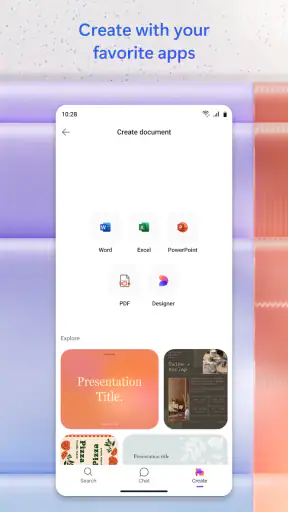

 分析: Mobexer
私がMicrosoft 365 Copilotを使うとき、まず意識するのは、AIの提案を完成品ではなく下書きとして扱うことです。文章や表のたたき台を作る時間は減らせますが、数字の意味や相手に合った言い回しまで任せきりにはできません。仕事の流れを整える道具としては便利でも、最後に内容を判断するのは自分です。
読みやすさと移動のしやすさ
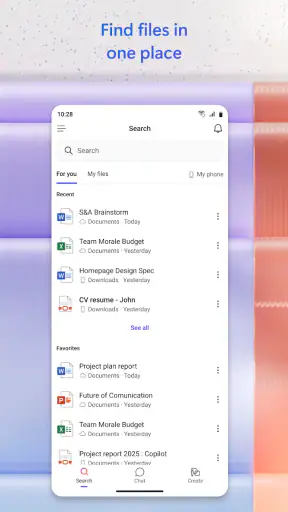
WordやExcelなどを行き来しながら作業する人には、慣れたアプリの延長で補助を得られる点が役立ちます。別のAIサービスに文章を貼り付けて戻す手間を避けやすく、既存の資料を扱う仕事にもなじみます。一方、機能や案内が多いと、初めての人はどこから始めるか迷うことがあります。私は、最初から全部を試すより、文章の下書きなど一つの作業に絞るほうが使い方をつかみやすいと感じます。
入力方法と感覚的な負担
短い指示で下書きを作れるのは、長文を一から打つ負担を軽くしたいときに助けになります。ただし、意図に近づけるには指示を言い直したり、出力を読み直したりする必要があります。細かな編集や表の確認では、画面を見て操作する作業も残ります。音声や表示の調整など、特定の支援機能が必ず使えると決めつけず、自分の端末や作業環境で必要な操作を確かめるのが現実的です。
日々の仕事に取り入れる場面
たとえば会議後、メモを見ながら報告文の骨組みを作り、Wordで整えてからExcelの数値と照らし合わせる、といった流れなら、文章作成の出発点を早められます。定型的な説明文や資料の構成案を用意したい人には向きますが、数値の正確さが重要な報告では、元資料との照合を省かないことが大切です。機密情報や社内資料を扱う場合も、職場のルールを確認してから入力するのが安心です。
便利さと引き換えになるもの
単機能の文書作成アプリや表計算アプリと比べると、複数の作業をまとめて進めやすい一方、Microsoftのアプリを普段使わない人には利点が薄く感じられるかもしれません。AIの返答が曖昧だったり、期待した形式にならなかったりすれば、指示の調整に時間がかかります。必要なのが文章編集だけなら、使い慣れたワープロのほうが気楽な場合もあります。仕事の内容や利用環境に合うかを、小さな作業で試して判断するのがおすすめです。
Microsoft Corporationが提供するこの仕事効率化アプリは無料で入手でき、アプリ内購入もあります。平均評価は4.2で、評価は約900万件、インストール数は10億回を超えています。対象年齢は12歳以上です。多くの人に使われていることは安心材料の一つですが、評価だけで自分の仕事に合うかは決まりません。導入前には、必要な機能と費用が自分の使い方に合うかを確認したいところです。
アクセシビリティの面では、慣れたMicrosoft製品の流れを保てることが、すでにそれらを使っている人には助けになります。ただし、AIの提案を読む、誤りを見つける、細部を修正するといった負担は残ります。画面操作や文章の確認が難しい状況では、別の入力・閲覧手段と組み合わせられるかを先に試すのがよいでしょう。私は、誰にでも同じように使いやすいと一括りにするより、作業環境に合わせて確かめる姿勢が大切だと思います。
ニュースルームの最新情報






このアプリが特に合うのは、WordやExcelを日常的に使い、文章や資料の初稿づくりを少しでも軽くしたい人です。反対に、単純なメモだけで十分な人や、生成された内容を確認する時間を取れない人には、別の選択肢のほうが合うかもしれません。私は、任せる範囲を小さく決め、出力を自分で確かめる使い方なら、仕事の助けとして取り入れる価値があると感じます。
インテリジェントなアシスタントで生産性アップ
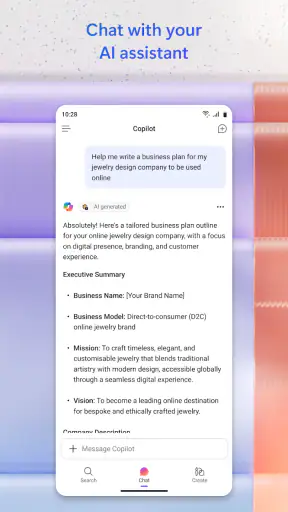
まず、私が一番気に入ったのは、このMicrosoft 365 Copilotがどれだけ賢いかという点です。例えば、メールの返信を自動でサジェストしてくれる機能や、ドキュメントの作成を手助けしてくれる機能があります。これにより、これまで時間を取られていた業務が劇的に短縮されました。まるで自分のために働いてくれる秘書ができたような感覚です。
直感的な操作性と使いやすさ
また、操作性も非常に直感的で、特別なトレーニングなしにすぐに使い始めることができました。ユーザーインターフェースはシンプルで、必要な機能にすぐアクセスできるように設計されています。例えば、Teamsでの会議中にリアルタイムでノートを取ることができる機能は、会議の効率を格段に高めてくれました。
さらに、WordやExcelといったお馴染みのアプリケーションともシームレスに連携し、データの移動や加工がスムーズに行えます。この連携の良さが、日々の業務の中でどれだけ助けになっているか計り知れません。
AIの力を実感する瞬間
AIの力を実感できるのは、特に自動化されたレポート生成の場面です。定型的な報告書を作成するのも一苦労だった私にとって、この機能はまさに救世主。指示を出すだけで、必要なデータを集めて見やすいレポートにまとめてくれます。これにより、私はよりクリエイティブな業務に時間を割くことができるようになりました。
もちろん、まだ改善の余地はありますが、このようなAIアシスタントが私たちの働き方をどんどん変えていくのを目の当たりにすると、未来がとても楽しみになります。もう手放せません。
よくある質問
Microsoft 365 Copilotとは何ですか?
Microsoft 365 Copilotは、Microsoft 365スイートに統合されたAIアシスタントで、ユーザーが日常の作業を効率的に行えるようにサポートします。Word、Excel、Outlookなどのアプリケーションでの作業を自動化し、創造性や生産性を向上させるためのツールを提供します。
Microsoft 365 Copilotはどのアプリケーションで利用できますか?
Microsoft 365 Copilotは、Word、Excel、Outlook、Teamsなど、Microsoft 365に含まれる主要なアプリケーションで利用可能です。これにより、ドキュメント作成やデータ分析、メール管理、チームコラボレーションなど、さまざまなタスクをより効率的に行うことができます。
Microsoft 365 Copilotの主な機能は何ですか?
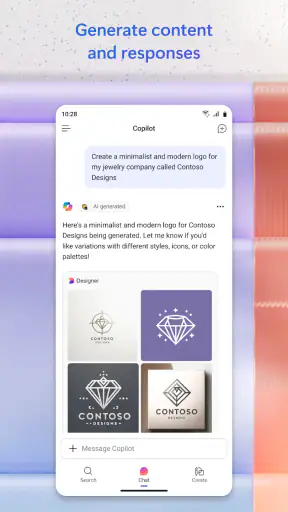
主な機能には、テキスト生成、データ分析、会議の要約、スケジュール管理などがあります。例えば、Wordでは文章の構成を提案したり、Excelではデータのトレンドを分析したりすることができます。これにより、時間を節約し、より高品質なアウトプットを得ることができます。
Microsoft 365 Copilotを利用するための要件は何ですか?
Microsoft 365 Copilotを使用するには、Microsoft 365の有効なサブスクリプションが必要です。また、最新の更新が適用されたMicrosoft Officeアプリケーションがインストールされている必要があります。インターネット接続も必須であり、AI機能を最大限に活用するために安定した接続が推奨されます。
Microsoft 365 Copilotはどのようにプライバシーを保護しますか?
Microsoft 365 Copilotは、ユーザーのデータを安全に保つために設計されています。データはクラウドに保存され、暗号化されており、Microsoftの厳格なプライバシーポリシーに従って管理されます。ユーザーの同意なしにデータが第三者と共有されることはありませんので、安心して使用できます。
ダウンロード










