

Google カレンダー
4.2仕事効率化2026年10月17日に更新

スクリーンショット

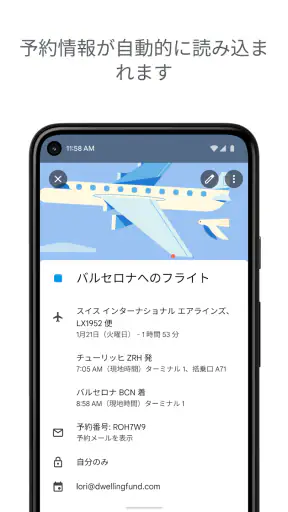
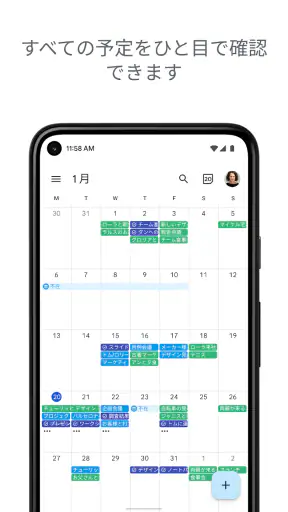
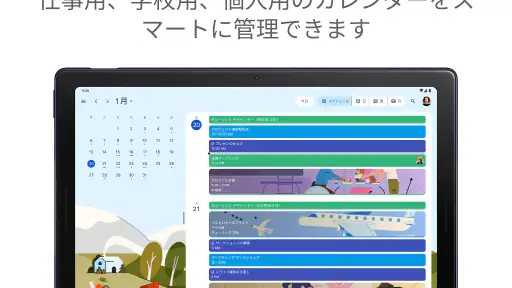
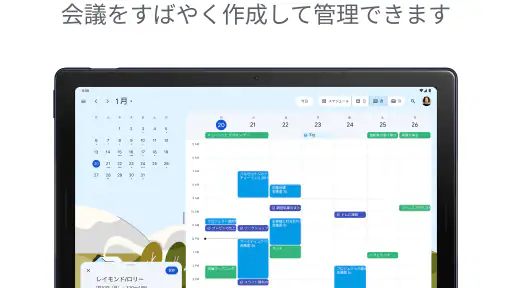
 分析: Mobexer
予定が仕事と私用にまたがると、頭の中だけで整理するのは意外と難しいものです。私は、日々の予定をひと目で確認して、必要なときに家族や同僚とも調整したい人にGoogle カレンダーをおすすめします。Google LLCが提供する無料の仕事効率化アプリで、予定を並べるだけでなく、時間の使い方を見直すための実用的な道具として役立ちます。
無料で始められ、予定を一か所にまとめやすい
料金面では無料で使えるため、まず試して自分の予定管理に合うか確かめやすいのが魅力です。アプリの平均評価は4.2で、評価は約460万件、インストール数は50億を超えています。Google Workspaceの一部として提供されている点も特徴ですが、私は、仕事用の予定だけでなく、通院や学校行事、買い物の予定まで同じ画面で整理できるところに価値を感じます。
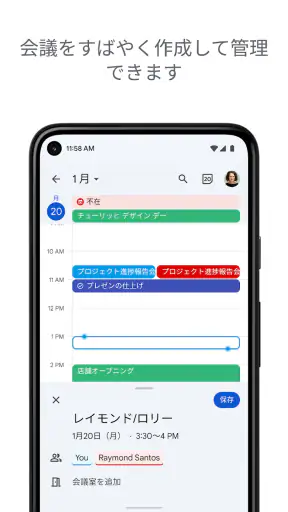
たとえば、午前中に仕事の打ち合わせがあり、午後に子どもの迎え、その帰りに用事を済ませる日を考えてみてください。予定を時間順に置いておけば、空き時間や移動前後の余裕を確認しやすくなります。予定を思いついたときに登録しておく習慣をつけると、直前になって別の用事と重なっていたと気づくことも減らせます。
Google カレンダーを詳しく読む
使いやすさとインターフェース
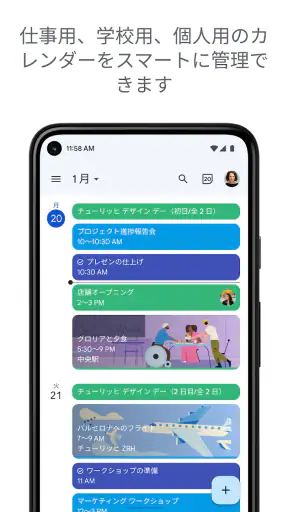
まず初めに、Google カレンダーの使いやすさに驚かされます。インターフェースはシンプルで直感的なので、初めて使う人でもすぐに慣れることができます。日付をタップするだけで予定を簡単に追加でき、週や月のビューを切り替えるのもスムーズです。さらに、色分けされたタグ機能により、異なる種類の予定を一目で把握できるのが嬉しいですね。
私が便利だと思うのは、週表示と月表示を目的に応じて使い分けることです。週表示なら、会議の前後に作業時間を確保できるかを見やすく、月表示なら、締め切りや家族の行事が集中する時期を早めに把握できます。色分けは、仕事・私用のように自分なりのルールを決めて使うと効果的です。ただし、色を細かく増やしすぎると、かえって見分けにくくなるので、分類は必要最小限にするのがおすすめです。
通知機能で予定を逃さない
個人的に感動したのは、通知機能の充実さです。設定した時間にリマインダーを受け取ることができるため、大事な予定を忘れることがありません。また、メールやプッシュ通知でのリマインダーも設定可能なので、自分の好みに合わせてカスタマイズできるのが素晴らしいです。これにより、忙しい日常でもスケジュールをきっちりと管理できます。
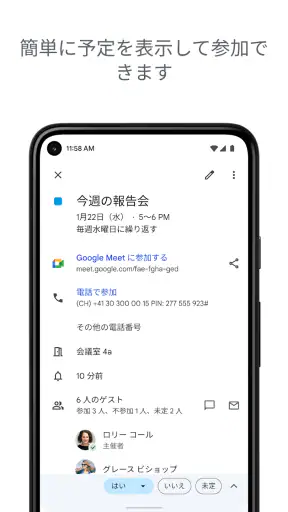
通知は多ければ安心というものでもありません。予定ごとの重要度に合わせて必要なものだけ設定すると、何度も通知を消す作業になりにくく、見落としも防ぎやすくなります。特に、開始時刻だけでなく準備に時間がかかる予定では、早めの通知を設定しておく使い方が現実的です。反対に、細かな予定すべてに通知を付けたい人は、通知が増えすぎないよう定期的に設定を見直すとよいでしょう。
ニュースルームの最新情報






共有機能でチームワークも効率的に
仕事だけでなく、プライベートでも役立つのが、このアプリの共有機能です。家族や同僚とカレンダーを共有することで、予定を簡単に調整でき、コミュニケーションの効率がアップします。特に、プロジェクトの進行状況をリアルタイムで確認できるため、チームでの作業がスムーズに進みます。これにより、無駄なやり取りを減らすことができ、時間を有効に使えるのが大変便利です。
共有を使うときは、全員が同じカレンダーに何を載せるのか、最初に範囲を決めておくと混乱しにくくなります。家庭なら行事や送迎、職場なら会議や締め切りなど、共有する予定を絞れば、個人的な予定まで見せずに調整に必要な情報を扱えます。一方、共有相手が別のカレンダーアプリを使っている場合は、使い方や表示の違いを確認してから運用するのが安心です。
ほかの予定管理方法と比べたとき
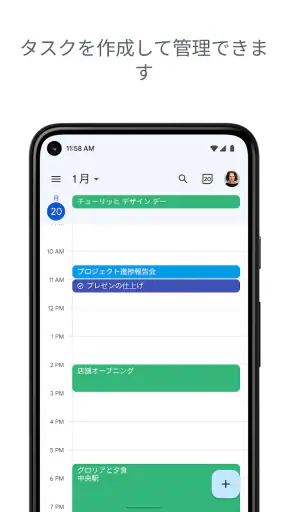
紙の手帳は、書き込む感覚や自由なレイアウトを重視する人に向いています。予定を動かしたり、家族やチームと同じ情報を確認したりする場面では、デジタルのカレンダーのほうが扱いやすいでしょう。また、タスク管理に特化したアプリは、作業の進捗や細かなチェック項目を追う用途に適しています。予定の日時を中心に一日の流れを見たいなら、このアプリのほうが自然です。何でも一つにまとめるより、予定とタスクで道具を分けるほうが使いやすい人もいます。
初めて使う人は、まず毎週繰り返す予定と、忘れたくない用事だけを登録してみると、操作や表示に慣れやすいです。予定の入力時には、タイトルを見ただけで内容が伝わるように書くと、後から一覧を見返したときに迷いません。スマートフォンで予定を確認する習慣がない人や、紙に書くこと自体を楽しんでいる人には、無理に切り替える必要はないと感じます。
どんな人に向くか、選ぶときの注意点
仕事と私用の予定を分けつつ全体の空きを把握したい人、家族や同僚との日程調整を少しでも簡単にしたい人には、試す価値があります。3歳以上を対象とするアプリとして案内されており、予定の見通しを共有したい家庭でも候補になります。一方で、予定よりも複雑な作業工程の管理を重視する人や、通知に頼らず紙の手帳で考えを整理したい人には、別の方法のほうがしっくりくるかもしれません。
リリースは2012年10月17日で、長く使われているアプリですが、便利さは登録する予定の量や使い方に左右されます。無料で始められることは明確な利点です。ただし、無料であることだけを理由に、あらゆる管理をこれ一つで済ませようとすると、タスクやメモまで扱いたい人には物足りなさが出ます。私はまず予定の管理に使い、必要に応じて別の道具と組み合わせる使い方が現実的だと思います。
総じて、Google カレンダーは、日々のスケジュール管理を劇的に改善するアプリです。使いやすさ、カスタマイズ性、そして共有機能のどれを取っても、ユーザーの期待を裏切らないクオリティを提供してくれます。忙しい毎日をもっと効率的に、そしてストレスフリーに過ごしたい人には、是非おすすめしたいアプリの一つです。
よくある質問
Google カレンダーは無料で利用できますか?
はい、Google カレンダーは基本機能を無料で利用できます。Googleアカウントを持っていれば、誰でもアクセス可能です。ただし、ビジネス向けの追加機能を利用する場合は、Google Workspaceのサブスクリプションが必要になることがあります。
Google カレンダーにはオフラインモードがありますか?
はい、Google カレンダーにはオフラインモードがあり、インターネット接続がない場合でもカレンダーを表示したり、一部の機能を利用することができます。ただし、オフラインで行った変更は、次回のインターネット接続時に同期されます。
Google カレンダーで複数のカレンダーを管理できますか?
はい、Google カレンダーでは複数のカレンダーを同時に管理できます。仕事、プライベート、家族など、異なる予定を別々のカレンダーで整理することが可能で、他の人と共有することも簡単です。
Google カレンダーは他のアプリと統合できますか?
はい、Google カレンダーは多くの他のアプリと統合できます。例えば、Google MeetやZoomの会議リンクを直接カレンダーイベントに追加することができ、予定を一元管理するのに便利です。
Google カレンダーの通知機能はどのように設定できますか?
Google カレンダーの通知機能は、メールやポップアップ通知として設定できます。イベントごとに通知方法や時間をカスタマイズできるため、重要な予定を見逃すことがありません。また、スマートフォンのアプリからも通知を受け取ることができます。
ダウンロード










