

Screen Master Pro
4.5 仕事効率化 2026年9月2日に更新
スクリーンショット
長所
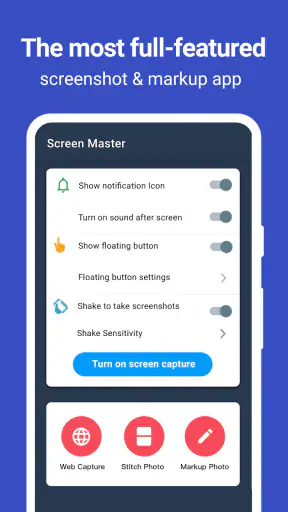
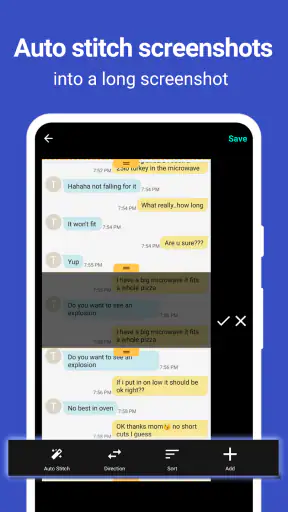
- 長いページも自動スクロールで一枚の画像にまとめられる
- 画像のぼかしやモザイク処理で個人情報を隠しやすい
- ステータスバーやナビゲーションバーを除いて保存できる
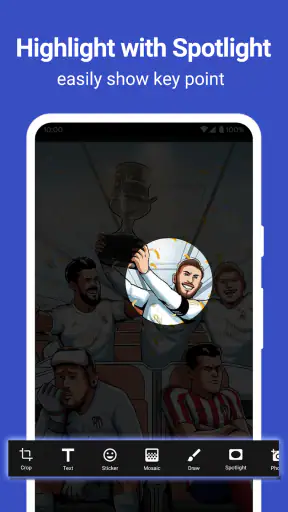
- 透かしや注釈を加えられ、共有用の画像を整えやすい
- 撮影後の画像をアプリ内で素早く整理・共有できる
短所
- 一部の機能は端末やAndroidのバージョンによって動作が異なる
- 高解像度の長いスクリーンショットは保存に時間がかかる
- 無料版では広告表示や機能制限が気になる場合がある
- 保護された画面や一部アプリではスクリーンショットできない
- 編集機能が多く、初回は操作場所を覚えるまで少し迷いやすい
 分析者 Mobexer
スマホの画面を人に見せるために、スクリーンショットへ矢印や囲みを加えたいことはありませんか。私は、単に画像を保存するだけでなく、保存直後に説明用の画像へ仕上げたい場面でScreen Master Proを試す価値があると感じました。仕事効率化のためのアプリとして、画面キャプチャーと注釈を一つの流れにまとめられるのが、このアプリの中心的な魅力です。
開発元はBlossgraphで、Android向けの有料アプリとして提供されています。価格は¥760、対象年齢は3歳以上です。無料アプリをいくつも試して広告や機能制限に付き合うより、必要な作業を短く済ませたい人に向いた立ち位置だと思います。ただし、画像編集を本格的に行うアプリではないので、何を作りたいかによって満足度は変わります。
画面を撮ってすぐ説明できる使い勝手
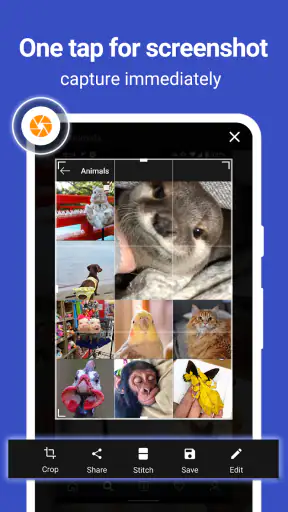
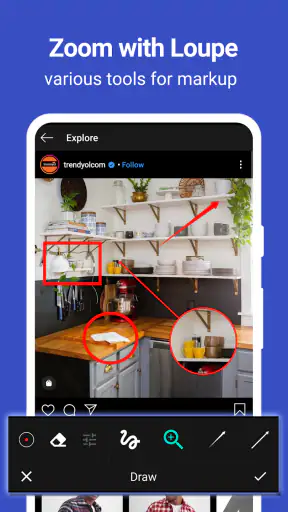
このアプリの良さは、スクリーンショットを撮ることと、その画像を説明用に整えることの距離が近い点です。スマホの標準機能で画像を保存し、別の編集アプリを開き、画像を読み込み、必要な道具を探すという手順は、短い作業でも意外に面倒です。Screen Master Proなら、画面の一部を指し示したいときに、撮影後の編集へ移りやすいのが便利でした。
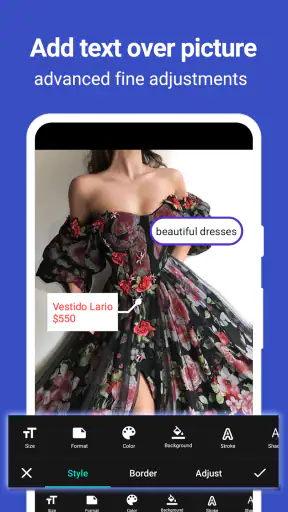
たとえば、家族に設定方法を説明する場面を考えてみてください。設定画面のスクリーンショットに、押す場所を囲み、次に進む箇所へ矢印を置き、必要なら短い文字を添えます。文章だけで「右上の項目を開いて」と伝えるより、相手が迷いにくい画像を作れます。私は、操作説明やサポートの下書きを作る用途で、単なるスクリーンショット保存より役立つと感じました。
注釈ツールの価値は、装飾の多さよりも、情報を見落とさせないことにあります。画面全体をそのまま送ると、どこを見ればよいか相手が判断しなければなりません。必要な部分を囲み、不要な場所を切り取り、順番を示すだけで、画像の伝達力はかなり変わります。SNS投稿用の凝った画像より、実用的な説明画像を素早く作りたい人向けです。
速さを重視する人が確認したいこと
私は、キャプチャーから注釈までの操作が複雑にならないことを重視します。こうしたアプリは、編集機能が増えるほど、目的の道具を探す時間も増えがちです。Screen Master Proは、画面を撮ってすぐに印を付けるという目的がはっきりしているため、毎回凝った編集をしない人でも使い道を決めやすいタイプです。
一方で、速さの感じ方は端末の性能や画面の状態に左右されます。古い端末、空き容量が少ない端末、他のアプリを大量に開いた状態では、キャプチャーや画像の読み込みが軽快に進まない可能性があります。私は、アプリそのものだけでなく、撮影前に不要なアプリを閉じ、編集する画像を増やしすぎないことも大切だと思います。
日常的な一枚の説明画像なら、処理の重さを気にする場面は少ないでしょう。反対に、連続して多くの画面を撮り、毎回文字や図形を加えて整理する作業では、タップ数や保存先の確認が積み重なります。短い作業を何度も行う人は、最初に自分の手順を決めておくと、体感速度を保ちやすくなります。
負荷が気になる重い使い方
負荷を感じやすいのは、画像を大量に扱うときです。高解像度の画面や長いページを対象にすると、一枚の処理でも通常のスクリーンショットより作業量が増えます。さらに、複数の画像を順番に編集し、注釈を重ね、保存と共有を繰り返す場合は、端末のメモリや保存領域の影響を受けやすくなります。
私なら、長い作業を始める前に、まず一枚だけ撮影して編集し、保存までの流れを確認します。これで、文字の見え方、画像の切り取り方、注釈が多くなったときの扱いやすさを把握できます。いきなり大量の画面を処理するより、失敗した場合のやり直しを減らせる実践的な方法です。
オンライン会議やアプリの操作説明を準備するときは、画面を撮るたびに細かい装飾を増やすより、重要な場所を一つか二つに絞るほうが効果的です。注釈を増やしすぎると、元の画面が見えにくくなります。Screen Master Proを使うときも、機能を使い切ることより、相手が一目で理解できる状態を目指すべきです。
ここで注意したいのは、画像編集アプリとしての役割を広げすぎないことです。写真の色補正、複雑なレイヤー作業、凝ったデザイン、長い資料のレイアウトまで一つで済ませたいなら、専用の画像編集アプリや文書作成アプリのほうが合います。このアプリは、画面の内容を指し示すための実用ツールとして考えると、得意分野がはっきりします。
安定性と失敗したときの考え方
スクリーンショット関連のアプリで重要なのは、撮影できることだけではありません。撮影した画像を編集できること、作業途中で迷わないこと、完成した画像を再利用しやすいことも大切です。私は、説明画像を作る用途では、派手な機能よりも、毎回同じ流れで進められることを評価します。
ただし、画面キャプチャーは端末やAndroidの状態に影響される作業でもあります。アプリ側だけでなく、表示中の画面、端末の空き容量、他のアプリの動作状況などが結果に関係します。撮影がうまくいかないときは、同じ操作を何度も繰り返す前に、対象画面を閉じて開き直す、不要なアプリを終了する、保存領域を整理するといった基本的な切り分けを行うのが現実的です。
私は、重要な説明資料を作るとき、完成画像を一枚だけに頼らないようにしています。元のスクリーンショットを残し、注釈を加えた画像を別に保存しておけば、矢印の位置を間違えた場合でもやり直せます。特に、相手へ送る画像を何度も修正する可能性があるなら、元画像を先に確保する習慣が安心につながります。
復旧のしやすさという点では、作業を一気に複雑にしないことが重要です。撮影、必要な範囲の調整、注釈、保存という順番を守り、途中で別の編集を挟みすぎないほうが、どこまで終わったかを把握できます。これはアプリの機能というより、Screen Master Proを安定して使うための運用上のコツです。
端末条件とAndroidでの向き不向き
現在のバージョンは1.8.0.36-proで、最低動作環境はAndroid 6.0です。比較的古いAndroid端末でも対象になり得る一方、対応していることと、快適に動くことは別です。端末が古い場合は、画面を撮るだけの用途では問題がなくても、画像を連続処理したり、大きな画像を編集したりすると待ち時間が気になることがあります。
私は、インストール前に自分の端末が最低OS条件を満たしているかを確認し、購入後はまず小さな作業で試すことを勧めます。特に仕事で使う予定なら、実際に使う端末で、撮影から保存までを一度通しておくべきです。OSの条件を満たしていても、端末メーカー独自の画面仕様や省電力設定によって操作感が変わる場合があります。
また、画面上に表示される情報をそのまま共有することには注意が必要です。通知、アカウント名、メールアドレス、個人向けの番号などが写り込んでいないか、送信前に確認してください。注釈で隠したつもりでも、元画像を別に共有してしまえば意味がありません。私は、説明画像を作る前に通知を整理し、完成後に四隅まで見直すようにしています。
rootを使わずにスクリーンショットと注釈を扱いたい人にとって、方向性は分かりやすいです。端末を特殊な状態に変更することを避けたい人でも検討しやすいでしょう。ただし、端末の標準機能で撮影と簡単な編集が十分にできるなら、追加アプリを導入する必要性は下がります。すでに標準機能で満足している人には、有料である点も含めて慎重に判断してほしいところです。
標準機能や無料アプリとの違い
標準のスクリーンショット機能は、保存するだけなら最も手軽です。最近の端末では、切り取りや簡単な描画までできることもあります。そのため、月に一度だけ画面を保存する人なら、標準機能で十分かもしれません。Screen Master Proを選ぶ理由は、撮影した画像を説明用に加工する作業を、普段から繰り返すかどうかにあります。
無料の画像編集アプリは、フィルターやコラージュなど、写真向けの機能が豊富なことがあります。しかし、画面説明だけが目的なら、使わない機能が多く、広告表示やアプリ間の移動が手間になる場合があります。私は、SNS向けの見栄えを作るなら別の選択肢を考えますが、操作手順や不具合報告の画像を作るなら、専用性のあるScreen Master Proのほうが作業の焦点を保ちやすいと感じます。
逆に、チームで画像を共有し、コメントや履歴を管理したい場合は、クラウド型の共同作業サービスが向いています。このアプリは個人の端末上で画面をキャプチャーし、注釈を加える作業に強みがあります。複数人のレビュー工程や長期的な資料管理まで期待すると、役割が合わなくなります。
実際に向いている人、避けたほうがよい人
私が特に向いていると思うのは、スマホの操作を人に説明する機会が多い人です。家族の端末設定を手伝う人、アプリの使い方を案内する人、仕事で不具合画面を共有する人なら、画像に直接印を付けられる便利さを感じやすいでしょう。文章だけでは伝わりにくい内容を、短い画像にまとめたい人にも合います。
反対に、写真を美しく仕上げたい人、動画の画面収録を中心に使いたい人、複数人で資料を管理したい人には、別のアプリのほうが適しています。また、スクリーンショットをたまに撮るだけなら、¥760を払って専用ツールを追加するメリットは大きくありません。私は、購入判断の基準を「撮影する回数」よりも「撮影後に説明用の加工をする回数」に置くのがよいと思います。
利用規模を見ると、インストール数は1万件以上で、平均評価は4.5です。評価数はおよそ2.2K、レビュー数は49件とされており、少なくとも画面キャプチャーと注釈を求める利用者からは好意的に受け止められているアプリだと考えられます。ただ、評価だけで自分の端末との相性まで判断することはできません。OS条件と用途を先に確認するほうが、購入後の後悔を減らせます。
2017年9月23日にリリースされたアプリなので、長く使われてきた種類のツールとして見られます。私は、流行の画像加工を次々に取り入れるアプリというより、同じ作業を繰り返すための道具として評価します。仕事効率化のカテゴリーで選ぶなら、機能の派手さではなく、日々の説明作業をどれだけ短くできるかを考えるのが適切です。
使い始めに失敗を減らす手順
最初は、実際に誰かへ送る予定のない画面で練習するのがおすすめです。撮影後に不要な部分を整理し、最も重要な場所だけを囲み、矢印や文字を追加します。注釈を置いた後は、画面を縮小して全体を見直してください。近くで見ると自然でも、スマホ上で小さく表示したときに印が目立たないことがあります。
説明画像を連続して作る場合は、注釈のルールを決めておくと見やすくなります。たとえば、押す場所は囲み、移動方向は矢印、補足は短い文字というように役割を分けます。毎回違う印を使うより、受け取る側が画像の意味を覚えやすくなります。これはScreen Master Proの機能を増やす話ではなく、同じ道具から安定した結果を出すための工夫です。
保存後に共有する前には、個人情報と通知の写り込みを確認し、必要なら元画像と注釈画像を分けて管理します。説明相手がスマホで見るのか、パソコンで見るのかによって、文字の大きさや切り取り方も調整してください。私は、相手が見る環境まで想像してから保存することで、送り直しを減らせると感じました。
総合すると、Screen Master Proは、画面を撮るだけのアプリではなく、撮った画面を「相手に伝わる一枚」へ変えるための実用的な仕事効率化ツールです。日常的に操作説明や不具合報告を作る人なら、標準機能と無料アプリを行き来する手間を減らせる可能性があります。rootを使わずに扱いたい人、写真編集より画面注釈を重視する人にも、選ぶ理由があります。
一方で、古い端末や空き容量の少ない端末で大量の画像を処理する場合は、快適さが端末環境に左右されます。標準機能で必要なことが済む人、凝ったデザインや共同編集を求める人にも、最適解とは言いにくいです。私は、購入前に自分が一週間のうち何度「撮った画面へ説明を加えるか」を考え、その作業が繰り返し発生するなら導入を検討します。
有料アプリとしての¥760は、使う頻度が高い人には作業時間との交換として納得しやすい価格です。たまにスクリーンショットを撮るだけなら、無料の標準機能を使い続けるほうが合理的でしょう。私の結論は、速く撮ることより、撮った画面を迷わず説明画像へ仕上げたい人に向くというものです。対象OSを確認し、まず自分の端末で一枚の撮影から保存までを試せるなら、用途との相性を判断しやすいアプリです。
Screen Master Proは、Blossgraphが提供する、画面キャプチャーと注釈に目的を絞ったアプリです。バージョン1.8.0.36-proを使う場合も、性能を数字だけで決めつけるのではなく、普段の端末で撮影、編集、保存、共有が途切れず進むかを確認してください。その流れが自分の仕事や家族へのサポートに合うなら、日々の小さな説明作業を確実に楽にしてくれる存在だと思います。
よくある質問
Screen Master Proとはどのようなアプリですか?
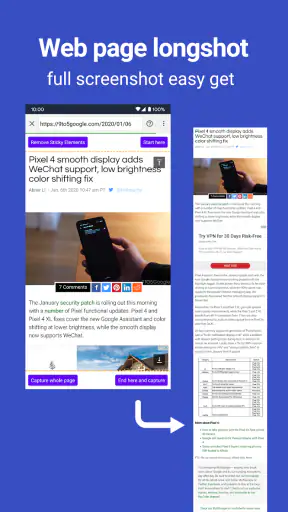
Screen Master Proは、Android端末でスクリーンショットの撮影や画像編集を行うための多機能アプリです。通常の画面キャプチャだけでなく、長いページを一枚につなげるスクロール撮影、画像への文字・矢印・図形の追加、モザイク処理などにも対応しています。操作項目は比較的わかりやすく、SNS投稿や操作説明用の画像を作りたい人に便利です。
Screen Master Proでスクロールスクリーンショットは撮影できますか?
はい、対応しているアプリやウェブページであれば、スクロールスクリーンショットを作成できます。複数の画面を自動または手動でつなぎ合わせられるため、長い記事、チャット履歴、設定画面などを一枚の画像として保存したい場合に役立ちます。ただし、アプリ側の制限や画面構成によっては自動連結が正確に動作しないことがあります。
画像編集ではどのような機能を利用できますか?
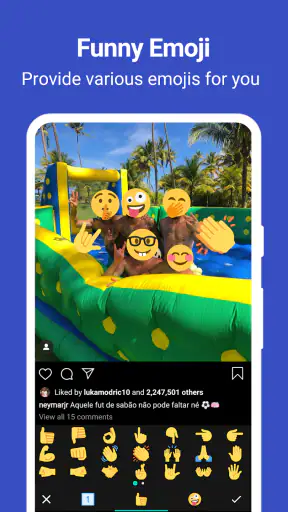
撮影したスクリーンショットや端末内の画像に対して、トリミング、回転、文字入力、矢印や線、四角形などの図形追加、ブラシ描画、ぼかしやモザイク処理を行えます。個人情報や通知内容を隠してから共有したいときにも便利です。細かなデザイン編集を目的とする専門ソフトとは異なりますが、説明画像を素早く作る用途には十分な機能がそろっています。
Screen Master Proを使うために特別な権限は必要ですか?
端末やAndroidのバージョンによって異なりますが、画面キャプチャ、画像の保存、他のアプリ上に操作用ボタンを表示する機能などのために、画面録画、ストレージ、通知、オーバーレイ関連の権限を求められる場合があります。インストール後は、必要な権限だけを確認して許可することをおすすめします。不要な権限を求められた場合は、設定内容を見直してください。
Screen Master Proは無料で使えますか?広告や有料機能はありますか?
基本的なスクリーンショット撮影や編集機能は、無料版でも利用できる構成になっている場合があります。ただし、広告の表示や一部機能の利用制限、追加購入の有無は、配信地域やアプリのバージョンによって変わる可能性があります。広告を減らしたい人やすべての機能を使いたい人は、ダウンロード前にストアの料金表示とアプリ内課金の説明を確認すると安心です。











