

動画再生プレイヤー – コマ送り・スロー・リピートに特化
4.1動画プレーヤー&エディタ2026年10月17日に更新

スクリーンショット
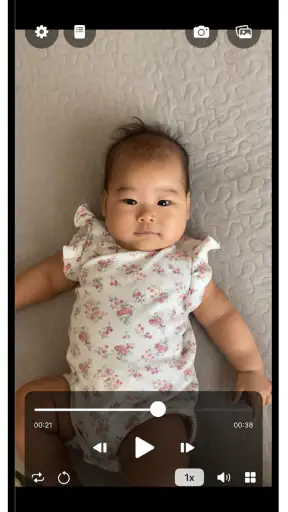
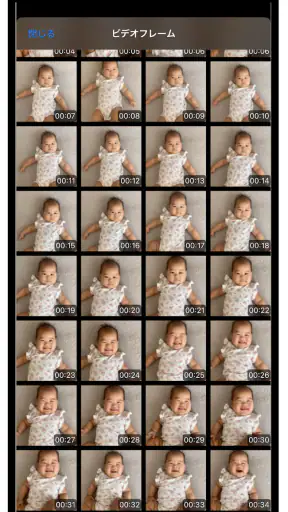
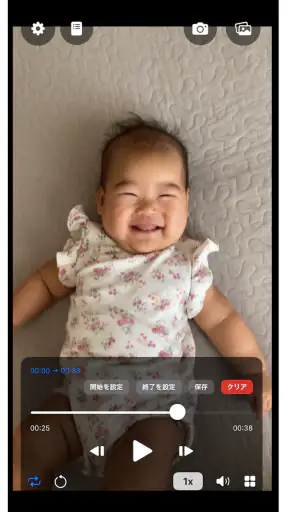
 分析: Mobexer
動画を一時停止して細かく確認したい人にとって、普通のプレイヤーは少し物足りないことがあります。再生と停止はできても、見たい場面へ正確に戻ったり、同じ区間だけ繰り返したりする操作が、意外と手間だからです。そこで試したのが、動画再生プレイヤーとして公開されている動画再生プレイヤー – コマ送り・スロー・リピートに特化です。
私は、スポーツのフォーム確認、楽器やダンスの練習、オンライン講座の見直し、子どもの動きの確認など、「動画を流し見する」のではなく、特定の場面を何度も見たい用途で使いやすいアプリだと感じました。操作の方向性がはっきりしているぶん、動画編集アプリや多機能プレイヤーとは違う良さがあります。一方で、動画を整理したり加工したりする目的には向きません。
最初に迷いやすい操作と、使い始めの確認
このアプリで最初につまずきやすいのは、再生できるかどうかよりも、「どの操作で、どこまで細かく確認できるのか」を自分の動画で確かめる場面です。ストア上では直感的で簡単な操作と案内されていますが、動画プレイヤーは端末や動画ファイルの状態によって見え方が変わります。最初から長い動画で試すより、確認したい短い場面を含むファイルで操作感を覚えるほうが早いです。
まずはアプリを開き、目的の動画を選んで再生します。ここで映像が表示されても、音声の有無や一時停止後の反応まで確認しておくと安心です。コマ送りやスロー再生は、通常速度で見るだけでは分からない動きを調べるための機能なので、再生中に急いで操作するより、一度停止してから落ち着いて使うほうが狙った場面を探しやすくなります。
私が便利だと思ったのは、区間リピートを「動画全体の繰り返し」としてではなく、確認したい範囲を何度も見るために使える点です。たとえばサーブのインパクト前後、発音の一文、手順の一工程など、数秒程度の範囲に絞れば、毎回タイムラインを戻す作業を減らせます。見る範囲を先に小さく決めることが、このアプリを使いこなす最初のコツです。
端末の対応環境も、導入前に見ておきたい部分です。Androidでは八・〇以降が対象なので、比較的新しい端末だけでなく、少し前の端末でも候補に入ります。無料で使えるアプリとして試しやすく、年齢区分は三歳以上です。家族の端末で練習動画を確認するような場面でも、対象年齢を気にしながら導入を判断できます。
開発者はNaoyuki Rikijiで、動画プレーヤーと編集のカテゴリーに分類されています。ただし、ここでいう編集は、動画そのものを切り貼りして保存する編集ソフトというより、再生方法を細かく調整して見るための道具として考えるのが自然です。動画に文字を入れたり、音を加工したり、完成版を書き出したりしたい人は、最初から別の編集アプリを選んだほうが迷いません。
ニュースルームの最新情報






アプリが動画を見つけられないように感じたときは、いきなり不具合と決めつけないことも大切です。動画が端末内のどこに保存されているか、別のアプリから開いたファイルではないか、保存処理が終わっているかを確認します。クラウド上だけにある動画や、まだ端末へ完全に保存されていない動画では、プレイヤー側の問題に見えても、実際にはファイルの準備が原因ということがあります。
コマ送りを使うときの現実的な手順
コマ送りは、スポーツや動作の分析で特に役立ちます。私は、まず通常速度で対象の場面を見つけ、次に少し手前で停止し、そこから一コマずつ進める使い方をすすめます。最初からコマ送りだけで動画全体を探すと時間がかかるため、通常再生と細かい確認を分けるのが効率的です。
フォーム確認では、足の位置や腕の角度のように、一瞬だけ変化する部分を見ます。練習動画を撮ったあと、同じ区間を何度も行き来するなら、区間リピートで全体の流れを把握し、重要な瞬間だけコマ送りへ切り替える流れが使いやすいです。これなら、細部に集中しすぎて動作全体のリズムを見失うことも減ります。
ただし、コマ送りの結果をそのまま現実の動きの完全な記録だと思わないほうがよいです。撮影時のフレーム間隔や、動画自体の圧縮状態によって、見える変化の細かさは変わります。アプリの操作が正しくても、元動画に情報が少なければ、細部が急に鮮明になるわけではありません。ここはプレイヤーの性能と動画素材を分けて考える必要があります。
スロー再生と区間リピートを組み合わせる
スロー再生は、単独で使うより区間リピートと組み合わせたときに価値が出ます。たとえば楽器の指使いを確認する場合、まず通常速度でフレーズの始まりと終わりを把握し、その範囲を繰り返します。そのうえでスローにすると、音の流れと手の動きを同じ場面で比較できます。
ダンスやトレーニングでは、スロー再生を長時間続けるより、短い区間に限定するほうが実用的です。動作の入り口、重心が移る瞬間、終了姿勢など、見る目的を一つに絞ります。私は、確認したいポイントを一度に増やさないほうが、アプリの操作も自分の分析も整理しやすいと感じました。
語学学習にも応用できます。文章全体を何度も再生するのではなく、聞き取りにくい一文だけを区間リピートし、通常速度で聞いた後にスローで口の動きや音のつながりを確認します。ただし、スローで聞き続けると通常の会話速度に戻したときの感覚がずれることがあるため、最後は必ず通常速度で確認するのがよいです。
操作がうまくいかないときの切り分け
再生位置が思った場所に戻らない、リピート範囲が狙いと違う、スロー再生で確認しづらいといった場合は、まず同じ操作を短い動画で試します。短い動画でも同じなら操作やファイル形式との相性を疑い、短い動画では問題がなく長い動画だけで起きるなら、動画の長さや保存状態、端末側の負荷を確認します。
アプリを閉じて開き直す、動画を端末内に保存し直す、別の動画で再生を試すといった基本的な切り分けも有効です。特に、撮影直後の動画や別のサービスから取得した動画は、保存が完全に終わっていないことがあります。再生画面だけを何度も触るより、ファイルそのものが端末で正常に扱えるかを見るほうが、原因を早く絞れます。
端末の空き容量やバックグラウンドで動いているアプリも、動画再生の安定性に影響する場合があります。映像が止まるときは、アプリだけでなく端末全体の状態を確認します。ほかの動画でも同じ現象が起きるのか、特定の動画だけなのかを比べるだけでも、プレイヤーの問題か素材の問題かを判断しやすくなります。
ここで注意したいのは、再生アプリに動画の品質改善まで期待しないことです。ぼやけた映像、暗すぎる映像、音割れしている音声は、コマ送りやスローにしても元の状態以上にはなりません。分析用に使うなら、撮影時に端末を固定し、対象を十分な明るさで記録しておくほうが、アプリを変えるより効果があります。
日常で役立つ具体的な使い方
たとえば、家で子どもが自転車の練習をしている場面を撮影したとします。通常再生では、ペダルをこぎ始めた瞬間や、体が傾いた理由を見落としがちです。区間リピートで発進前後だけを繰り返し、スローで足の位置と視線を確認すれば、次の練習で伝える内容を具体的にできます。単に「もっとまっすぐ」と言うより、どの瞬間に姿勢が崩れたかを一緒に見られるのが利点です。
料理の動画なら、材料を入れる順番や手の動きを確認できます。長いレシピ動画を最初から見直すのではなく、火加減を変える場面や盛り付けの手順だけを繰り返せば、実際の作業中にも確認しやすくなります。ただし、調理中に端末を触る場合は、画面操作より先に安全を確保してください。アプリが便利でも、手が濡れた状態での操作や、加熱器具の近くでの使用には向きません。
オンライン講座の復習でも、区間リピートは役立ちます。講師の説明を一文ずつ止めて確認する場合、動画全体を何度も探し直す必要が減ります。ノートを取りながら、説明の区切りごとに短く戻す使い方をすると、再生速度を変えすぎずに理解を深められます。反対に、講座を最初から最後まで連続して視聴したいだけなら、一般的な動画サービスのプレイヤーのほうが履歴や続きからの再生で便利でしょう。
このように、強みは「動画を見ること」ではなく、「同じ場面を意図的に調べること」にあります。私は、練習や検証のために動画を見る人ほど、この違いを実感しやすいと思います。
一般的なプレイヤーや編集アプリとの違い
スマートフォンに最初から入っている標準プレイヤーは、動画をすぐ見る用途では十分です。撮影した映像を一度再生するだけなら、専用アプリを追加する理由は大きくありません。標準プレイヤーは端末との一体感があり、写真や動画の一覧から探しやすいこともあります。
一方、コマ送りやスロー、区間リピートを中心に使うなら、このアプリのほうが目的に合います。何度も同じ場所へ戻る作業を減らせるため、確認作業の負担が軽くなります。4.1の平均評価を得ており、評価数は百件を少し超える規模です。利用者の反応を見る際は、数字だけで決めず、自分の用途がこのアプリの得意分野に重なるかを重視したいところです。
動画編集アプリとの違いも明確です。編集アプリはカット、結合、文字入れ、書き出しなど、動画を別の形に仕上げるための道具です。こちらは、元動画を加工して作品にするより、再生中の確認方法を細かくするための道具です。分析後に完成版を作りたい人は、再生確認と編集を別のアプリに分けるほうが、作業の役割が混ざりません。
また、再生速度を変えられる動画サービスと比べた場合、サービス側の動画をそのまま学習する用途では、いつものサービスのほうが使いやすいことがあります。動画の検索、字幕、再生履歴などを一つの場所で済ませたい人には、専用プレイヤーの導入がかえって手間になる可能性があります。反対に、自分で撮影した動画や端末に保存した教材を細かく確認したい人には、専用性がメリットになります。
向いている人と、選ばないほうがよい人
このアプリをすすめたいのは、動画の一部を繰り返し確認する人です。スポーツのフォーム、演奏の手元、ダンスの振り付け、発音、作業手順など、見たい場面がはっきりしている人なら、標準プレイヤーとの差を感じやすいでしょう。動画を教材や記録として使う人にとって、再生方法を選べることは小さく見えて、毎回の確認では大きな違いになります。
無料で試せるので、まず自分の動画を一本使って、停止、コマ送り、スロー、区間リピートの順に確認するのがよいです。現在のバージョンは1.18.3で、インストール数は一万以上です。導入後に自分の端末と動画で操作感を確かめれば、説明だけでは分かりにくい相性も判断できます。
逆に、動画の自動整理、クラウド同期、字幕作成、編集、共有を一つのアプリで完結させたい人には、物足りなさが出るでしょう。家族やチームで動画を管理したい場合も、再生専用の道具より、共有機能を重視したサービスが便利です。多機能さを求める人にとっては、シンプルさがそのまま制限に感じられます。
さらに、動画を一度見るだけの人にも、必須とは言いにくいです。専用操作を覚える時間が発生するため、短い動画を普通に見るだけなら、普段使っているプレイヤーのほうが早い場合があります。選ぶ基準は、アプリの機能が多いかではなく、同じ場面へ戻る回数が多いかどうかです。
使う前に決めておくと失敗しにくいこと
私は、動画を開く前に「何を確認するのか」を一つ決めておくことをすすめます。フォームなら足の動き、語学なら聞き取りにくい一文、料理なら手順の順番というように、目的を絞ります。目的が曖昧なままスローやコマ送りを続けると、細かい部分ばかり気になって、動画全体から得たい答えを見失いやすいからです。
次に、確認したい範囲の前後を少し広めに取ります。対象部分だけを極端に短くすると、動作の始まりや終わりが分からなくなります。まず前後を含めてリピートし、必要になったら範囲を狭める方法が実用的です。これは、再生位置を何度も微調整する手間を減らすだけでなく、原因と結果を一緒に見られるという利点もあります。
最後に、アプリの問題と動画の問題を分けて記録します。別の動画では正常か、通常速度では再生できるか、特定の場面だけで止まるかを覚えておけば、再起動や保存し直しを試す順番が決めやすくなります。感覚だけで「使えない」と判断するより、短い確認手順を作ったほうが、トラブル時にも落ち着いて対応できます。
実際に使って感じた判断ポイント
このプレイヤーの良さは、派手な機能の多さではありません。動画を止める、少しずつ進める、速度を落とす、同じ区間を見るという作業を、目的に合わせて組み立てやすいところです。私は、動画を分析する時間が長いほど、タイムラインを何度も探し直す小さなストレスが減ることに価値を感じました。
ただし、使いやすさは動画の保存場所や端末の状態にも左右されます。再生できないときは、ファイルの保存が終わっているか、別の動画でも同じか、端末に余裕があるかを順に確認してください。アプリだけを責めるのではなく、動画を開くまでの流れも含めて見直すと、原因を見つけやすくなります。
「見る」より「確かめる」ためのプレイヤーとして考えると、このアプリの立ち位置が分かりやすいです。日常の動画視聴をすべて置き換えるものではありませんが、同じ場面を正確に見直したいときには、無料で試す価値があります。
私の結論は、コマ送り、スロー、区間リピートを実際に使う予定がある人にはおすすめです。特に練習動画や教材を自分で管理している人なら、標準プレイヤーから乗り換える理由を作りやすいでしょう。一方、編集や整理、共有まで一つにまとめたい人は、別の多機能アプリのほうが合います。まず短い動画で操作を試し、自分が繰り返し確認したい場面を効率よく扱えるかを見てから、普段の道具に加えるのが、いちばん納得しやすい選び方です。
よくある質問
動画再生プレイヤー – コマ送り・スロー・リピートに特化は、どのような用途に向いていますか?
このアプリは、通常の動画視聴だけでなく、映像を細かく確認したい人に向いています。コマ送りで動作の一瞬を確認したり、スロー再生でスポーツやダンスのフォームを分析したり、特定区間をリピートして練習したりできます。映画鑑賞用というより、学習、トレーニング、演技や動作のチェックに便利なプレイヤーです。
コマ送りやスロー再生、リピート機能は簡単に使えますか?
基本的な操作は比較的分かりやすく、再生中に速度を落としたり、一時停止した映像を前後へ少しずつ進めたりできます。繰り返し確認したい場面では、開始位置と終了位置を指定して区間リピートを利用できるため、何度も手動で巻き戻す必要がありません。細かな設定に慣れるまでは、短い動画で試すと操作を覚えやすいでしょう。
スマートフォン内のどの動画ファイルを再生できますか?
再生できる形式や保存場所は、利用している端末のOS、動画のコーデック、アプリの対応状況によって異なります。一般的な動画形式であれば読み込める可能性がありますが、特殊な形式や高解像度ファイルでは正常に再生できない場合があります。ダウンロード前に、端末のファイル管理画面やアプリの対応形式に関する説明を確認することをおすすめします。
動画再生中に広告が表示されたり、課金が必要になったりしますか?
無料で利用できる場合でも、広告表示や一部機能の制限が設定されている可能性があります。特に、広告を非表示にする機能、より細かな再生速度の調整、追加のファイル対応などが有料になるケースには注意が必要です。インストール前にストアの料金表示とアプリ内課金の項目を確認し、必要な機能が無料範囲に含まれるか確かめておくと安心です。
動画や端末内のファイルへのアクセスは安全ですか?
動画を読み込むため、アプリが端末内の写真や動画、ファイルへのアクセス権限を求めることがあります。これは再生に必要な場合がありますが、連絡先や位置情報など、動画再生に関係しない権限まで要求される場合は慎重に確認してください。インストール後はOSの権限設定から許可内容を見直し、不要な権限を拒否することで、プライバシーをより安全に管理できます。
ダウンロード










