

mp3 変換 & 動画からmp3へ & 動画を音楽に変換
4.8動画プレーヤー&エディタ2026年10月20日に更新
スクリーンショット
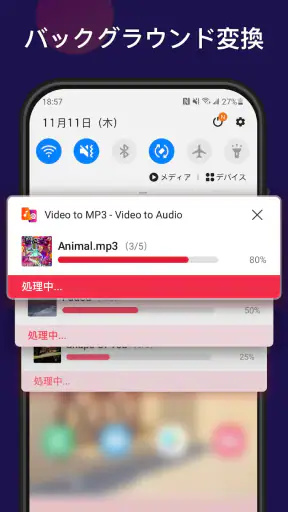
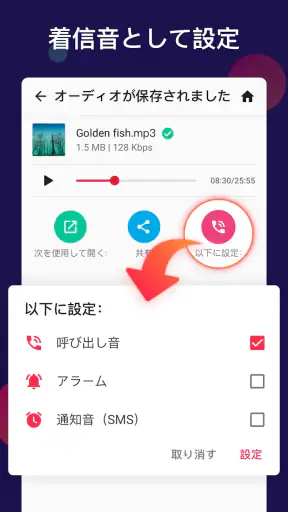
 分析: Mobexer
家族で使うスマートフォンに、発表会の録画や自分で撮った旅行動画がいくつも入っていると、映像を見返すほどではないけれど音だけ聴きたい場面があります。私は、そうした手元の動画から音声を取り出したいときに、このアプリを候補にします。動画プレーヤー兼編集ツールとして、切り出しや変換をひとつの用途に絞って使えるのが魅力です。
家族の端末では、素材選びから慎重に
たとえば、家族で出かけた日の動画から波の音や子どもの演奏を抜き出し、移動中に聴きたいとします。映像を何度も再生しなくて済むので、短い音声を確認したり、動画の音を独立させたりする目的に合います。私なら、まず自分で撮影した動画や利用許可のある素材を選び、変換後に音の始まりと終わりを聴き直します。変換は音声を取り出す作業で、元の録音環境や雑音まで整えてくれる編集とは別物だからです。
共有端末なら、操作する人とファイルを決める
家族共用の端末では、誰の動画を選ぶのか、変換した音声をどこで管理するのかを先に決めておくと混乱しにくくなります。アプリの用途は変換や動画編集であり、家族ごとのアカウント境界や利用制限を担うものとして考えるのではなく、端末を使う人同士で素材を確認するのが現実的です。変換後のファイル名や保存先を見て、元動画と取り違えないようにするだけでも、共有時の小さな行き違いを減らせます。
年齢に合わせて、著作権と使い方を話す
対象年齢は3歳以上ですが、これはどんな動画でも自由に音声化してよいという意味ではありません。子どもが使うなら、操作そのものよりも、どの素材を使ってよいかを大人と一緒に確認することが大切です。自分で撮った動画、許可を得た音声など、扱ってよいものを選ぶ習慣をつけると安心です。作品や配信動画の音声を保存・再利用する前には、権利や利用条件を確かめてください。
使いやすさと、向いている人
開発元はInShot Inc.で、無料で始められます。アプリ内購入はアイテムごとにおよそ600円から2,920円まであり、使う前に購入画面の内容を確認しておくと判断しやすいです。平均評価は4.8で、評価はおよそ68万4千件、レビューは約1,300件。インストール数は5,000万回を超えています。2018年2月11日に公開された、動画プレーヤー&エディタのアプリです。
このアプリは、動画全体を再生する代わりに音声を取り出したい人や、短い素材を手早く変換したい人に向いています。一方、細かなノイズ除去、音量調整、複数トラックの編集まで一度に行いたいなら、専用の音声編集アプリのほうが適しています。日常の変換を簡単に済ませる道具として使い、仕上がりを作り込む作業とは分けるのが、私にはいちばん無理のない使い方です。
まずは短い動画で流れをつかむ
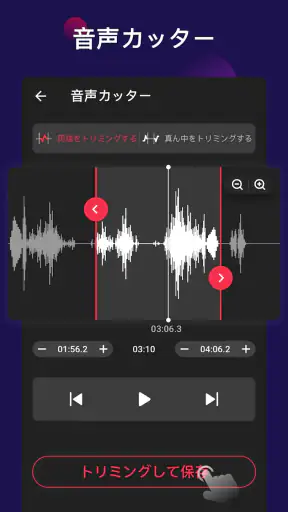
操作に慣れるには、長い録画をいきなり変換するより、数秒から短い動画で試すのがおすすめです。変換後に再生して、必要な音が入っているか、不要な前後が残っていないかを確認できます。切り出したい箇所が決まっている場合は、元動画を再生して位置を把握してから編集に進むと、やり直しを減らせます。家族の端末で作業するなら、変換前に元ファイルを残すことも忘れないようにしています。
ニュースルームの最新情報






専用編集アプリとの使い分け
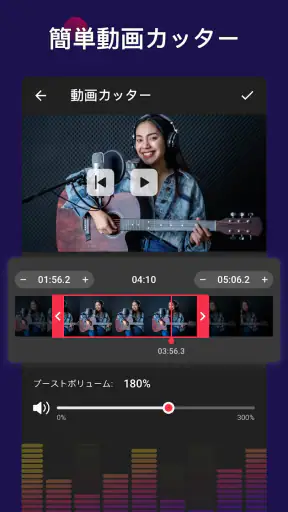
音声抽出だけなら、このアプリのような変換ツールは、動画編集ソフトを開いて書き出し設定を探すより手順を絞りやすいのが利点です。ただし、音楽制作や細かな音質調整が目的なら、編集機能の充実した別のアプリを選ぶほうが近道です。また、動画そのものを短く整えてから音声化したいときは、先にトリミングを済ませると、不要な部分を含めずに済みます。目的を「音を取り出す」「音を整える」「映像も編集する」に分けて選ぶと、アプリに期待しすぎずに使えます。
変換後の確認と、家庭でのちょっとした工夫
音声ファイルができたら、元の動画をすぐ削除せず、まず再生して内容を確かめるのが無難です。録画の冒頭に会話や準備中の音が入っている場合、音だけにすると映像を見ていたとき以上に気になりやすいものです。必要な箇所だけを扱う意識を持つと、聴きやすさも上がります。共有端末では、作業をした人が家族に一言伝えておけば、同じ動画を別の人が再変換したり、元ファイルを誤って整理したりする心配も減らせます。
家庭で使うなら、役割を絞るのがちょうどいい
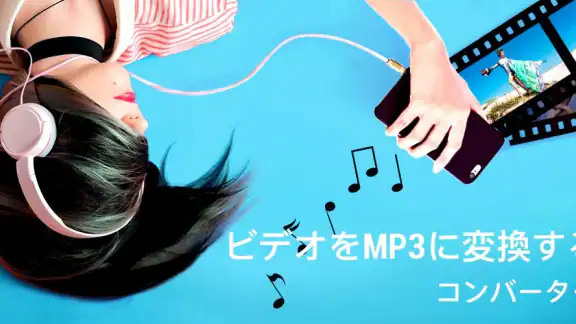
みなさん、こんにちは!今日は、音楽好きの皆さんにぴったりのアプリ「mp3 変換 & 動画からmp3へ & 動画を音楽に変換」についてお話ししたいと思います。このアプリは、動画ファイルを簡単に音楽ファイルに変換できる優れものです。YouTubeの音楽ビデオを音声として保存したいとき、またはお気に入りの映画のサウンドトラックを手軽に楽しみたいときに、とても役立ちますよ。
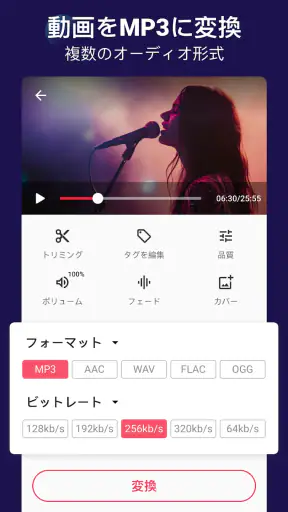
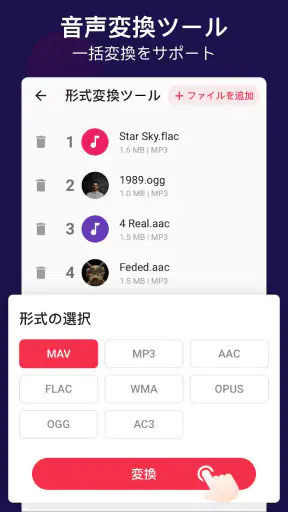
まず、このアプリの使いやすさについてお話しします。インターフェースは非常に直感的で、技術に詳しくない人でも簡単に操作できます。アプリを開くと、すぐに変換したい動画ファイルを選択するオプションが表示されます。ファイルを選んだら、あとはフォーマットを選択して「変換」をタップするだけです。
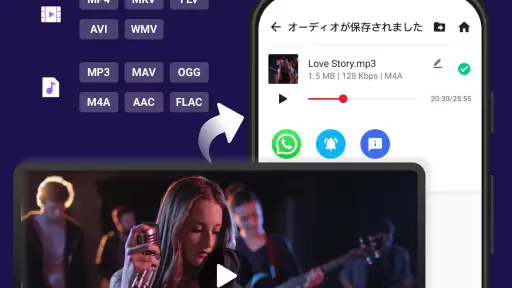
このアプリの素晴らしいところは、対応しているフォーマットの豊富さです。もちろん、MP3だけでなく、AACやFLACなど、他の音声フォーマットにも対応しています。これにより、ユーザーは自分のデバイスや再生環境に最適なフォーマットを選ぶことができます。
変換のスピードと品質
次に、変換のスピードと音質についてですが、これもまた驚くべきものです。変換は非常に高速で、待ち時間はほとんどありません。それでも音質は非常に良く、元の動画の音声を忠実に再現しています。これなら、音楽を聴くのがさらに楽しくなりますね。
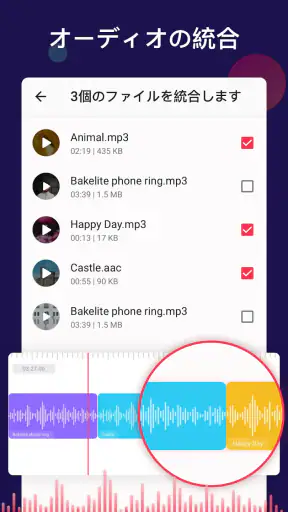
また、バッチ変換機能も搭載しており、複数の動画を一度に変換することも可能です。大量のファイルを扱う必要があるときには、とても便利な機能です。
個人的な感想
個人的には、このアプリは音楽や動画を楽しむ方法を大きく変えてくれるものだと思います。特に、外出先で音楽を聴きたいときに、動画ファイルをわざわざ再生する手間が省けるのはありがたいですね。もちろん、著作権には十分に注意する必要がありますが、合法的に利用する限り、このアプリは強力なツールとなります。
最後に、もしあなたが音楽や動画をさらに楽しみたいと思っているなら、この「mp3 変換 & 動画からmp3へ & 動画を音楽に変換」アプリをぜひ試してみてください。きっと新しい音楽の楽しみ方を発見できるはずです!
よくある質問
このアプリでサポートされているファイル形式は何ですか?
mp3 変換 & 動画からmp3へ & 動画を音楽に変換アプリは、MP4、AVI、FLV、MKVなどのさまざまな動画形式をサポートしています。また、音声形式としては、MP3、AAC、WAVなどに変換可能です。これにより、ほとんどの一般的なファイル形式を音楽に変換することができます。
アプリの基本機能は無料で利用できますか?
このアプリの基本機能は無料で利用できます。ただし、広告が表示される場合があります。追加機能や広告の非表示を希望する場合は、アプリ内課金を利用してプレミアムバージョンを購入することができます。このオプションにより、より快適なユーザー体験が提供されます。
変換速度はどのくらいですか?
変換速度は、デバイスのパフォーマンスや変換するファイルのサイズに依存します。一般的に、最新のスマートフォンでは数分以内で変換が完了することが多いです。高品質な変換を行う場合は、少し時間がかかることがありますが、アプリは効率的に動作します。
変換された音楽ファイルはどこに保存されますか?
変換された音楽ファイルは、デバイスの内部ストレージまたは指定された保存先フォルダに保存されます。アプリ内の設定で保存場所を選択できるため、ユーザーは自身の好みに応じて柔軟に管理することが可能です。保存先を確認することで、ファイルの管理が容易になります。
このアプリはどのようにしてプライバシーを保護していますか?
このアプリは、ユーザーのプライバシーを保護するために厳格なセキュリティプロトコルを実施しています。変換プロセス中に個人データが収集されることはなく、全ての処理はデバイス内で完結します。これにより、外部へのデータ漏洩のリスクが低減され、安心して利用できます。











