

かんたん動画速度変更
4.4動画プレーヤー&エディタ2026年10月17日に更新

スクリーンショット
 分析: Mobexer
動画の再生速度だけを変えたいのに、一般的な編集アプリを開くと、タイムラインや装飾機能が多くて少し身構えてしまう。私は、そういう場面で「かんたん動画速度変更」を試す価値はあると感じた。名前どおり、動画をスローにしたり、速くしたりする作業に焦点を置いた、動画プレーヤー&エディタ系のアプリだ。最初の操作が軽く、目的がはっきりしている人なら、初日に使い道を見つけやすい。
ただし、長く使うアプリとして考えるなら、単に「速度を変えられる」だけでは判断しにくい。保存した動画をどんな場面で再利用するのか、出力形式をどう選ぶのか、毎回の操作にどれほど手間を感じるのかが重要になる。私は一週間ほどの試用感覚だけで結論を出すより、日常の小さな作業に定着するかという視点で見るべきアプリだと思う。
最初の一週間で便利さを感じやすい理由
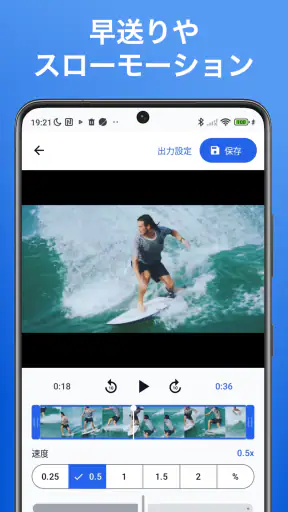
初めて開いたときに魅力を感じやすいのは、編集の目的が絞られている点だ。撮影済みの動画を選び、速度を調整し、保存する。この流れが中心なので、複雑な編集画面を覚える必要がない。旅行中に撮った長い映像を短く確認したいとき、動きの細部をゆっくり見たいときなど、思いついた瞬間に使える。
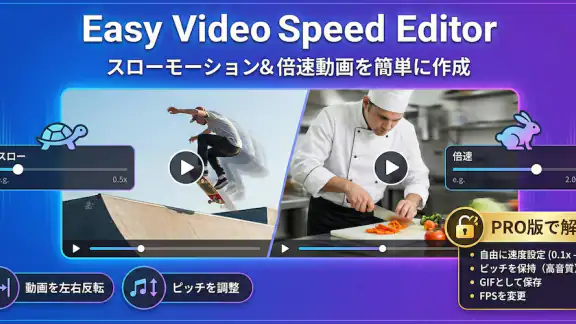
特に便利なのは、スローモーションだけでなく、高速な倍速動画も作れることだ。私は、料理の手順や部屋の片付けの様子を記録した動画を後から見返すとき、通常速度では間が長く感じることがある。そういう映像を速くして保存しておけば、内容を確認する時間を短くできる。一方、スポーツのフォームや手作業の動きを見る場合は、速度を落として観察しやすくなる。
ここで大事なのは、再生時だけ一時的に速度を変えるのではなく、速度を変更した動画として保存できることだ。相手に送る動画や、別の端末で見せる動画を作る場合、元のファイルを毎回操作するより扱いやすい。編集後のファイルを目的別に残せるため、見る人に同じ設定をしてもらう必要もない。
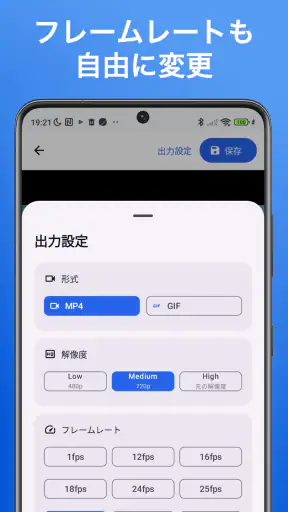
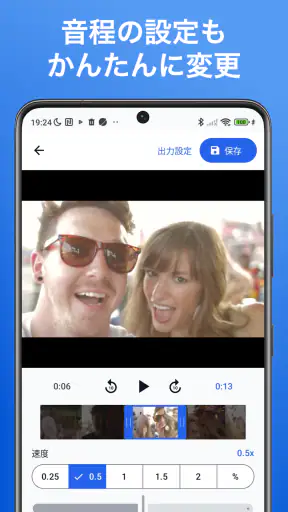
設定面では、FPS、ファイル形式、音程を調整できる。これらは初心者には少し専門的に見えるが、実際には用途ごとの仕上がりを決める重要な項目だ。たとえば、映像の滑らかさを優先したい場合と、ファイルの扱いやすさを優先したい場合では、同じ速度変更でも適した設定が変わる。
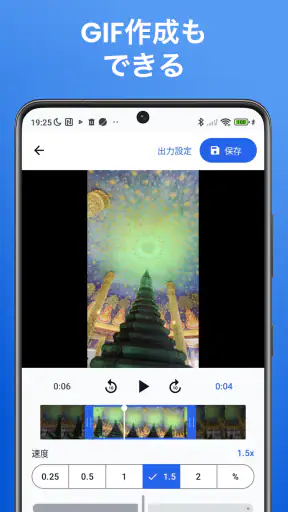
ファイル形式としてMP4とGIFを選べるのも、使い道を分けるうえで役立つ。音声を含めて通常の動画として扱いたいならMP4が向いている。短い動きを繰り返し見せたい場合はGIFのほうが共有先によって便利なことがある。ただ、GIFは映像の内容や長さによって見え方やファイルの扱いやすさが変わるため、何でもGIFにすればよいわけではない。私は、まずMP4で保存し、短い説明用の場面だけGIFにする使い分けが現実的だと思う。
ニュースルームの最新情報






音程の設定は、速度変更で声の高さまで変わってしまうのが気になる人にとって、見逃しにくい機能だ。会話や説明が入った動画を速くすると、声が不自然に聞こえることがある。逆に、音声をあえて変化させて雰囲気を出したい場面もある。映像だけでなく音の印象まで調整できるので、単純な再生速度変更より一歩踏み込んだ編集ができる。
日常で役立つ具体的な使い方
たとえば、家族が撮った発表会の動画を見返す場面を考えてみたい。全体を通常速度で見ると時間がかかるが、移動や待ち時間の部分だけ速くし、見たい場面は低速で確認する、といった整理ができる。保存した動画を共有すれば、見る側が細かい操作をしなくても内容を把握しやすい。
もう一つの使い方は、DIYや手芸の記録だ。作業の全体像を速い動画にしておくと、後から工程を振り返りやすい。細かい手元の動きだけは低速版にすれば、どこで手順を間違えたかを見つけやすくなる。単なる娯楽用の加工ではなく、記録を学習用の素材に変えられる点は、ストアの短い説明だけでは気づきにくい利点だ。
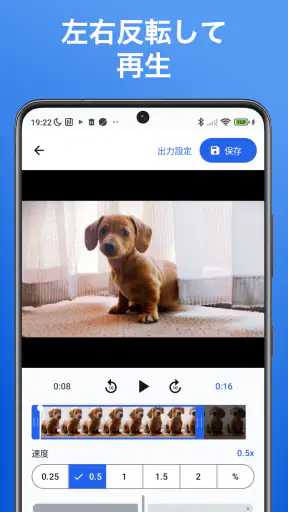
子どもやペットの動きを撮った動画にも向いている。短い瞬間をゆっくり見たいとき、スローモーションは内容を理解しやすくする。ただし、元の動画が短すぎたり、撮影時の揺れが大きかったりすると、速度を落としただけで見やすい映像になるとは限らない。アプリの機能で補えるのは速度や出力設定であり、撮影の質そのものではない。
このアプリは無料で使い始められる。まず自分の動画で操作感を試してから、継続利用するか決められるのは安心できるところだ。一方で、アプリ内購入は一項目あたり七百八十円なので、必要な機能や購入条件は実際の画面で確認してから進めたい。無料で始められることと、すべての利用が追加費用なしで済むことは同じではない。
一か月単位で見たときの価値
一度だけ面白い動画を作る用途なら、速度変更アプリは数日で役目を終えやすい。長く残るかどうかは、毎月どんな動画を処理するかにかかっている。私は、このアプリが定着しやすいのは、動画を「見る」だけでなく、後から使える形に整える習慣がある人だと思う。
たとえば、毎週の練習記録を保存している人なら、通常速度の記録、確認用の低速版、振り返り用の高速版を分けて作れる。保存先でファイル名を整理すれば、後から比較する作業も楽になる。アプリ内に高度な管理機能があると決めつけるのではなく、出力した動画を自分の端末やクラウド上で整理する運用と組み合わせるのがよい。
ここでの実用的なコツは、同じ動画を何種類も無計画に保存しないことだ。速度違いを作りすぎると、元動画と編集済み動画の区別がつきにくくなる。私は、用途を「共有用」「確認用」「保存用」のように先に決め、必要な形式だけを書き出すほうが、後の管理が楽だと感じる。速度変更の自由度があるからこそ、保存ルールを自分で作る必要がある。
FPSの設定も、毎回適当に変えるより、用途別に基準を決めると迷いにくい。動きの確認を優先する動画、共有しやすさを優先する動画など、目的ごとに同じ設定を使えば、仕上がりの比較もしやすい。これは派手な機能ではないが、月単位で使うと効いてくる小さな工夫だ。
MP4とGIFを選べる点も、継続利用では役割分担が重要になる。MP4を基本の保管形式にし、GIFは短い動作の説明や、繰り返し見せたい場面に限定すると、ファイルが増えすぎにくい。GIFを長い動画の代わりに使おうとすると、見づらさや共有時の相性で困る可能性があるため、形式の選択を目的から逆算したい。
通常の動画編集アプリとの違い
一般的な動画編集アプリは、カット、文字入れ、音楽、フィルター、画面構成まで一つにまとめている。そのぶん、完成度の高い作品を作りたい人には向いているが、速度だけを変えたいときには操作項目が多すぎることがある。私は、不要な機能を探す時間を減らしたいなら、こちらのほうが考え方に合うと思う。
反対に、動画の前後を切り取り、字幕を入れ、複数の素材をつなげたい人には、総合編集アプリのほうが一度に済む。かんたん動画速度変更を万能な編集環境として選ぶと、途中で別アプリへ移ることになりやすい。速度加工を先に行い、その後の装飾を別アプリで行う方法もあるが、書き出しを重ねるほどファイル管理は複雑になる。
端末標準のギャラリーや動画プレーヤーで再生速度を変えられる場合もある。しかし、それは見るときだけの変更で、加工済みファイルを作る用途とは違う。友人に送る、別の端末で再生する、編集素材として再利用する、といった目的なら、保存まで行える専用アプリの意味が出てくる。
使い続けるうえでの手入れと負担
長期利用で最初に意識したいのは、元動画を残しておくことだ。速度変更後の動画は便利だが、後から別の速度や形式が必要になることもある。編集済みファイルだけを残すと、再加工したいときに選択肢が減る。私は、元動画を保管し、出力ファイルには速度や形式が分かる名前を付ける運用を勧めたい。
保存する動画が増えると、端末の空き容量にも注意が必要になる。特に同じ映像をMP4とGIFの両方で残したり、速度違いを何本も作ったりすると、必要以上にファイルが増える。アプリの操作が簡単でも、出力後の整理まで自動で片づくわけではない。月に一度、不要な試作ファイルを削除するだけでも、後から探す負担を減らせる。
速度変更では、元映像の長さと出力後の見やすさのバランスも大切だ。極端に速くすると、情報を短時間に詰め込むことになり、かえって内容が伝わりにくい。極端に遅くすると、細部は見やすくなっても、全体の流れを失いやすい。私はまず控えめな変更で書き出し、必要なら別の設定を試すほうが、無駄な保存を減らせると思う。
音程の設定も、動画ごとに確認したい。会話や環境音が重要な動画では、映像だけが自然でも音が不自然なら完成度が下がる。逆に、音を使わない短いGIFなら、音程調整を気にする必要はない。すべての項目を毎回触るのではなく、音声が主役か、映像が主役かで設定を絞ると操作が速くなる。
現在のバージョンは一・一・一二で、対応する最低OSは十だ。古い端末で使う場合は、OS条件を満たしているかを先に確認したい。対応範囲に入っていても、動画の長さや端末の処理性能によって、書き出し時の待ち時間や扱いやすさは変わる。長い動画を大量に処理する目的なら、短い素材で試してから本番に進むのが安全だ。
疲れやすいポイントと割り切り方
最初の不満になりやすいのは、速度変更以外の編集を同じ場所で完結させたいときだ。映像を整えた後に字幕や細かいカットもしたくなると、別のアプリへ移す手間が出る。私は、このアプリを「動画制作の中心」ではなく、「速度を整える前処理または単機能の書き出し道具」と考えると、期待とのずれが少ないと思う。
もう一つは、設定項目があることで、初心者が逆に迷う可能性だ。FPS、形式、音程は便利だが、最初からすべてを理解する必要はない。まずMP4で短い動画を出力し、音声の印象や動きの滑らかさを確認する。その後、GIFが必要な場面や、音程を調整したい場面だけ個別に試すのが現実的だ。
無料で始められる点は試用のハードルを下げているが、アプリ内購入があるため、長く使うなら自分にとって追加機能が必要かを見極めたい。速度変更を月に一度しか使わない人なら、購入を急ぐ理由は薄い。反対に、定期的に複数の動画を処理し、出力設定を使い分ける人なら、作業時間との釣り合いを考える価値がある。
評価は四・四で、評価数は二百十九件、レビュー数は二件となっている。数字だけで使い心地を断定するより、実際に自分の端末で、普段使う動画を一つ処理して判断したい。動画アプリは、端末の性能、素材の長さ、保存先の使い方で印象が変わりやすいからだ。
結論:新鮮さが消えた後にも残るか
開発者はShunsuke Osawaで、動画の速度変更という一つの目的に対して、FPS、MP4またはGIF、音程まで選べる構成はよく考えられている。年齢区分は三歳以上で、インストール数は一万以上。無料で始められるため、速度加工を試したい人が最初の候補にしやすい。
私の結論は、毎月くり返す動画の確認や共有に使うなら、長く残る可能性があるというものだ。練習記録、作業手順、ペットや子どもの動き、長いイベント映像の整理など、速度変更を定期的に必要とする人には、単機能であることがむしろ強みになる。出力形式を選べるので、見るための動画と共有するための動画を分けやすい。
一方、字幕やカット、音楽、複数素材の合成まで一つのアプリで済ませたい人には、最初から総合的な動画編集アプリを選ぶほうがよい。速度変更を一度試して満足するだけの人にとっては、専用アプリを残すほどの出番がないかもしれない。ここを見誤ると、機能不足ではなく用途の不一致で疲れてしまう。
おすすめの始め方は、短い動画を一つ選び、通常速度を基準に低速版と高速版を作り、MP4で見比べることだ。音声があるなら音程の違いも確認し、短い動作だけGIFにして使い勝手を比べる。そのうえで、自分が毎月作りそうな形式を一つに絞る。こうすれば、最初の面白さだけでなく、保存や整理まで含めて本当に習慣になるかを判断できる。
速度変更を目的にする限り、かんたん動画速度変更は分かりやすく、日常の小さな不便を解消してくれるアプリだ。私は、派手な編集機能を求めない人、動画を見返すだけでなく再利用したい人に勧めたい。逆に、作品全体を作り込む人は別の編集環境を主役にしたほうがよい。新しさが薄れた後も使う理由を自分の生活の中に置けるかどうかが、このアプリを残すか決めるポイントになる。
よくある質問
かんたん動画速度変更はどのようなアプリですか?
かんたん動画速度変更は、スマートフォンに保存されている動画の再生速度を手軽に変更できる編集アプリです。動画をスロー再生にして動きを詳しく見たり、倍速にしてSNS投稿用の短い映像を作ったりできます。複雑な編集機能を覚える必要が少なく、動画編集に慣れていない人でも基本操作を理解しやすい点が魅力です。
動画の再生速度はどの程度まで変更できますか?
再生速度の対応範囲や選択できる倍率は、アプリのバージョンや利用する端末によって異なる場合があります。一般的には、通常速度より遅くするスロー再生と、短時間で見られるように速くする倍速再生の両方に対応しています。編集前にプレビューで映像と音声を確認し、目的に合った速度を選ぶことをおすすめします。
かんたん動画速度変更で編集した動画には音声も付きますか?
速度を変更した動画では、元の音声が一緒に変化することがあります。スローにすると声が低く聞こえたり、倍速にすると音声が高く速く聞こえたりするため、完成後の印象は事前にプレビューで確認してください。動画によっては音声を残すか、不要な場合にミュートして保存する設定を選べる可能性もあります。
編集した動画を保存したり、SNSで共有したりできますか?
通常は、速度変更後の動画を端末内に保存し、対応しているSNSやメッセージアプリへ共有できます。ただし、保存時の画質や動画形式、処理にかかる時間は、元動画の解像度や長さ、端末の性能によって変わります。保存前に空き容量を確認し、重要な動画は元ファイルを残したまま別名で書き出すと安心です。
かんたん動画速度変更を使う際に注意することはありますか?
動画の書き出しには端末のストレージ容量や処理性能が必要で、長時間・高画質の動画では完了まで時間がかかることがあります。また、無料版では広告表示や一部機能の制限、アプリ内課金が用意されている場合があります。ダウンロード前に必要な権限、プライバシーポリシー、料金表示を確認し、個人情報を含む動画の扱いにも注意してください。
ダウンロード










