

かんたん動画圧縮 - リサイズやコーデックの変換
4.6動画プレーヤー&エディタ2026年10月17日に更新
スクリーンショット
 分析: Mobexer
スマートフォンで撮った動画は、数本だけでもすぐに容量を使います。家族に送りたい、クラウドへ保存したい、端末の空きを増やしたいと思ったとき、編集まで必要ないのに大きな動画編集アプリを開くのは少し大げさです。そこで私が試したのが、Shunsuke Osawaが開発した「かんたん動画圧縮 - リサイズやコーデックの変換」です。名前の通り、動画のサイズを小さくすることを中心にした、動画プレーヤー&エディタのアプリです。
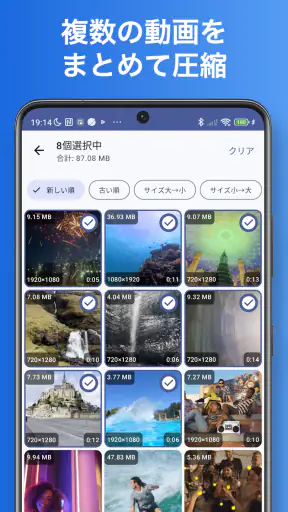
第一印象は、動画を作品として仕上げるためのアプリというより、送信や保存の前にファイルを整えるための実用ツールでした。動画を並べて比べたり、複数の動画をまとめて処理したり、MP4とHEVCを扱えたりする点が、単純な「画質を落として保存するだけ」の圧縮アプリとの違いです。無料で使い始められ、年齢区分は3歳以上。現在のバージョンは1.7.2です。
画面の読みやすさと、迷いにくい操作の流れ
私がこのアプリを評価したいと思ったのは、目的がはっきりしていることです。動画を選び、圧縮や変換の条件を決め、結果を確認する。この流れが中心なので、動画編集アプリによくあるタイムライン、装飾、音楽、フィルターなどを探し回る必要がありません。動画を短く切ることが目的ではなく、ファイルの大きさや形式を扱うための場所だと理解しやすい構成です。
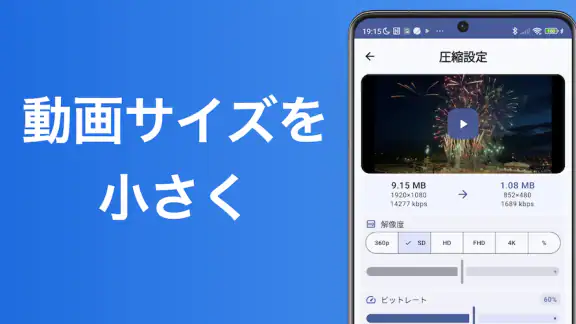
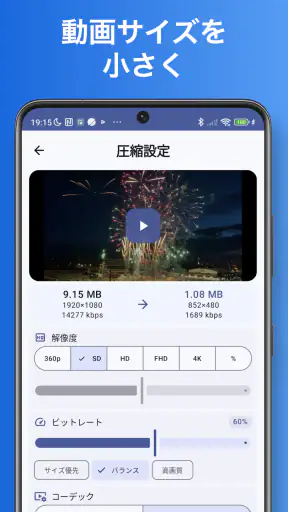
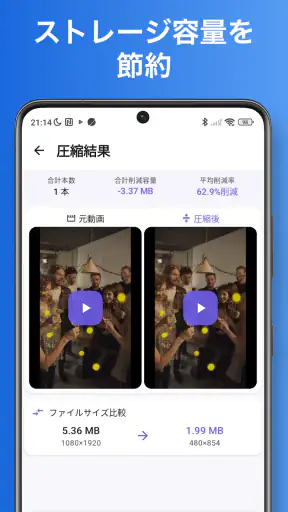
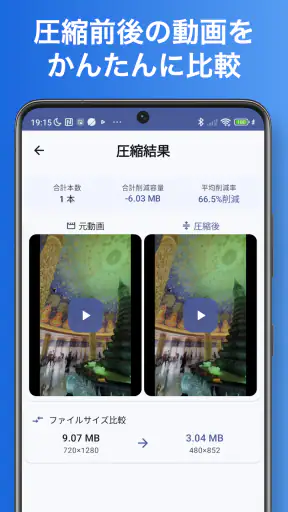
特に便利なのが、元の動画と処理後の動画を並べて比較できる考え方です。圧縮で迷うのは、「どれくらい小さくなったか」だけではありません。文字が読めるか、顔の細部が崩れていないか、動きが不自然になっていないかを確認してから決めたいものです。比較できる仕組みがあると、数字だけで判断せず、実際の見え方を自分で確かめられます。
画面上の文字を細かく読むのが苦手な人にとっても、用途が限定されていることは助けになります。動画を編集する多機能アプリでは、似たようなアイコンや専門用語が並び、どこから始めるか迷いがちです。このアプリでは、圧縮、サイズ変更、コーデック変換という目的に意識を集中できます。ただし、動画形式や圧縮方式に慣れていない場合は、最初に表示される選択肢の意味を理解するまで少し時間が必要です。
私は、いきなり大切な動画をまとめて処理するより、まず短い動画を一つ選んで、元ファイルと出力結果を見比べる使い方を勧めます。これなら、画質の変化や保存後の扱いやすさを確認できます。複数の動画をまとめて圧縮できる機能は便利ですが、最初から一括処理すると、設定が自分の用途に合わなかった場合にやり直しが増えます。
評価は平均4.6で、評価数はおよそ500件です。利用者から一定の支持を得ていることは、初めて試すときの安心材料になります。一方で、評価の数字だけで自分に合うと決めるのではなく、動画を送る相手や保存先に合わせて、出力形式を選ぶことが重要です。
ニュースルームの最新情報






比較表示が役立つ場面と、見落としやすい判断
圧縮後の動画を確認するとき、私は画面全体を一度見るだけでなく、細かい文字、暗い場所、動きの速い場面を順番に確認するのがよいと思います。たとえば、書類を撮影した動画なら文字の輪郭、子どもの運動動画なら動きの滑らかさ、夜の街を撮った動画なら暗部のつぶれ方を見るべきです。単に再生できるかだけでは、圧縮の成功を判断できません。
ここでの大きな利点は、容量を減らすことと見やすさのバランスを自分で決められる点です。送信相手がスマートフォンで見るだけなら、元動画と同じ大きさにこだわる必要はないかもしれません。しかし、後で編集する予定がある動画や、細部を残したい記録映像なら、強い圧縮は避けたほうがよいでしょう。小さくするほど常に正解、というアプリではありません。
文字や操作の負担を減らすための使い方
手の動かしにくさや細かいタップが負担になる人には、処理する動画を先に整理しておく方法が向いています。写真アプリ内で候補を決めてから、このアプリでは圧縮だけを行うと、画面上で何度も探す作業を減らせます。複数選択を使える場面では、同じ目的の動画を一度に扱うことで、繰り返し操作も少なくできます。
ただし、一括処理は便利な反面、取り消しの判断を一つずつ行いにくくなります。旅行動画と仕事の記録を同じ設定で処理するような使い方は避け、用途ごとに分けるのが安全です。私は、家族に共有する動画、保存用の動画、あとで編集する動画を別々に扱うほうが、結果を確認しやすいと感じました。
見える人、聞こえにくい人、操作に制約がある人への実用性
このアプリの中心は映像ファイルの圧縮と変換なので、音声を聞き取らないと成立しないタイプの操作ではありません。動画の内容を確認するときには音が役立ちますが、圧縮そのものはファイルの扱いとして進められます。音声を出せない場所や、イヤホンを使えない環境でも、映像の比較を中心に確認できるのは実用的です。
一方で、動画の品質を判断するには視覚的な確認が重要です。画面を見にくい人は、元と処理後の違いを細部まで確認しづらい可能性があります。私は、重要な動画ほど、圧縮後のファイルを別の再生環境でも開いてみることを勧めます。大きな画面で確認できるなら、文字や輪郭の変化を見つけやすくなります。
色の違いだけで状態を判断する設計では、利用者によっては迷うことがあります。圧縮前後を見比べるときは、色味だけでなく、ファイルの再生、映像の細部、保存後の扱いやすさを合わせて確認するのが安心です。私は、視覚的な印象と実際の用途を分けて考えると、設定を決めやすいと感じました。
操作の面では、動画の選択や設定変更を何度も行う必要があるため、タップ位置の正確さに不安がある人には負担が残ります。スマートフォンの標準機能や補助機能と組み合わせ、画面の表示を見やすくして使うとよいでしょう。ただし、端末側の設定だけで、このアプリのすべての操作が同じように楽になるとは限りません。まず一つの動画で、選択から保存まで無理なく進められるか試すのが現実的です。
HEVCを選ぶときに考えたい互換性
MP4とHEVCに対応している点は、保存容量を意識する人には魅力です。ただ、圧縮率だけでHEVCを選ぶと、送った相手の端末や利用するサービスで再生できない場合があります。私は、相手の環境が分からないときや、古い機器で開く可能性があるときは、互換性を優先して形式を決めるのがよいと思います。
反対に、自分の端末や保存先がHEVCを扱えると分かっていて、動画を長く保管したい場合には、形式変換を検討する価値があります。ここで大切なのは、HEVCがいつでも見た目も容量も最良という意味ではないことです。動画の内容、再生する機器、共有相手の環境を先に考え、その後でコーデックを選ぶ。この順番なら、変換後に再び別形式へ変換する手間を減らせます。
外出先、家庭、仕事で変わる使いやすさ
日常的に分かりやすい場面は、外出先で撮った動画を家族へ送るときです。撮影したままでは大きすぎる動画を選び、比較しながらサイズを抑え、送信しやすいファイルを作る。短い作業で済むため、編集アプリを開いて不要な機能を探すより効率的です。通信量や送信時間を気にする場面では、圧縮の効果を確認してから共有できることが安心につながります。
仕事では、現場の設備や書類を撮影した動画を、関係者へ確認用として送る使い方が考えられます。ただし、細かい文字や状態を証拠として残す動画では、容量削減を優先しすぎないことが重要です。送信用の軽いコピーと、元の高品質なファイルを分けて保管する運用が向いています。この二つを同じものとして扱うと、後で詳細を確認したいときに困ります。
家庭で端末の空きを増やしたい場合は、複数の動画を一括で処理できることが役立ちます。子どもの成長記録や旅行の動画を一つずつ変換するのは面倒ですが、まとめて扱えるなら作業の区切りを作りやすくなります。それでも、処理後のファイルが本当に必要な品質かは確認してください。容量が減っても、思い出の映像が見づらくなれば意味がありません。
利用者数は五万以上の規模で、価格は無料です。導入費用を気にせず、まず自分の端末と動画で試せるのは良いところです。アプリ内購入は一項目あたり八百円なので、無料で始めた後に追加機能や処理範囲が自分の使い方に合うかを確認してから判断するのがよいでしょう。最初から支払いを前提にせず、少数の動画で操作感を確かめられる点は、試用のしやすさにつながります。
便利さの裏側にある制約と、代替手段との違い
このアプリは動画圧縮に焦点を絞っているため、凝った編集をしたい人には不足します。字幕を入れる、不要な場面を細かく切る、音楽や効果を加える、縦横比を作品向けに整えるといった作業が主目的なら、一般的な動画編集アプリのほうが適しています。圧縮前に編集を済ませたい人は、編集アプリで完成版を作り、その後にこのアプリで共有用のコピーを作る流れが現実的です。
スマートフォンの標準機能だけで動画を共有できる人にとっては、追加アプリを開く手間が気になるかもしれません。短い動画をたまに一つ送るだけなら、標準の共有機能やメッセージアプリ側の自動処理で十分な場合もあります。このアプリが力を発揮するのは、圧縮前後を自分で比べたい人、複数本をまとめて処理したい人、MP4とHEVCの違いを意識して保存したい人です。
オンラインの圧縮サービスと比べるなら、動画を端末から外部へ送る前に処理できる点が扱いやすいです。通信環境が不安定な場所でも、端末上で作業できる可能性があります。ただし、動画処理は端末の性能や空き容量の影響を受けやすく、長い動画や大量の動画を一度に扱うと待ち時間が気になることがあります。急いでいるときは、短い動画から順に処理し、端末を他の作業に使える状態にしておくほうが安心です。
もう一つの注意点は、圧縮後のファイル管理です。変換できたからといって、元の動画が自動的に不要になるとは限りません。私は、出力結果を再生し、必要な場面が残っていることを確認してから、元ファイルを整理するようにしています。特に記録映像では、削除を急がないことが大切です。圧縮は保存整理の一部であって、バックアップの代わりではありません。
このアプリを選ばないほうがよいケース
動画の編集そのものを楽しみたい人、SNS向けの演出を一つの画面で完結させたい人には、別の編集アプリが向いています。また、画質の差を自分で確認することが難しい人は、比較表示があっても設定を決めにくいかもしれません。その場合は、用途別のプリセットが分かりやすいサービスや、詳しい人に一度設定を決めてもらえる環境のほうが負担を減らせます。
相手の再生環境が厳しく、互換性が最優先のときも、形式変換は慎重に行うべきです。HEVCを選べることは強みですが、送る相手が確実に再生できるとは限りません。家族や仕事相手へ送る場合は、まず短いテスト動画を共有し、問題なく見られるか確認する方法が安全です。
使う人の状況に合わせて評価したい、実用的な結論
私の結論では、「かんたん動画圧縮 - リサイズやコーデックの変換」は、動画を作り込むためではなく、完成した動画を扱いやすい大きさや形式に整えるためのアプリです。圧縮前後を比べながら判断でき、複数本をまとめて処理でき、MP4とHEVCにも対応しているため、送信や保存の場面で役立ちます。
読みやすさの面では、目的が限定されていることが大きな利点です。操作に慣れれば、動画編集アプリよりも短い流れで作業できます。視覚的な確認が必要な場面では、細部や暗い場面を意識して比較することが重要です。手の操作に不安がある人は、動画を先に整理し、一括処理を用途別に分けることで負担を減らせます。
一方で、圧縮率だけを見て設定を決めると、画質や互換性で後悔する可能性があります。元動画を残す、短い動画で試す、相手の再生環境を確認する。この三つを習慣にすれば、アプリの便利さを活かしやすくなります。特にHEVCは、保存先や共有相手が対応しているときに選ぶのが安全です。
動画を月に一度送る程度なら、標準機能で足りるかもしれません。しかし、容量の大きい動画を繰り返し扱う人、複数の動画を整理したい人、圧縮後の見え方を自分で確認したい人には、無料で試せるこのアプリを候補に入れる価値があります。評価は4.6、インストール数は五万以上で、動画の送信と保存を少し丁寧に管理したい人に向いた、実用重視の選択肢です。
よくある質問
「かんたん動画圧縮 - リサイズやコーデックの変換」はどのようなアプリですか?
このアプリは、スマートフォンに保存した動画のファイルサイズを小さくしたり、解像度を変更したり、別のコーデックへ変換したりできる動画編集・変換ツールです。メールやSNSで送信しやすい容量に調整したい場合、端末のストレージを節約したい場合に役立ちます。複雑な編集機能よりも、圧縮やリサイズを手軽に行いたい人向けのアプリです。
動画の画質は圧縮するとどの程度低下しますか?
圧縮後の画質は、選択する解像度、ビットレート、フレームレート、コーデックなどの設定によって変わります。容量を大幅に削減すると、細部がぼやけたり、動きの激しい場面でブロックノイズが出たりする場合があります。まずは元動画を残したまま、標準または中程度の圧縮設定で試し、画質と容量のバランスを確認するのがおすすめです。
対応している動画形式やコーデックは何ですか?
対応形式や利用できるコーデックは、アプリのバージョン、端末のOS、動画の保存方法によって異なる場合があります。一般的なスマートフォン動画であれば読み込める可能性が高いものの、特殊なコンテナ形式、音声コーデック、HDR動画などは正常に変換できないことがあります。ダウンロード前に、ストアの対応形式に関する説明を確認してください。
圧縮した動画の保存先や元動画の扱いはどうなりますか?
通常、変換後の動画は新しいファイルとして保存され、元の動画はそのまま残る設定が基本です。ただし、端末やアプリの設定によって保存先が異なり、ギャラリーや専用フォルダーから見つけにくいことがあります。大切な動画を処理する前に、元ファイルをバックアップし、変換後に再生できるか確認してから不要なファイルを削除すると安心です。
動画の圧縮や変換にはどのくらい時間がかかりますか?
処理時間は、動画の長さ、解像度、ファイル容量、選択したコーデック、端末の性能によって大きく変わります。短い動画なら比較的すぐに完了しますが、4K動画や長時間の映像では数分以上かかることがあります。処理中にアプリを終了したり、端末の電源を切ったりすると失敗する可能性があるため、十分な空き容量とバッテリーを確保して実行してください。
ダウンロード










