

身分証明書とパスポート写真
4.2 仕事効率化 2026年9月2日に更新
スクリーンショット
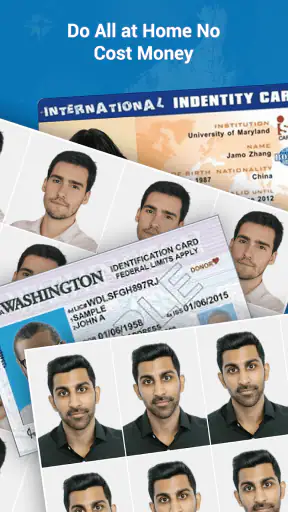
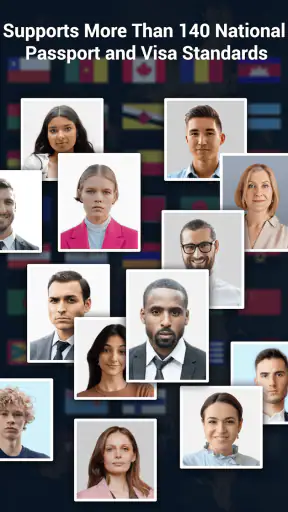
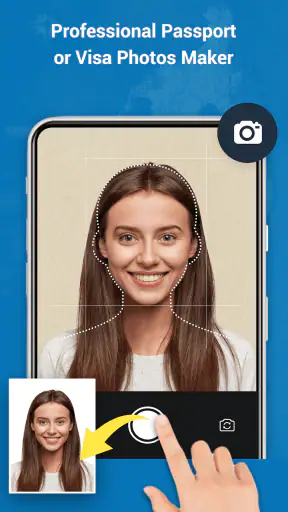
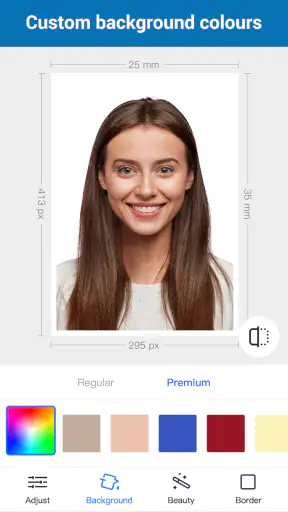
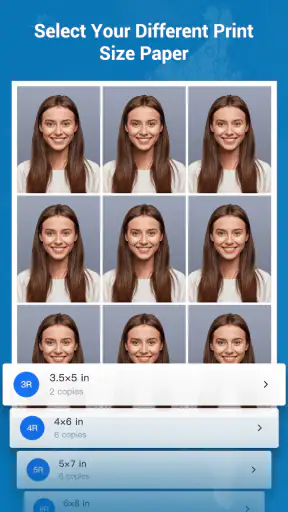
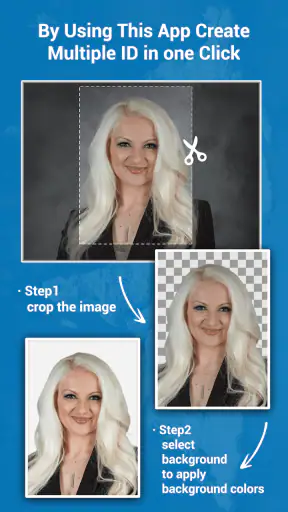
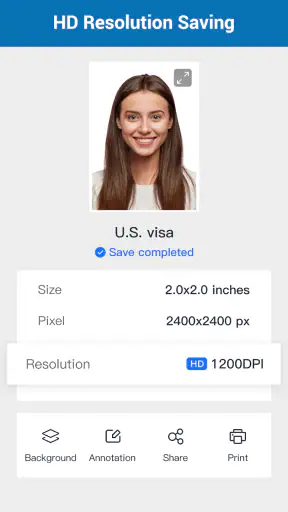
長所
- 証明写真のサイズを用途別に選択できる
- スマートフォンだけで撮影から保存まで完結する
- 撮り直しが簡単で納得できる写真を作りやすい
- 複数の写真を1枚にまとめて印刷しやすい
- 外出せずに証明写真を準備できる
短所
- 申請先によってはアプリ作成写真が受理されない場合がある
- 撮影環境によって明るさや顔色に差が出やすい
- 背景や顔の位置を自分で調整する必要がある
- 無料版では広告表示が気になることがある
- パスポートなど重要書類では公式規格の確認が必要
 分析者 Mobexer
身分証明書やパスポート用の写真を自分で用意したいとき、私はまず「撮影よりも、規格に合わせて整える作業のほうが難しい」と感じます。顔の位置、余白、背景、明るさを一度に気にしながら撮るのは意外に手間がかかり、コンビニの証明写真機まで出かける時間がない場面では特に面倒です。そんなときに試したのが、Nuts Mobile Inc.の身分証明書とパスポート写真です。
このアプリは仕事効率化のジャンルに入る実用アプリで、スマートフォン上で証明写真を作成することに特化しています。各国の身分証明書、マイナンバーカード、運転免許証、パスポート向けの写真に対応し、美肌補正も使えます。私は単に顔をきれいに見せるアプリというより、撮影から印刷用データの準備までを一つの流れにまとめたい人向けの道具だと感じました。
撮影から仕上げまでの速さをどう見るか
使い始めて最初に気になるのは、撮影後にどれくらいスムーズに作業を進められるかです。証明写真アプリの場合、カメラアプリのように撮って終わりではありません。用途を選び、顔の位置を合わせ、写真を確認し、必要なら補正して、最後に使える形へ整える必要があります。このアプリはその目的がはっきりしているため、一般的なカメラで撮影してから別の編集アプリを探すより、迷いが少ないのが良いところです。
私が便利だと思ったのは、最初から身分証明書やパスポートなど、用途を意識して作業できる点です。普通の写真編集アプリでは、縦横比や顔の大きさを自分で判断しなければなりません。こちらなら「何に使う写真なのか」を起点に進められるので、写真に詳しくない人でも作業の方向を決めやすいです。
ただし、処理の速さだけで選ぶアプリではありません。撮影環境が暗かったり、顔が傾いていたりすると、後からの調整に時間がかかります。アプリが自動的に整えてくれる部分を期待しすぎるより、最初の撮影を丁寧に行うほうが結果的に早く終わります。私は窓の近くで顔に影が出ない位置を選び、スマートフォンを目線の高さに置くことで、撮り直しを減らせました。
急いでいるときは、撮影前に背景と服装を決めておくのも大切です。白い壁の前で撮ればよいと思いがちですが、壁の模様や強い影があると、仕上がりの確認で迷います。アプリ内の編集だけで何でも解決しようとするより、撮影前の準備を少し整えたほうが、操作時間も短くなります。
日常の急な提出に向いている理由
たとえば、仕事の手続きで身分証の写真が必要になり、翌日までに用意したい場面を考えてみてください。外出して証明写真機を探すほどではないものの、スマートフォンのアルバムにある自撮り写真では使いにくいことがあります。このアプリなら、対応する用途を選んで撮影し直せるため、必要な写真を自分の都合のよい時間に準備できます。
一度で完璧な写真を撮るより、数枚撮って表情と姿勢を見比べる使い方が現実的です。証明写真では、笑顔を作りすぎるより、自然に口を閉じた状態や正面を向いた姿勢のほうが無難な場合があります。私は撮影時に肩の高さ、あごの位置、前髪の影を順番に確認すると、後からの補正を少なくできました。
ここで注意したいのは、アプリで写真を作れたことと、提出先の審査に必ず通ることは同じではないという点です。身分証明書やパスポートは用途ごとに細かな条件があり、提出先が求める写真のサイズや背景、表情の条件を先に確認しておく必要があります。アプリが対応している用途を選べても、最終的な受付基準まで自動で判断してくれるわけではありません。
写真を何枚も作る場面での負荷
家族の分を続けて作ったり、複数の用途に合わせて写真を準備したりすると、普段より長くアプリを使うことになります。このような場面では、撮影そのものよりも、写真を選ぶ作業と微調整の積み重ねが負担になります。顔の位置を毎回確認し、補正の強さを見直す必要があるため、短時間の利用だけでは分からない疲れが出ます。
私は複数枚を続けて作る場合、最初に撮影場所を固定し、スマートフォンの高さも変えない方法をおすすめします。人を交代するたびにカメラの角度を変えると、写真ごとの見え方が揃いません。アプリの性能に頼るより、撮影条件を揃えるほうが、後の比較と選択が楽になります。
美肌補正は、肌の印象を自然に整えたいときには役立ちます。赤みや小さな肌荒れが気になる日でも、完全に別人のように加工するのではなく、控えめに使えば清潔感を出しやすいです。反対に、補正を強くしすぎると、本人確認用の写真として不自然に見える可能性があります。証明写真では、きれいに見せることより本人らしさを残すことが優先だと私は考えています。
長く使うときの負荷は、スマートフォンの画面サイズや操作のしやすさにも左右されます。画面が小さい端末では、顔の輪郭や余白を細かく確認しにくいかもしれません。大きな画面の端末なら調整内容を見やすく、家族の写真を順番に確認するときも扱いやすいです。写真編集を何度も行う人は、明るさを上げすぎず、落ち着いて確認できる場所で作業するほうが失敗を減らせます。
安定性と失敗したときの戻しやすさ
証明写真アプリで重要なのは、派手な機能の多さより、必要なときに落ち着いて作業を終えられることです。私はこのアプリを、写真を撮ってすぐ共有するタイプのアプリとは違い、提出用の一枚を慎重に仕上げるためのものとして見ています。そのため、操作中に焦って何度も画面を行き来するより、用途を決めてから順番に進める使い方が合っています。
アプリの安定性を考えるうえでは、撮影前の端末状態も無視できません。カメラを使うほかのアプリを大量に開いたままにしている場合や、保存容量に余裕がない場合は、写真アプリ全般で扱いにくさが出ることがあります。これはこのアプリだけの問題とは限りませんが、提出期限があるなら、事前に不要なアプリを閉じ、端末の空き容量を確認しておくと安心です。
撮り直しが必要になった場合も、最初からやり直すのではなく、原因を一つずつ切り分けるのがコツです。顔が暗いなら照明を変える、位置がずれているならスマートフォンの高さを調整する、表情が硬いなら撮影前に肩の力を抜く、といった具合です。補正だけで直そうとすると、写真全体が不自然になりやすいので、撮影条件の改善を先に試すべきです。
写真を選び直すときは、目立つ肌の状態だけで判断しないほうがよいです。正面を向いているか、髪が目にかかっていないか、首や肩が傾いていないか、背景に余計な影がないかを順番に見ます。美肌補正がきれいに見える写真でも、姿勢や表情が用途に合わなければ、提出用としては弱くなります。
復旧を意識した使い方
私は重要な写真を作るとき、完成した画像をその場で確認してから次の作業へ進むようにしています。作業の途中で別のアプリを開いたり、端末の電源を切ったりすると、どこまで終わったか分からなくなることがあります。完成後は、写真の向き、顔の位置、補正の自然さを見直し、必要な用途と結び付けて管理しておくと、後から探しやすくなります。
同じ人物の写真を別の用途向けに作る場合も、元の写真を一枚だけに絞らないほうが安全です。用途によって求められる見え方が違うため、少し明るい写真、表情が落ち着いた写真など、候補を複数残しておくと選び直しができます。これはアプリの機能というより、提出用データを扱うときの実用的な手順です。
有料アプリとして購入価格は¥860で、さらにアイテムごとに¥30から¥1,780のアプリ内購入があります。私は、たまに一枚だけ作る人にとっては、無料のカメラとコンビニ印刷を組み合わせる方法と比べて、費用を慎重に考える必要があると思います。一方、身分証明書やパスポートなど複数の用途で使う予定があり、撮影のたびに外へ出る手間を減らしたい人なら、価格より準備のしやすさを重視しやすいです。
購入を検討するときは、最初に必要な用途と仕上げ方を整理しておくのがおすすめです。とにかく安く済ませたい人は、無料の画像編集アプリや証明写真機のほうが向いている場合があります。逆に、サイズ調整や用途選びを自分で細かく行うのが苦手で、スマートフォン内で一連の作業をまとめたい人には、このアプリのほうが時間を節約しやすいです。
端末との相性と使う前に確認したいこと
対応する最低OSは七以上なので、比較的古い端末でも利用を検討しやすい設計です。ただし、OSの条件を満たしていることと、写真編集を快適に行えることは別です。カメラの画質、画面の大きさ、保存容量、明るさの自動調整など、端末側の環境が仕上がりと操作感に影響します。
古い端末を使っている場合は、撮影前にレンズを拭き、カメラのピントが安定する場所で試し撮りをしてください。レンズの汚れで顔がぼやけていると、美肌補正を使っても自然な写真にはなりません。また、画面が暗いままだと肌の明るさや背景の影を判断しにくいので、確認時だけ画面を見やすくしておくと安心です。
このアプリは三歳以上のコンテンツ rating に設定されていますが、実際の用途は大人の本人確認書類や各種申請に寄っています。子どもの写真を作る場合は、身長や姿勢の違いから、撮影位置を調整する必要があります。小さな子どもは正面を向き続けるのが難しいため、保護者が撮影環境を整え、表情が変わりすぎない瞬間を選ぶほうが現実的です。
現行バージョンは一・二・二です。アプリを使う前には、端末のOSとアプリを更新できる状態にしておくと、基本的なトラブルを避けやすくなります。更新後に操作感が変わる可能性もあるため、提出期限の直前ではなく、余裕のある日に一度試しておくのが安全です。
端末の保存容量が少ない人は、撮影候補を増やしすぎないことも大切です。証明写真は一枚を選ぶまで何枚も撮りたくなりますが、不要な候補を残し続けると、後で必要な写真を見つけにくくなります。撮影後に明らかに失敗した写真を整理し、採用候補だけを分けておくと、仕上げの確認が軽くなります。
他の方法と比べたときの立ち位置
証明写真機は、照明やカメラの位置が最初から整っていることが強みです。撮影場所へ行く必要はありますが、背景や姿勢を自分で用意する負担は少なめです。提出先に合わせた印刷までその場で済ませたい人、撮影環境を自分で作るのが苦手な人には、証明写真機のほうが安心できるでしょう。
一般的なカメラアプリと画像編集アプリの組み合わせは、費用や自由度の面で有利です。しかし、用途に合うサイズや顔の位置を自分で調整する必要があります。写真編集に慣れている人なら問題ありませんが、身分証明書用の写真を初めて作る人には、どこまで整えればよいか分かりにくいです。
このアプリの良さは、撮影と証明写真向けの調整を同じ目的の中で進められることです。特に、マイナンバーカード、運転免許証、パスポートなど、用途を切り替えながら準備したい人には便利です。ただし、写真の規格を完全に任せたい人や、印刷まで含めて対面で確認してほしい人には、専門の写真店や証明写真機のほうが向いています。
私が感じた大きなトレードオフは、自由な撮影場所と引き換えに、撮影者自身が環境を整えなければならないことです。自宅で好きな時間に撮れる反面、光の向き、背景、スマートフォンの固定を自分で考える必要があります。ここを面倒に感じるか、外出せずに済む利点を大きく感じるかで、満足度はかなり変わります。
このアプリを選ぶ人、別の方法が合う人
私は、スマートフォンで本人確認用の写真を準備したい人、複数の身分証明書向けに写真を作り分けたい人、写真機の営業時間や場所に縛られたくない人に向いていると感じました。写真の撮り方を少し工夫できるなら、急な手続きにも対応しやすく、撮り直しの自由度もあります。
一方で、写真の仕上がりを専門家に任せたい人、提出先の細かな条件を自分で確認するのが不安な人、印刷物をすぐ手にしたい人には、別の選択肢が適しています。無料で一度だけ作りたい人も、購入価格とアプリ内購入を含めて、証明写真機や無料ツールと比較したほうが納得できます。
評価は四・二の平均で、評価数は約千六百件、インストール数は十万以上です。私はこの数字だけで品質を決めるのではなく、用途の明確さと自分の撮影環境が合うかを重視します。多くの人が使っている実用アプリでも、暗い部屋で手持ち撮影をすれば仕上がりは不安定になります。逆に、明るい場所と安定した姿勢を用意できれば、アプリの利便性を活かしやすいです。
使う前に確認しておきたいことは、提出先の写真条件、必要な用途、印刷や保存の方法、そして補正をどの程度に抑えるかです。この四つを先に決めておけば、アプリ内で迷いにくくなります。特に補正は、肌を滑らかにすることより、本人確認に適した自然さを残すことを基準にしてください。
開発元のNuts Mobile Inc.が作るこのアプリは、写真を華やかに加工する方向ではなく、身分証明書やパスポート用の写真をスマートフォンで準備するという目的に集中しています。私は、普段の自撮りをきれいに見せたい人向けというより、必要な書類写真を自分のペースで整えたい人向けだと判断しました。
総合的には、速さと安定性を最大限に求めるなら、撮影環境を整えてから使うことが重要です。アプリ単体にすべてを任せるものではありませんが、用途選びと美肌補正を含めて、証明写真作成の流れをスマートフォンにまとめられる点は実用的です。私は、急な手続きに備えて自宅で写真を作りたい人には身分証明書とパスポート写真をすすめます。ただし、一枚だけを最安で用意したい人や、撮影から印刷まで完全に任せたい人は、証明写真機や写真店と比べてから選ぶのがよいでしょう。
よくある質問
「身分証明書とパスポート写真」はどのようなアプリですか?
「身分証明書とパスポート写真」は、スマートフォンのカメラで撮影した写真を、身分証明書やパスポート申請用の写真に近い形式へ整えるためのアプリです。背景やサイズ、トリミングなどを調整しやすく、証明写真機を探す時間を減らせます。ただし、国や申請先によって写真の規格は異なるため、完成した画像が公的機関の要件を満たすか、提出前に必ず確認してください。
このアプリで撮影した写真は、パスポートや身分証明書の申請にそのまま使えますか?
必ずしもそのまま受理されるとは限りません。パスポートや各種身分証明書には、顔の位置、表情、背景、写真の大きさ、画質、撮影時期など細かな規定があります。アプリでサイズを合わせても、眼鏡の反射、髪による顔の隠れ、影、背景の色などが原因で却下される可能性があります。利用前に、提出先の公式サイトで最新の写真条件を確認することをおすすめします。
撮影や編集にはどのようなコツがありますか?
明るく均一な場所で、顔に強い影ができないように撮影すると仕上がりが安定します。背景には模様や家具が写り込まないようにし、カメラを目の高さに固定して、正面を向いて自然な表情で撮影してください。フィルターや過度な美顔補正は、本人確認に影響する場合があるため避けたほうが安全です。編集後は、顔の輪郭や肌の色が不自然に変わっていないか確認しましょう。
作成した写真や身分証明書の画像は安全に管理されますか?
身分証明書やパスポート写真には、顔画像など非常に重要な個人情報が含まれます。アプリを利用する前に、プライバシーポリシーで画像が端末内だけで処理されるのか、サーバーへアップロードされるのか、保存期間や第三者提供の有無を確認してください。不要になった画像や編集データは削除し、共有機能を使う際も送信先を慎重に選ぶことが大切です。
無料で利用できますか?また、保存や印刷に料金はかかりますか?
基本的な撮影や編集を無料で試せる場合でも、広告の削除、高解像度での保存、複数サイズへの変換、印刷用レイアウトなどが有料機能になっていることがあります。ダウンロード前に、アプリ内課金の内容、無料トライアルの期間、自動更新の条件を確認してください。特に印刷や画像保存の直前に料金が表示されることもあるため、購入画面の説明をよく読んでから利用しましょう。











