Hub Video Downloader
4.5動画プレーヤー&エディタ更新日:2026年10月7日

スクリーンショット
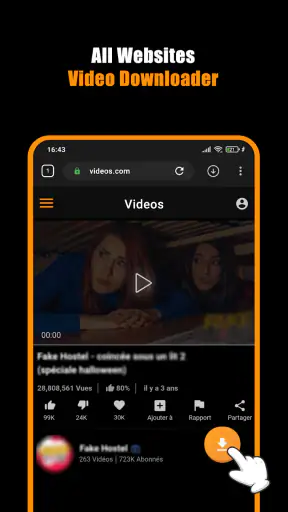
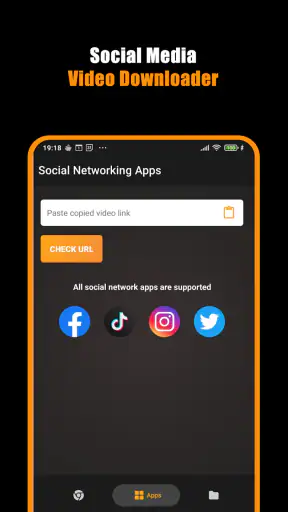
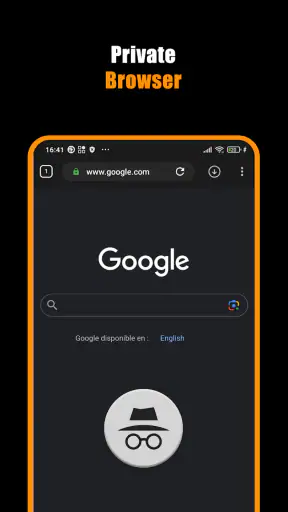
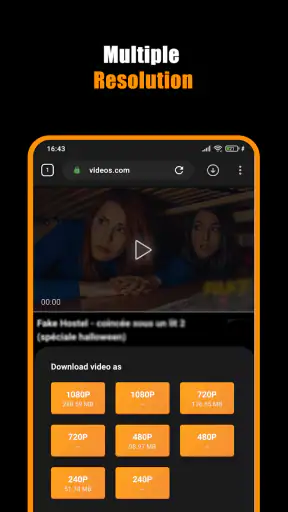
メリット
- 動画を保存して、通信環境のない場所でも再生できる。
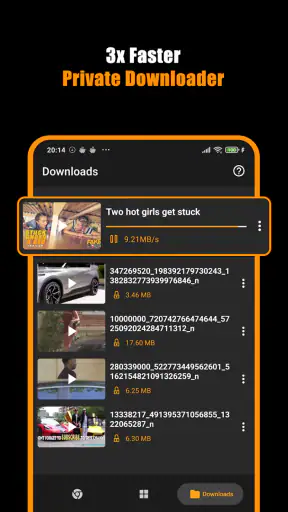
- ダウンロードの進行状況をアプリ内で確認しやすい。
- 保存した動画をまとめて管理できる。
- ストリーミング再生より通信量を抑えやすい。
- 動画を繰り返し視聴する際に、再読み込みの手間がない。
デメリット
- 保存できる動画の形式や画質は、配信元によって異なる。
- 動画のダウンロードには、端末の空き容量が必要。
- 著作権や配信元の利用規約により、保存できない動画がある。
- 大容量の動画は、ダウンロードに時間がかかる場合がある。
- 広告やアプリ内表示が、操作の妨げになることがある。
 分析者 Mobexer
動画を保存したつもりなのに、あとで見つからない。再生を始めたら通信が必要だった。そんな小さなつまずきを減らしたくて、動画ダウンロード系のアプリを選ぶ人は多いと思います。Hub Video Downloaderは、動画を端末に保存してオフラインでも楽しみたい人向けの動画プレーヤー&エディタ系アプリです。私は、動画を集めて整理する専用ツールというより、必要な動画を手元で見られる状態にするための選択肢として考えるのがよいと感じます。
ただし、ダウンロードアプリは、アプリを入れればどんな動画でも保存できるというものではありません。動画の提供元やアクセス方法によって結果が変わるため、使い始める前に期待値を整えておくことが大切です。ここでは、導入時につまずきやすい点や、保存がうまくいかないときの確認順、向いている人と別の方法がよい人を、日常の使い方に沿って紹介します。
最初につまずきやすいのは「保存できる動画」の見極め
このアプリを試す前に押さえたいのは、動画をオフラインで見る目的と、動画をどこから取得するかは別の問題だということです。アプリの存在だけで、あらゆるウェブサイトや配信サービスの動画を保存できると考えると、最初の段階で期待とのずれが生まれます。保存したい動画があるなら、まずその提供元がダウンロードを認めているかを確認するのが現実的です。
たとえば、移動中に見たい動画があっても、再生ページが開かない、保存操作に進めない、処理が途中で止まる、といったことは起こりえます。こうした場合、すぐにアプリの不具合と決めつけず、動画自体がログイン必須なのか、配信元が保存を制限しているのか、通信が安定しているのかを切り分けるのがおすすめです。アクセス制限を回避しようとするのではなく、正規のオフライン視聴方法が用意されていればそちらを使うのが安心です。
私なら、まず短い動画ひとつで使い勝手を確かめます。いきなり長い動画を何本も処理するより、保存の流れや端末での再生までを小さく試すほうが、どこでつまずいたのかを判断しやすいからです。ここで大事なのは、保存できたかだけでなく、あとから自分で見つけられるか、通信を切った状態でも再生できるかまで確かめることです。
入れる前と初回起動時に見ておきたいこと
Hub Video DownloaderはDOSA Appsが開発した無料アプリで、Androidでは8.0以上が必要です。公開日は2023年6月7日、現在のバージョンは3.1.5。対象年齢は3歳以上とされています。対応OSを満たしているかは、ダウンロード前に確認しておきたい基本事項です。古い端末を使っている場合は、アプリを入れられるかだけでなく、動画を保存して再生する余裕があるかも考えてください。
無料で始められる一方、アプリ内購入はアイテムごとに110円から10,900円まであります。まず基本の使い勝手を確かめ、購入が必要そうな場面に出会ったら、その内容と金額を画面上で確認してから判断するのが無難です。無料という言葉だけで、すべての機能や利用条件が同じだと思い込まないようにしましょう。
速報






インストール直後は、画面の案内を落ち着いて読み、保存先やアプリ内の表示を確認してから使い始めると混乱を減らせます。端末の空き容量が少ないと、動画の保存や再生に支障が出ることがあります。大きなファイルを扱うつもりなら、先に不要なデータを整理しておくのも実用的です。保存先を把握しておけば、後で動画が見当たらないときに、アプリ内の一覧と端末側のファイルを混同せずに済みます。
評価は平均4.5で、評価数はおよそ8万6千件、インストール数は1,000万を超えています。多くの人に試されている規模感は判断材料のひとつですが、評価だけで自分の端末や保存したい動画との相性まで保証されるわけではありません。私は、利用者の多さを安心材料の一部として受け止めつつ、まず自分の目的に合うかを小さく試す見方がちょうどよいと思います。
保存が止まったときは、工程を分けて確かめる
処理が進まないときは、問題を「動画にアクセスできない」「保存が始まらない」「保存後に再生できない」に分けて考えると、無駄なやり直しを減らせます。ページ自体が表示されないなら、接続状況や提供元側の状態を確認。ページは見えるのに保存できないなら、動画の制限や操作手順を見直す。保存済みなのに再生できないなら、ファイルの状態やアプリ内での表示場所を確かめる、という順番です。
通信が不安定な場所では、同じ操作を何度も繰り返すより、接続が落ち着いてから短い動画で試すほうが原因を絞りやすくなります。モバイル通信とWi-Fiを切り替える際は、どちらの接続で試したのかを覚えておくと比較しやすいでしょう。アプリをいったん閉じて開き直す、端末を再起動する、空き容量を確認するといった一般的な確認も、状況を整理する助けになります。
ひとつの動画だけ失敗して別の動画は扱えるなら、アプリ全体よりもその動画の提供元や形式に原因がある可能性を考えられます。逆に、複数の動画で同じところから進まない場合は、通信状態やアプリの状態、端末の容量など共通する条件を先に見直すとよいでしょう。試した手順を簡単にメモしておけば、同じ失敗を繰り返さずに済みます。
保存後に動画が見当たらない場合も、すぐに再ダウンロードするのではなく、アプリ内の保存項目と端末のファイル表示を分けて確認してみてください。似た名前の動画が複数あると、保存に失敗したと誤解することがあります。ファイル名や保存した順番を手掛かりに探すと、必要なものを見つけやすくなります。長い動画を保存する前に短いもので表示場所を確認しておくと、後から探す手間を減らせます。
アプリ以外が原因のこともある
動画が見られない原因は、ダウンロードアプリだけにあるとは限りません。元のページが削除されている、公開範囲が変わった、ログイン状態が切れた、配信側が再生方法を変更したなど、提供元側の事情でもアクセスできなくなることがあります。元ページで再生できるかを先に確かめると、アプリの問題かどうかを切り分けやすくなります。
また、端末の空き容量や通信環境も見落としがちな要因です。保存を始める前に容量を確認し、必要なら不要なファイルを整理してから試す。移動中の不安定な回線で失敗した場合は、通信が安定した場所でやり直す。こうした確認は地味ですが、むやみに設定を変更したり何度も同じ操作をしたりするより安全です。
オンライン動画を提供するサービスの公式アプリがオフライン再生に対応しているなら、そこでの保存が適切な場合もあります。公式サービスは視聴期限や利用条件が定められていることがありますが、提供元のルールに沿った方法で使えます。保存元の権利や利用規約を尊重したい人、配信サービスの作品を安定して見たい人には、非公式な取得手段を探すより、公式の視聴機能を選ぶほうが向いています。
日常で役立つ使い方と、向かない人
具体的には、家で正規に保存できる短い講義動画や、あとで見返したい個人の動画を準備しておき、通勤前にオフラインで再生できるか確認する、といった使い方が考えられます。移動中に電波が弱くなる人にとって、事前に端末へ保存しておく価値は、単に通信量を抑えることだけではありません。視聴のたびにページを探し直さずに済むため、見たい内容へすぐ戻れる点も便利です。
もうひとつの実用的なコツは、保存した動画を用途ごとに見分けられるようにしておくことです。名前を変更できる環境なら内容が分かる名前にし、変更できない場合でも、保存した順番を覚えているうちにアプリ内の一覧を確認しておくと探しやすくなります。動画が増えるほど、保存機能そのものより整理の手間が目立つことがあります。大量の映像を分類して管理することが主目的なら、専用のメディア管理アプリや端末標準のファイル管理機能を併用するほうが楽な場合があります。
一方、動画を編集して仕上げたい人、複数端末間でライブラリを同期したい人、配信サービスの作品を公式の期限付き機能で管理したい人には、別の選択肢が合うでしょう。通常の動画プレーヤーは端末にあるファイルの再生に重点があり、公式配信アプリはそのサービス内の視聴体験に重点があります。このアプリは、そうした用途の代わりと決めつけず、保存可能な動画を端末でオフライン視聴するための補助として比べるのが適切です。
プライバシーを重視する人も、名前だけで判断せず、アプリの案内や端末上の設定を確認してから使うのがよいと思います。個人的な動画を扱うなら、共有先や保存場所を自分で把握し、他人の著作物や限定公開の映像は権利と利用条件を確かめる。便利さと安全な使い方を両立するには、アプリに任せきりにせず、自分が何を保存しているかを管理する姿勢が欠かせません。
使う目的が合うなら、まず小さく試したい
動画プレーヤー&エディタのカテゴリで、Hub Video Downloaderは、端末に動画を置いて通信のない場面でも見たい人に検討しやすいアプリです。無料で始められ、平均4.5の評価と1,000万を超えるインストール実績も、候補に加える際の参考になります。ただ、利用者の多さを自分の用途との相性と取り違えず、保存したい動画が対象になるか、端末で扱いやすいかを確認することが大切です。
私なら、まず短い動画をひとつ使って、保存までの操作、保存先、通信を切った状態での再生を順に試します。うまくいかないときは、元ページ、通信、容量、保存後の表示場所を分けて確認し、提供元の制限を無理に越えようとはしません。この試し方なら、アプリ側の使い勝手と動画側の条件を混同せず判断できます。
オフライン視聴を手軽に準備したい人には候補になりますが、あらゆる動画の保存や高度な編集、公式配信サービスの代替を期待する人には向きません。保存できる動画を選び、まず小さく試して、必要なものだけ整理しておく。その使い方ができるなら、移動中や回線の弱い場所で動画を見るための実用的な助けになるでしょう。
よくある質問
Hub Video Downloaderとはどのようなアプリですか?
Hub Video Downloaderは、対応するウェブサイト上の動画を見つけて端末に保存するためのダウンロードアプリです。利用できる機能や対応サイトは、アプリのバージョン、端末、提供地域によって異なる場合があります。ダウンロード前に、公式ストアの説明とアプリ内の案内を確認し、希望するサイトや動画形式に対応しているか確かめてください。
Hub Video Downloaderで動画をダウンロードする方法は?
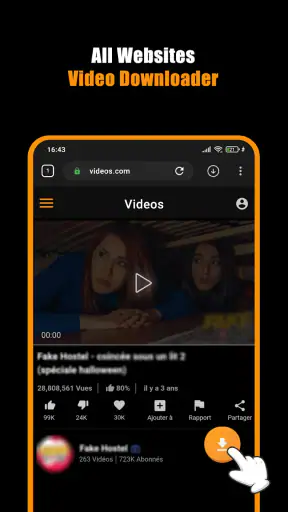
一般的には、アプリ内ブラウザーで動画のあるページを開き、画面に表示されるダウンロード操作から保存先や画質を選ぶ流れです。ただし、サイトの仕様によって動画を検出できなかったり、選べる画質が限られたりすることがあります。操作手順はアプリのバージョンで変わる可能性があるため、表示される説明に従ってください。
ダウンロードした動画はどこに保存され、オフラインで再生できますか?
保存先は、アプリ専用のフォルダーや端末のメディア領域など、OSやアプリの設定によって異なります。アプリ内のダウンロード一覧や設定画面で保存場所を確認し、必要なら写真・メディアへのアクセス許可を設定してください。正常に保存されたファイルは、対応プレーヤーで再生できる場合がありますが、形式や保護方式によっては再生できないこともあります。
Hub Video Downloaderは無料ですか?広告やアプリ内課金はありますか?
料金体系は、配布元や地域、アプリのバージョンによって異なる可能性があります。無料で利用できる場合でも、広告の表示や一部機能の制限、追加機能のアプリ内購入が設けられていることがあります。インストール前に公式ストアの価格表示、アプリ内課金の欄、利用条件を確認してください。支払いが必要な機能を使う場合は、購入内容と継続課金の有無も確認しましょう。
動画を保存する際に気をつけるべき権利やプライバシー上の注意点はありますか?
動画を端末に保存する前に、著作権や配信サイトの利用規約を確認してください。権利者の許可なく著作物を複製・再配布することは、法律や規約に反する場合があります。また、アプリが求める権限は、動画の保存や再生に必要な範囲か確認し、不要に感じる権限は慎重に扱いましょう。ログイン情報や個人データの入力を求められた場合も、提供元とプライバシーポリシーを確認してから判断してください。