

動画トリミングとカット – 動画加工&ぼかし加工エディター
4.0動画プレーヤー&エディタ2026年10月17日に更新
スクリーンショット
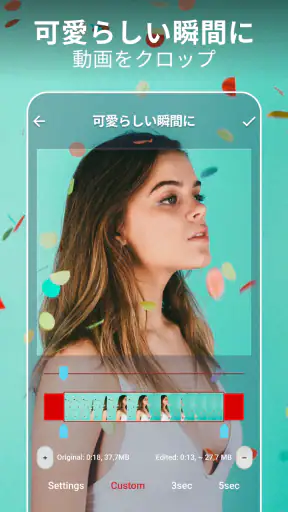
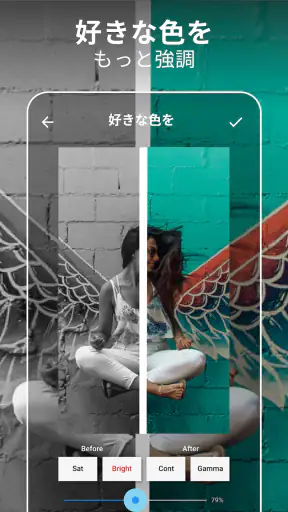
 分析: Mobexer
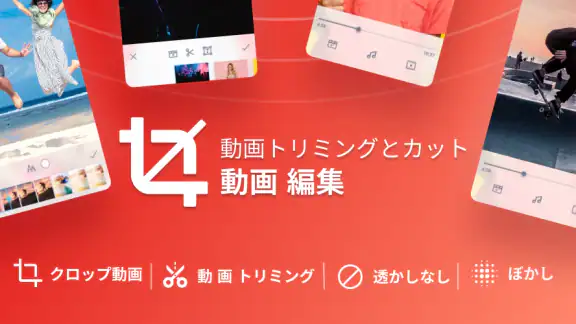
動画を投稿する前、長さや画角を少し整えたいだけなのに、大型編集アプリを開くと選択肢が多すぎて戸惑うことがあります。そういう場面で気になったのが動画トリミングとカット – 動画加工&ぼかし加工エディターです。動画プレーヤー&エディターの中でも、名前どおりトリミングやカットを手早く済ませたい人向けのアプリ。私は、凝った作品を一から作るというより、撮った動画を共有しやすい形に整える用途に向いていると感じます。
まず確認したい、使う目的との相性
開発元はZipoAppsで、無料で入手できます。平均評価は5点満点中4.0、評価数はおよそ35万件。ダウンロード数は1,000万を超えており、対象年齢は3歳以上です。現在のバージョンは3.4.11で、Android 5.0以降に対応しています。アプリ内購入はアイテムごとに110円から16,600円まで幅があるため、無料で始められることと、追加購入の価格帯は分けて考えたいところです。
動画を短く切り詰める、見せたくない部分をぼかす、画面の範囲を調整するといった小さな編集を、スマホで済ませたい人には試す価値があります。一方、複数の映像や音声を重ねて細かく組み立てたい人、色味や字幕まで一貫して仕上げたい人には、タイムライン編集を中心にした総合型アプリのほうが合うでしょう。目的が「今ある動画を整える」なのか「作品を作り込む」なのかを先に決めると、選びやすくなります。
使いやすいユーザーインターフェース
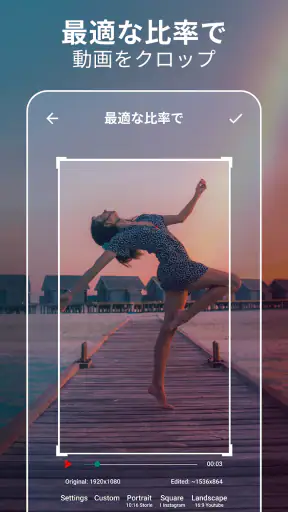
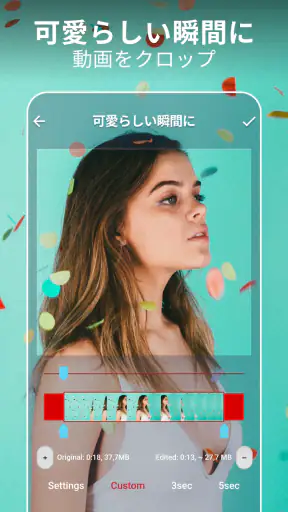
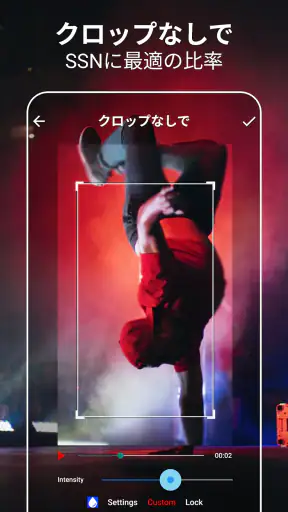
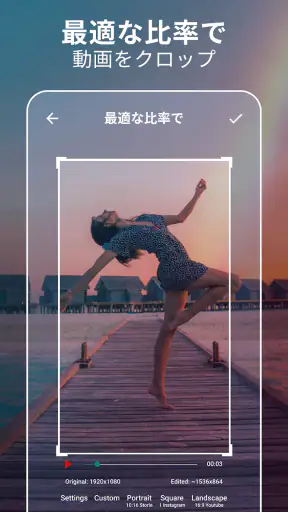
まず、このアプリのユーザーインターフェースについて話したいと思います。画面は非常に直感的で、初めて使う人でもすぐに慣れることができます。動画トリミングとカットは、必要な機能がすべて見やすく配置されており、迷うことなく操作できます。特に、編集ツールのアイコンが大きく表示されているのが良いですね。
日常の例なら、友人に送る動画の冒頭にある撮影開始直後の揺れを切り、見せたくない背景をぼかしてから共有する、といった使い方が想像しやすいです。短いクリップを整える作業では、編集項目が少なく分かりやすいこと自体が利点になります。ただし、編集画面の分かりやすさだけで、細かい調整や複雑な構成まで得意だとは限りません。仕上がりにこだわるなら、必要な操作がこのアプリで足りるか、まず短い動画で試すのがおすすめです。
豊富な編集機能
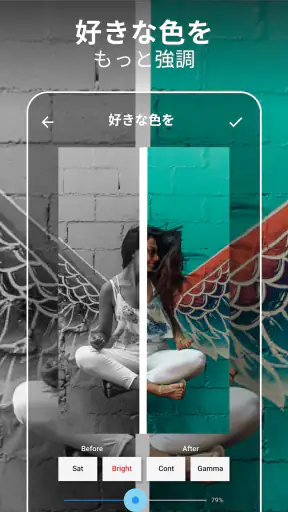
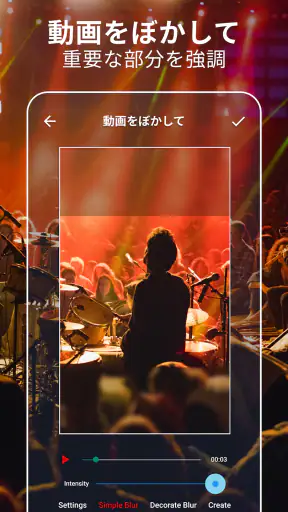
次に、編集機能について。動画のトリミングやカットはもちろんのこと、ぼかし加工やエフェクトの追加も簡単にできます。個人的には、動画の一部をぼかす機能がとても便利だと感じました。プライバシーを保護したいときや、背景を目立たせたくないときにぴったりです。
ぼかしを使うときは、完成後の画面だけでなく、動画を再生しながら対象が動く場面も見直すのが大切です。通行人や画面上の情報を隠す用途では、対象がフレーム内を移動すれば隠し残しが起こり得ます。共有前に冒頭から最後まで確認しておけば、編集の目的を果たせているか判断しやすくなります。機微な情報を含む動画は、ぼかしだけを安全策と決めつけず、不要な場面をカットする方法も検討したいところです。
ニュースルームの最新情報






また、エフェクトの種類も豊富で、動画に少しアクセントを加えたいときに役立ちます。エフェクトを試していると、まるでプロの編集者になったような気分になれますよ。
保存とシェアも簡単
編集が終わった動画を保存するのもとても簡単です。保存形式も選べるので、用途に合わせて最適な形式を選べます。そして、保存した動画をすぐにSNSでシェアできるのも嬉しいポイント。友達やフォロワーと簡単に共有できるので、すぐに反応をもらえます。
書き出し前に意識したいこと
切り抜きやカットを先に済ませてからエフェクトを試すと、残したい部分に集中でき、不要な箇所に時間をかけずに済みます。編集前の元動画を残しておけば、やり直したいときにも安心です。保存形式を選べるのは便利ですが、送る相手や投稿先で見やすい形かどうかは別に確認しましょう。大切な映像なら、書き出したファイルを一度再生して、画角やぼかし、音声が意図どおりか確かめてから元データを整理するのが無難です。
プライバシーと自分で選べる範囲
ぼかし加工は映像内の情報を隠す助けになりますが、アプリに渡す動画の扱いやアクセス許可については、利用する端末上で表示される説明を自分で確認する姿勢が大切です。私は、動画を選ぶときに必要な素材だけに絞り、公開前に完成版を見直すのがよいと思います。購入を検討する場合も、無料で試したうえで、購入画面に表示される内容や金額を確かめてから判断できます。こうした確認を挟めば、編集の手軽さと慎重さを両立しやすくなります。
総じて動画トリミングとカット – 動画加工&ぼかし加工エディターは、動画編集をもっと身近なものにしてくれるアプリです。使いやすさや機能の豊富さもさることながら、編集後のシェアのしやすさも魅力的です。動画編集を始めたい方や、気軽に動画をカスタマイズしたい方には、ぜひ一度試してみてほしいアプリです。私もこれからもこのアプリを使って、どんどん動画編集を楽しんでいきたいと思います。
よくある質問
このアプリでどのような動画編集ができますか?
動画トリミングとカット – 動画加工&ぼかし加工エディターでは、ユーザーは簡単に動画をトリミングしたりカットしたりすることができます。さらに、ぼかし効果を加えることも可能です。これにより、プロフェッショナルな仕上がりの動画を作成することができます。複雑な操作は必要なく、直感的に使えるインターフェースが特徴です。
このアプリは無料で利用できますか?
基本的な機能は無料で利用できますが、追加のプレミアム機能を使用するにはアプリ内課金が必要です。プレミアム版では、広告を非表示にしたり、特別なエフェクトや機能を利用できるようになります。無料版でも十分な機能を提供していますが、さらなる編集の自由度を求める場合はプレミアム版を検討してください。
動画の出力品質はどの程度ですか?
動画トリミングとカット – 動画加工&ぼかし加工エディターでは、高品質な動画出力が可能です。出力解像度はユーザーが選択でき、フルHDから4Kまで対応しています。圧縮による画質の劣化を最小限に抑えることで、オリジナルに近い品質を維持することができます。
このアプリはどのデバイスで利用可能ですか?
このアプリは、Android と iOS の両方のプラットフォームで利用可能です。対応するOSのバージョンに関しては、最新バージョンを推奨していますが、多少古いバージョンでも動作する可能性があります。デバイスの仕様によっては、一部の機能が制限される場合があります。
初心者でも簡単に使えますか?
はい、このアプリは初心者でも簡単に使えるように設計されています。ユーザーフレンドリーなインターフェースとわかりやすい操作ガイドが用意されており、動画編集の経験がない方でも直感的に操作を進めることができます。最初から難しい設定を要求されることはありません。
ダウンロード










