

タイムライン ビジュアライザー オリジナル
0.0動画プレーヤー&エディタ2026年10月17日に更新

スクリーンショット
 分析: Mobexer
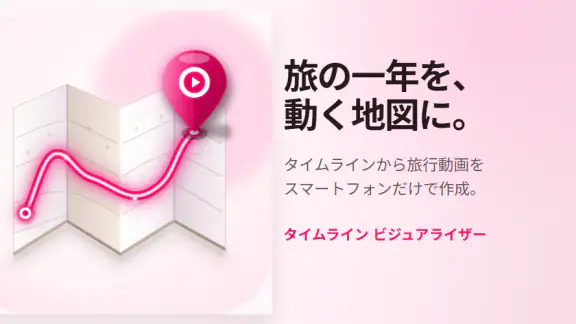
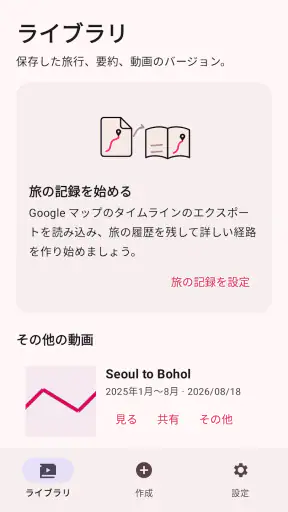
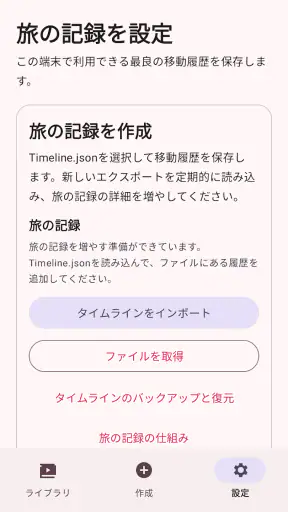
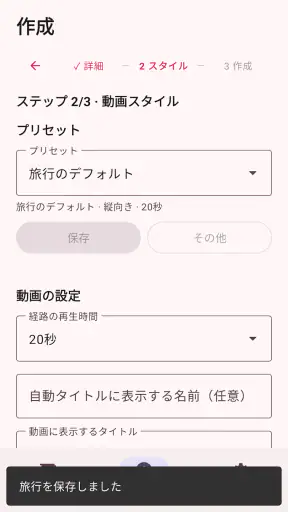
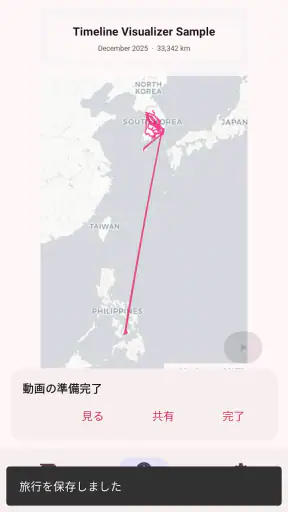
旅行の記録を家族や友人に見せるとき、写真を並べるだけでは伝わりにくいのが「どんな順番で、どこを巡ったか」です。私が気になったのは、Google マップのタイムラインを旅の動画に変えるという発想。タイムライン ビジュアライザー オリジナルは、動画を編集する一般的なアプリというより、移動の履歴を見返し、旅程を映像として共有したい人向けの道具です。
MahlerLabが開発するAndroid向けの動画プレーヤー&エディタ系アプリで、料金は無料、対象年齢は3歳以上。現在のバージョンは3.1.0で、Android 8.0以降に対応し、インストール数は1万件以上です。数字だけで使い勝手が決まるわけではありませんが、旅行の記録をタイムラインから扱うという目的がはっきりしている点は、選ぶときの大事な手がかりになります。
旅の記録を、家の中で一緒に振り返る
家族で旅行の記録を見るとき、写真を撮った順に眺めるだけでなく、移動の流れを確かめると会話が広がります。私は、まず旅のどの部分を一緒に振り返りたいのかを決めておくと、タイムラインを動画にする意味がはっきりすると感じます。次に、記録を扱う人と端末の使い方を整理しておきたいところです。
写真の束に「移動の順番」を足せる
家族旅行のあと、夕食の席で写真を見せる場面を想像してみてください。景色の写真はきれいでも、「午前中にどこへ行って、そのあとどう移動したのか」は撮影時刻や記憶を頼りに説明することになりがちです。このアプリの面白さは、Google マップのタイムラインを旅行動画にすることで、場所の移り変わりを旅の流れとして伝えられるところにあります。
特に、複数の街を回った旅行や、徒歩と交通機関を組み合わせた一日には相性がよさそうです。地名をひとつずつ説明する代わりに、移動の軌跡を見せながら話せば、同行していなかった人にも旅の構成が伝わりやすくなります。私は、完成した動画を見せるだけでなく、家族で「この日はここから始まったね」と思い出をたどる使い方に価値を感じます。
一方で、旅の写真を音楽や文字、細かな効果で飾りつけたい人には、一般的な動画編集アプリのほうが向いています。こちらはタイムラインを中心に旅を可視化する目的が核です。旅行全体の雰囲気を自由に演出する編集ソフトと同じ役割を期待するより、移動の記録を見やすい形にする補助役として考えるのがよいでしょう。
共有端末では、まず使う人を決めておく
家庭のタブレットを家族で使っている場合、誰のGoogle マップのタイムラインを扱うのかを先に決めておくのが現実的です。タイムラインは個人の移動履歴に関わる情報なので、端末を共用しているからといって、家族全員の記録をひとまとめにしてよいとは限りません。私なら、操作を始める前に、対象のアカウントと見せる相手を家族内で確認します。
このアプリを使ううえで、最初に考えたいのは編集の腕前よりもどのアカウントの履歴を、誰が見るのかです。旅行動画を作って共有する目的なら、見せたい旅行の範囲を意識してから作業に入ると、私的な移動まで話題にしてしまうのを避けやすくなります。個人のスマートフォンで作成し、見せるときだけ家族の端末を使うという分け方も、共有端末での混乱を減らす考え方のひとつです。
ニュースルームの最新情報






作業の前後で確認したいこと
タイムラインを素材にする以上、履歴が旅行の実際の移動をどれだけ表しているかが、動画の見え方を左右します。移動の記録を普段から確認していない人は、まず対象の旅行がタイムライン上で意図どおりに見えるか確かめてから、動画化を進めるのが無難です。履歴のまとまりが分かりにくければ、先に日付や訪問先を思い出しておくと、完成した映像を見せるときの説明も楽になります。
もうひとつの実用的な工夫は、動画を作る前に「誰に何を伝えたいか」を決めることです。家族への共有なら、観光地を順番に振り返るのか、旅行全体の移動を見せるのかで、見てほしいポイントが変わります。単に履歴を映像にするだけで満足できる人もいますが、見せる相手を意識しておけば、動画が記録の再生で終わらず、会話のきっかけになります。
履歴の扱いと家族間の段取り
共有端末では、操作を始める前に誰のアカウントを使っているかを確かめるのが、余計な行き違いを防ぐ近道です。私なら、本人が履歴を確認してから動画を用意し、家族は完成したものを見る役に分けます。こうした段取りを決めたうえで、年齢に応じた見せ方や家庭での安心感も考えていきます。
アカウントを混同しないことが安心につながる
家族で同じ端末を使うと、ログイン中のアカウントが誰のものか曖昧になることがあります。タイムラインを扱うアプリでは、この小さな曖昧さが、別の人の旅行記録を見てしまう心配につながります。私は、利用する人が交代するときにアカウントを確認し、本人の同意なしに履歴を開かないという家庭内のルールを決めておくのがよいと思います。
また、旅行動画を家族のグループで見せることと、広く公開することは別の判断です。誰に共有するかを決めてから動画を扱うだけでも、位置の履歴を含む内容を不用意に広げるリスクを減らせます。遠方の親族に見せる場合も、旅行の話題に必要な範囲だけを選ぶ意識が大切です。個人の移動記録を使う以上、便利さより先に共有範囲を考える姿勢が合っています。
家族旅行の振り返りを、共同作業にする
旅行の記録には、家族それぞれの記憶の違いが出ます。子どもは立ち寄った場所を覚えていても、移動順は曖昧かもしれませんし、大人は予定を覚えていても現地での小さな寄り道を忘れているかもしれません。タイムラインを見ながら一緒に確認すれば、「ここで休憩した」「この場所は予定外だった」といった話を引き出しやすくなります。
ただし、共同で見ることと、全員が操作することは分けて考えたいところです。履歴を扱う準備はアカウント本人が行い、家族はできあがった動画を一緒に見る、という役割分担なら、誰の記録を使っているかが分かりやすくなります。子どもに端末を渡して自由に履歴を探させるより、大人が範囲を確認した記録を再生するほうが、家庭での使い方として落ち着いています。
旅行後すぐに動画を作る必要はありません。帰宅直後は荷ほどきや写真整理で忙しく、移動の意味を思い出す余裕がないこともあります。数日後に家族で見る時間を作り、地図上の動きと写真を見比べながら話すほうが、記録の価値を感じやすいでしょう。ここではアプリを「作業を急ぐ編集ツール」ではなく、「記憶を一緒に整理するための入口」として使うのがよさそうです。
子どもと使うときの年齢表示と信頼
対象年齢は3歳以上ですが、年齢表示だけで、位置情報やアカウントの扱いまで任せられると考えるのはおすすめしません。小さな子どもと使うなら、大人が操作や共有範囲を管理し、完成した旅行動画を一緒に見る使い方が自然です。移動履歴がどういう情報なのかを、年齢に合わせて説明する機会にもできます。
子どもが自分の端末を持っている家庭では、親子で同じアカウントを使うのではなく、誰の記録を扱うのかを明確にしておきたいところです。家族の予定を調整する目的であっても、他の人のタイムラインを本人に無断で確認するのは避けるべきです。このアプリが家族管理の仕組みを代わりに用意してくれると期待するより、家庭内の合意を先に作るほうが、安心して楽しめます。
一般的な動画編集アプリとの違い
普段の動画編集アプリは、撮影したクリップを並べたり、字幕を加えたり、音楽に合わせてテンポを整えたりするのが得意です。それに対して、このアプリに期待する中心的な役割は、Google マップのタイムラインを旅行動画として眺められる形にすること。写真や映像の素材を主役にしたい人と、移動経路を主役にしたい人では、便利に感じるアプリが違います。
旅行の記録が写真中心なら、写真アプリのアルバムやスライドショーのほうが準備しやすい場合があります。反対に、訪問先が多くて順番を説明するのが面倒な旅では、タイムラインを基にする発想が効いてきます。私は、こちらを多機能な編集ソフトの代用品と見るより、旅の経路を説明する専用の選択肢として評価します。
使い始めてすぐに、あらゆる旅行が魅力的な動画になるとは限りません。移動の記録が旅の記憶とずれている場合や、そもそも経路を見せる必要がない旅行では、得られるものが少ないでしょう。逆に、複数の場所を巡った日の記録を家族に説明したい人には、普通の写真整理とは違う見せ方を提供してくれます。この向き不向きを理解しておけば、期待外れを避けやすくなります。
家庭で選ぶなら、旅程を見せたいかで判断
タイムライン ビジュアライザー オリジナルは、旅行の移動履歴を動画として振り返りたい人に向いた、目的の明快なアプリです。無料で始められ、Android 8.0以降の端末で使えるため、家族のAndroid端末で旅行を見返す選択肢として検討しやすいでしょう。開発元はMahlerLabで、現在のバージョンは3.1.0です。
私なら、旅の写真を豪華に編集したい人より、「どこをどう巡ったかを家族に見せたい人」にすすめます。特に、親族への旅行報告や、子どもと一緒に旅程を振り返る場面で、場所の順番を説明する手間を減らせる可能性があります。その一方、細かな映像演出を重視する人、移動履歴を動画にする必要を感じない人、他人の記録を本人の合意なしに見たい人には向きません。
家庭で使う際の鍵は、機能を増やすことではなく、誰のタイムラインを使い、誰と見るのかをはっきりさせることです。その境界を守ったうえで、旅の道筋を会話の材料にできるなら、このアプリならではの良さが生きます。旅行の記録を単なる写真の一覧で終わらせず、移動の物語として家族と共有したい人は試す価値があります。
よくある質問
タイムライン ビジュアライザー オリジナルはどのようなアプリですか?
タイムライン ビジュアライザー オリジナルは、音楽に合わせて動くビジュアル表現を楽しむためのアプリです。再生中の曲に反応する映像を画面に表示し、スマートフォンを視覚的な音楽プレーヤーのように使えます。対応する音楽の再生方法やビジュアライザーの種類は、端末やアプリのバージョンによって異なる場合があるため、ダウンロード前にストアの説明も確認しておきましょう。
利用するには料金がかかりますか?広告やアプリ内購入はありますか?
アプリの基本機能を無料で利用できるか、広告の表示や有料オプションがあるかは、配信地域や更新状況によって変わる可能性があります。インストール前にGoogle PlayまたはApp Storeの価格表示、アプリ内購入の記載、レビューを確認してください。無料と表示されていても、追加機能に料金が必要な場合があります。購入画面が表示されたときは、内容と金額を確かめてから進みましょう。
どの音楽アプリや音源でビジュアライザーを使えますか?
音楽ビジュアライザーが利用できる音源は、端末のOS、音楽アプリ、音声へのアクセス方法によって異なります。すべての配信サービスやプレーヤーで同じように動作するとは限らず、バックグラウンド再生中には反応しない場合もあります。使いたい音楽アプリが決まっているなら、ストアの説明や最近のユーザーレビューで互換性を確認しておくと、インストール後の行き違いを減らせます。
マイクや音楽へのアクセスなど、どのような権限が必要ですか?
音に反応する表示を行うため、アプリの機能によってはマイク、音声、通知などへのアクセスを求められることがあります。ただし、必要な権限や名称は端末とOSによって異なります。許可を求められたら、画面に表示された理由を確認し、用途に納得できる場合だけ許可しましょう。権限の説明が分かりにくいときは、ストア掲載情報やプライバシーポリシーを確認してから判断するのがおすすめです。
画面を表示したまま使うと、バッテリーや端末の動作に影響しますか?
映像を継続して描画するアプリは、画面をつけたまま使う時間が長いほど、バッテリー消費や端末の発熱につながることがあります。負荷の程度は、選ぶ表示設定、端末の性能、画面の明るさなどによって異なります。長時間利用する場合は明るさを下げ、端末が熱くなったら休ませてください。快適さを優先するなら、最初は短時間試して電池の減りや動作を確かめると安心です。
ダウンロード










