

momochyメモ帳-シンプルでかわいいメモ帳ノートアプリ
4.4仕事効率化2026年10月17日に更新
スクリーンショット
 分析: Mobexer
スマートフォンで思いついたことをすぐ残したいのに、機能が多いメモアプリを開くと少し身構えてしまう。そんな人に、私はmomochyメモ帳を試してほしいと思います。大人気イラストレーターmomochyさんの世界観を取り入れた、仕事効率化向けの無料メモアプリです。かわいさを楽しみながら、買い物の予定、短いアイデア、あとで確認したい用事などを素早く書き留められます。
私が最初に感じた魅力は、メモを取るまでの心理的な軽さでした。高機能なノートアプリのように、保存場所や分類方法を先に考えなくても使い始めやすく、短い内容を残す用途に向いています。アイコンや背景を自分好みに整えられるため、毎日開く道具を少し楽しいものにしたい人にも合います。
一方で、これは本格的な文書作成アプリや、複数人で情報を管理するサービスとは役割が違います。長い文章を整理したい人、細かい検索や高度な分類を重視する人には、別の選択肢のほうが便利でしょう。この記事では、初めて使う人がインストール後に迷わず、最初の役立つメモを作るまでの流れを中心に、向いている使い方と注意したい点を紹介します。
かわいさと速さを両立したメモアプリ
私がこの章で見ていくのは、見た目のかわいさだけでなく、思いついたことをすぐ書き留める道具としてどう役立つかです。最初の一回は、デザインを選ぶ前に短い用事を一つ記録すると、使いどころがつかみやすくなります。
最初に期待したいのは「すぐ書ける」こと
このアプリの立ち位置は、情報を大がかりに管理する場所というより、頭に浮かんだことを逃さないための小さなメモ帳です。たとえば、通勤中に思い出した買い物、仕事中に浮かんだ確認事項、家族に伝える短い内容などを、思いついた瞬間に書いておく使い方が自然です。
ストアではシンプルさと高速なメモが特徴として案内されていますが、実際に便利なのは、そのシンプルさが使い道を狭めるのではなく、入力前の迷いを減らしてくれる点です。メモを作るたびに細かな設定を求められるタイプではないので、「とりあえず残す」という行動に向いています。
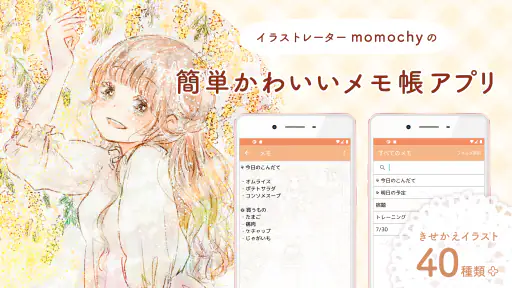
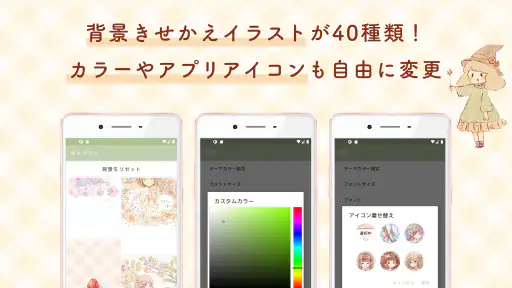
見た目については、アイコンや背景をかわいくカスタマイズできるのが個性です。機能だけを見れば一般的なメモ帳でも、毎日見る画面の雰囲気を変えられると、無機質な標準アプリとの差がはっきりします。実用性だけでなく、持ち物のようにアプリを選びたい人には、この部分が大きな決め手になります。
ニュースルームの最新情報






どんな人なら使いやすいか
私は、短いメモをたくさん残す人に特に向いていると感じました。たとえば、料理中に足りない材料を思い出したとき、電話の途中で聞いた数字を書いておきたいとき、出かける前に忘れたくない用事を一行で残したいときです。内容をきれいなノートに仕上げるより、まず記録することが大切な場面で力を発揮します。
学生なら授業前に確認することや、提出物の下書きメモに使えます。仕事では、会議前の確認事項や、後でメールにまとめるための断片的なアイデアを置く場所として便利です。家庭では、買い物リストや家事の順番を簡単に残せます。かわいいデザインが好きな人だけでなく、標準のメモ画面に少し飽きた人にも試す価値があります。
反対に、長文を章立てして保存したい人、画像や資料を中心に管理したい人、端末をまたいで複雑な情報を運用したい人は、専用のノートサービスを選んだほうがよいでしょう。このアプリは「何でもできる」ことを目指すタイプではなく、日常の小さな記録を気軽に扱うためのものです。
料金と利用前に知っておきたいこと
基本的には無料で使えるアプリなので、費用をかけずにかわいいメモ帳を試したい人も始めやすいです。いっぽうで、アプリ内には一部アイテムがあり、価格帯は一つあたり二百八十円から三百二十円です。カスタマイズをどこまで楽しみたいかによって、無料の範囲で使うか、追加アイテムを選ぶかを考えることになります。
年齢区分は三歳以上で、開発元はHalAppです。平均評価は四・四で、評価数は三百六十四件、レビュー数は三十九件あります。十万件を超えるインストール実績があり、個人用の小さなメモ帳として一定の利用者に選ばれています。対応環境はAndroid九以上で、現在のバージョンは二・三です。
配信開始は二〇二一年五月二十七日です。古い端末を使っている場合は、対応するAndroidの条件を先に確認しておくと安心です。無料で始められるとはいえ、追加アイテムを購入する可能性があるため、見た目の変更を楽しみたい人は、最初に無料で触ってから必要なものだけ選ぶのがおすすめです。
インストール後にまず確認すること
初回起動では、いきなり完璧なデザインを作ろうとしないほうがスムーズです。まずはメモを一つ作れる状態かを確認し、入力欄や保存の流れを短く試します。最初から背景選びに時間をかけると、肝心のメモを書く前に疲れてしまうからです。
私なら、起動後に「今日確認すること」と一行だけ入力します。内容は、帰宅後に連絡する、明日の持ち物を見る、といった簡単なもので十分です。入力して保存し、アプリをいったん閉じてからもう一度開き、メモが残っているかを確認します。この小さなテストで、基本操作への不安を早めに解消できます。
次に、アイコンや背景のカスタマイズを試します。ここで大切なのは、かわいいものを選ぶこと自体を目的にしすぎないことです。文字が見やすい背景を選び、毎日開いたときに内容を探しやすい配色にすると、見た目と実用性を両立できます。明るいデザインが好きでも、長い文章を読む場面ではコントラストを優先したほうが使いやすいでしょう。
最初の成功体験を作る具体的な方法
初めての人には、メモを三つの用途に分けて試す方法をすすめます。最初は「今日やること」、次に「買うもの」、最後に「思いついたこと」です。どれも短く書けるため、入力から確認までの流れを理解しやすく、アプリを日常でどう使うかも見えやすくなります。
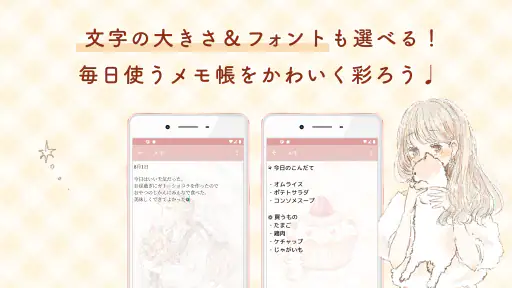
たとえば外出前なら、「水筒」「鍵」「書類」のように忘れ物を並べます。店に着いたらそのメモを見ながら確認し、用事が終わったら内容を消すか、不要になったメモを整理します。この使い方は、最初から大きな計画を作るよりも、アプリの価値を実感しやすいです。
もう一つ役立つのが、文章を完成させようとしない使い方です。思いついたアイデアを「動画の冒頭を短くする」「週末に写真を整理」など、後から意味が分かる言葉だけで残します。メモの段階で丁寧な文章にしようとすると入力が遅れますが、後で見返せる最低限の言葉にすれば、記録のハードルが下がります。
このアプリでは、メモを保存する場所を細かく設計するより、用途ごとに短いメモを作り、役目が終わったら整理する運用が合います。私は、長く残す情報と一時的な用事を同じ感覚でため込まないことが重要だと思います。かわいい画面でも、不要なメモが増えると目的の内容を見つけにくくなるためです。
日常で便利だった使い分け
買い物では、商品名を長く書くより、売り場で判断できる単語に絞ると見やすくなります。「洗剤、電池、封筒」のように、購入したらその場で確認できる形です。料理中のメモなら、材料だけでなく「冷蔵庫」「帰りに購入」といった行動も加えると、単なる記録から実用的なチェック用メモになります。
仕事で使う場合は、正式な議事録の代わりにしないことがポイントです。会議中は決定事項をきれいにまとめるより、「担当に確認」「資料の数字を見る」のような次の行動を残します。会議後にメールや正式な文書へ移す前の一時置き場として使えば、シンプルさがむしろ長所になります。
学生なら、勉強内容をすべて書き写すのではなく、あとで調べる疑問を一行で残す方法が向いています。「この公式の使い分け」「次回までに例題」と書いておけば、復習の入口になります。ノート全体を管理する用途には向きませんが、授業中に生まれた小さな疑問を逃さない道具としては使いやすいです。
かわいい背景は、用途を見分ける目印にもできます。たとえば買い物用と仕事用で雰囲気を変えると、開いたときに目的を思い出しやすくなります。ただし、デザインを増やしすぎると選ぶ時間が増えるので、よく使うものを少数に絞るほうが、アプリの速さを保てます。
迷いやすいところと、失敗しにくい対処
最初に戸惑いやすいのは、カスタマイズとメモ作成のどちらを先に進めるかです。私は、先に短いメモを保存し、その後で見た目を変える順番をすすめます。基本操作を理解してからデザインを選べば、設定に時間を使いすぎず、変更後もメモの読みやすさを確認できます。
次に起こりやすいのが、メモを残しすぎることです。無料で気軽に書けるアプリほど、思いついた内容が積み上がりやすくなります。毎晩、不要なメモを消し、残すものには「明日」「今週」などの見直すきっかけになる言葉を加えると、放置しにくくなります。これはアプリの機能に頼るというより、短いメモ帳に合った運用上の工夫です。
また、短文向けの画面で長い文章を作ろうとすると、入力や見返しが負担になることがあります。日記、企画書、学習ノートのように後から構造化したい内容は、最初から長文向けのアプリへ移したほうが効率的です。ここを無理に一つへまとめないことが、使い続けるコツです。
追加アイテムについて迷う場合は、まず無料で日常のメモを数回作り、見た目の変更が本当に使い続ける理由になるかを考えるとよいでしょう。カスタマイズを楽しみたい人には購入が魅力になりますが、入力だけが目的なら、無料の範囲でもアプリの中心的な使い方は試せます。
標準メモや高機能ノートとの違い
スマートフォンに最初から入っている標準メモは、端末との相性や基本的な安心感を重視したい人に向いています。大量の情報を一か所で管理したい場合や、端末の機能と深く連携したい場合は、標準アプリのほうが自然なこともあります。
それに対してmomochyメモ帳は、開いた瞬間の雰囲気と、短いメモを気軽に残す感覚が魅力です。標準アプリの無機質さが気になる人や、かわいいデザインを毎日の習慣に取り入れたい人には、こちらのほうが使うきっかけを作りやすいでしょう。
高機能なノートサービスは、タグ、検索、分類、共有などを重視する人に適しています。資料を整理したり、長期的なプロジェクトを管理したりするなら、そうした機能が役立ちます。ただ、機能が多いほど、短いメモを一つ残すだけでも操作を考える場面が増えます。momochyメモ帳は、その反対側にある「今すぐ書く」ための選択肢です。
つまり、優劣ではなく役割の違いです。大切な資料の保管場所を探しているなら別のアプリ、日常の小さな用事をかわいく素早く記録したいならこちら、という判断が分かりやすいです。私は標準メモを完全に置き換えるより、短期的なメモ専用として使い分けるほうが、このアプリの良さを引き出せると思います。
使い続けるための小さなルール
おすすめは、メモを書いたときに「いつ見直すか」を自分の中で決めることです。買い物用なら店に着いたとき、仕事の確認事項なら作業を始める前、アイデアなら週末の整理時間というように、見る場面を想定しておきます。書くだけで終わらず、行動につながるメモになります。
もう一つは、一つのメモに内容を詰め込みすぎないことです。買い物と仕事の予定を同じ画面に混ぜると、かわいいデザインでも読み取りにくくなります。用途が変わるならメモも分け、役目が終わったものは整理する。この単純なルールだけで、シンプルなアプリの見通しが保ちやすくなります。
背景やアイコンは、気分だけでなく視認性でも選んでください。文字が読みにくいデザインは、急いでいるときに負担になります。最もかわいいものではなく、毎日開いても内容をすぐ確認できるものを選ぶと、装飾が実用性を邪魔しません。ここは、見た目を楽しむアプリだからこそ意識したい部分です。
私の結論とおすすめできる人
私は、momochyメモ帳を「短いメモを、気軽に、かわいく残したい人」にすすめます。無料で始められ、入力の練習も簡単で、背景やアイコンの変更によって自分の好みに近づけられます。仕事効率化のカテゴリーにありながら、堅苦しい管理ツールではなく、日常の行動を軽く支えるメモ帳として使える点が好印象でした。
特に、標準メモを開くのが少し味気ないと感じる人、買い物や予定の短い記録が多い人、アプリの見た目にもこだわりたい人には相性がよいでしょう。反対に、長文の編集、細かな分類、共有、資料管理を中心に考えている人には、最初から高機能なノートアプリを選ぶほうが後悔しにくいです。
最初の一歩は、インストール後に「今日忘れたくないこと」を一つだけ書くことです。保存できたら、読みやすい背景を選び、用事が終わった時点でメモを見直します。その流れを一度体験すれば、このアプリが大きな情報管理ツールではなく、毎日の小さな抜け漏れを減らすための道具だと分かります。
かわいさを入口にして、書く習慣を無理なく作れることが、このアプリのいちばん良いところです。機能の多さを求めないなら、まず無料で触れて、自分の生活のどの場面で役立つかを確かめてみてください。
よくある質問
momochyメモ帳はどのようなアプリですか?
momochyメモ帳は、日々の予定や買い物リスト、思いついたアイデアなどを手軽に記録できる、シンプルでかわいいデザインのメモ帳アプリです。複雑な機能を多く搭載するタイプではなく、アプリを開いてすぐに入力できる使いやすさが魅力です。メモを見た目でも楽しみたい方や、無機質な標準メモアプリでは物足りない方に向いています。
無料で利用できますか?課金は必要ですか?
基本的なメモの作成や編集などは、無料で利用できるタイプのアプリとして使える可能性があります。ただし、広告の表示や追加デザイン、特別な機能の利用にアプリ内課金が設定されている場合があります。料金体系や無料範囲はアップデートで変更されることもあるため、ダウンロード前にApp StoreまたはGoogle Playの最新情報を確認することをおすすめします。
メモの保存やバックアップには対応していますか?
入力したメモは通常、端末内に保存して利用しますが、端末の故障や紛失、アプリの削除などによってデータが失われる可能性があります。クラウド同期や自動バックアップ、機種変更時のデータ移行に対応しているかは、利用する端末やアプリのバージョンによって異なる場合があります。大切な内容は別の場所にもコピーして保存しておくと安心です。
どのような用途に向いていますか?
短い文章をすぐに残したい日常使いに適しています。たとえば、買い物メモ、ToDo、授業や仕事中の簡単な記録、日記、レシピの下書き、SNS投稿のアイデア整理などに活用できます。一方で、画像やファイルを大量に管理したり、複数人で共同編集したり、細かな書式設定を使った本格的な文書作成を行う用途には、専用のノートアプリやクラウドサービスのほうが適しています。
個人情報や重要な内容を保存しても安全ですか?
メモ帳アプリは便利ですが、パスワード、クレジットカード番号、身分証明書の情報など、漏えいすると困る重要な個人情報の保存には注意が必要です。アプリにロック機能や暗号化、バックアップ保護が用意されているかを事前に確認してください。また、広告やアクセス権限、プライバシーポリシーの内容もチェックし、重要情報は専用のパスワード管理アプリなどで保管するのが安全です。
ダウンロード










