

TV Cast for Chromecast
3.5動画プレーヤー&エディタ2026年10月20日に更新

スクリーンショット
 分析: Mobexer
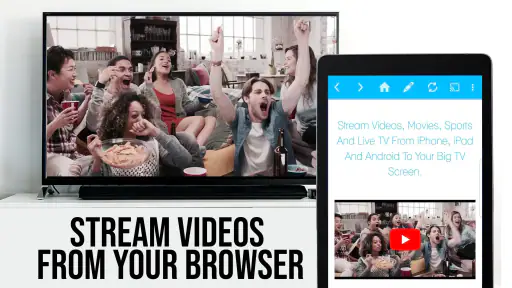
私は、スマートフォンで見つけた動画をテレビで見たいとき、毎回別の方法を探す手間を減らしたくてTV Cast for Chromecastを試しました。これは動画プレーヤー&エディタ系のアプリというより、スマホのブラウザーを入口にしてChromecastへ映像を送るための道具です。テレビ向けアプリに同じ動画が見つからないときや、ウェブ上の映像を大きな画面で見たいときに役立ちます。
まずはスマホからテレビへ送る
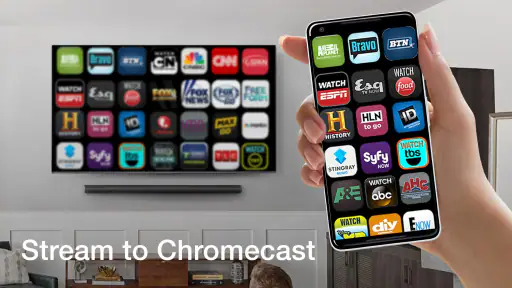
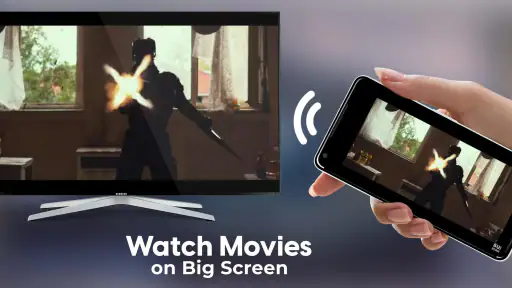
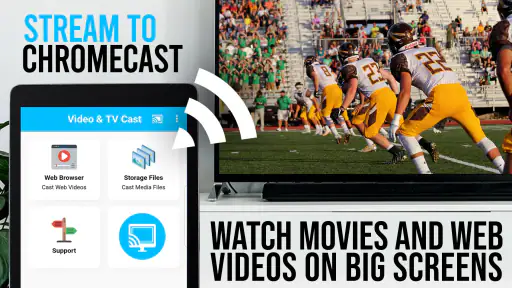
基本の使い方は、スマートフォンとChromecastを同じWi-Fiにつなぎ、アプリのブラウザーで見たい動画を開いてキャストする流れです。開いたページのすべてがテレビで再生できるとは限らないので、最初は短い動画で試すのがおすすめです。再生できたら、スマホをリモコン代わりに使いながら、テレビから少し離れて視聴できます。
たとえば、夕食後に家族へウェブ上の料理動画を見せたいとき、スマホを順番に回さずテレビへ映せます。オンライン動画だけでなく、IPTVやHDライブストリームを扱う用途も想定されていますが、実際の再生可否や見やすさは配信元やネットワーク環境に左右されます。うまく始まらない場合は、ページを開き直す、Wi-Fi接続を確かめる、といった基本の確認から進めると原因を切り分けやすいです。
使い慣れるために確認したいこと
アプリを入れたら、まずはキャスト先が正しく選ばれているかを確認し、ブラウザーで動画を再生してからテレビへ送る手順に慣れると迷いにくくなります。ページ内に複数の動画がある場合は、目的の映像を先に再生してからキャストするのが実用的です。配信ページの構成によっては、動画を見つけにくかったり、再生操作がページ側の仕様に影響されたりすることがあります。
経験を重ねるほど、よく見る配信元や安定して再生できるページを自分で把握できるのが便利です。一方、すべてのサイトで同じように動く万能な仕組みではありません。音声が出ない、映像が始まらないといったときは、アプリだけの問題と決めつけず、配信ページとChromecast、Wi-Fiの状態を順に確認してください。急いで見たい番組なら、テレビ本体の公式アプリや配信サービスのキャスト機能を使うほうが早い場合もあります。
向いている人と、別の方法がよい人
このアプリは、ウェブブラウザーで見つけた映像をテレビに映したい人や、テレビ側のアプリだけでは視聴先が足りない人に向いています。反対に、定額動画サービスを中心に見ていて、公式アプリで同じコンテンツを再生できるなら、公式アプリを優先するほうが操作もシンプルです。スマホ画面そのものを常にテレビへミラーリングしたい人も、ブラウザーから動画を送る方式とは目的が異なるため、端末やテレビの画面共有機能と比べて選ぶとよいでしょう。
開発元は2kit consultingで、無料で使い始められます。アプリ内購入はアイテムごとに価格が異なるため、必要な機能がある場合は購入前にアプリ内の表示を確認してください。平均評価は3.5で、評価は約4万1千件、インストール数は1,000万回を超えています。年齢区分は3歳以上です。幅広く使われている一方、使い勝手は視聴するサイトや家庭内の接続環境で変わるので、評価の数字だけで自分にも合うと決めず、普段見るページで試すのが現実的です。
ニュースルームの最新情報






セットアップと使いやすさ
まず最初に驚いたのは、セットアップの簡単さです。TV Cast for Chromecastをインストールした後、Wi-Fiネットワークに接続するだけで準備完了です。アプリ内のインターフェースも直感的で、迷うことなく操作できました。初心者でもすぐに使いこなせるでしょう。
機能の紹介
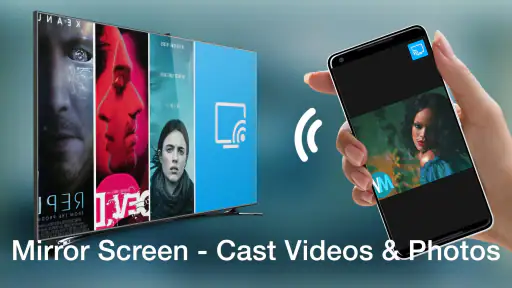
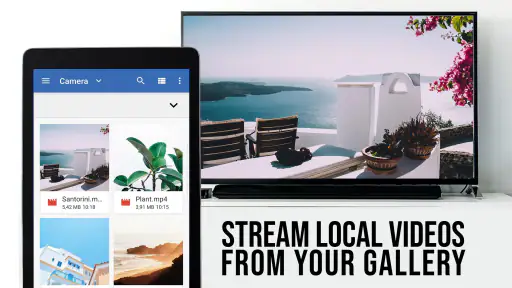
このアプリの主な機能の一つは、ウェブブラウザとの統合です。これにより、ネット上の動画を直接TVにキャストすることが可能になります。例えば、YouTubeやVimeoといったプラットフォームから直接動画をストリーミングすることができます。また、ローカルのメディアファイルもキャスト可能で、スマホに保存されているビデオや写真を大画面で家族や友人と楽しむことができます。
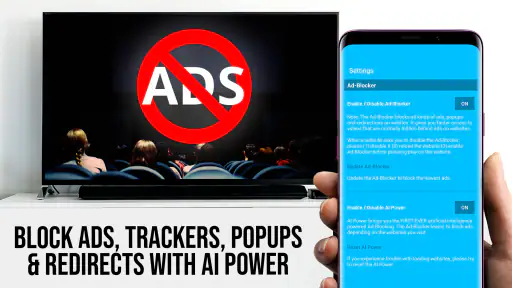
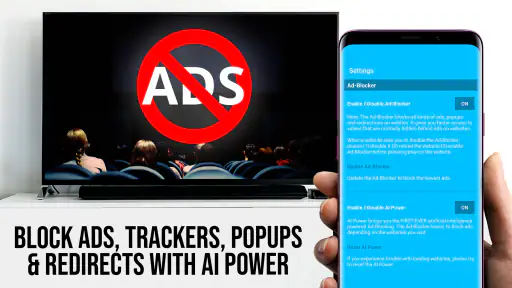
さらに、このアプリには広告ブロッカーも内蔵されており、煩わしい広告をスキップしてコンテンツに集中できます。これは、ストリーミング体験をより快適にするための素晴らしい追加機能です。
パフォーマンスと安定性
私がこのアプリを使っていて感じたのは、そのパフォーマンスの良さと安定性です。キャスト中に映像が途切れることはなく、音声も映像と同期していました。さらに、アプリがクラッシュすることもなく、非常に信頼性が高いと感じました。
また、アプリは定期的に更新されており、新しい機能やバグフィックスが頻繁に提供されているため、安心して使い続けることができます。
全体的に見て、TV Cast for Chromecastは、スマートフォンやタブレットのコンテンツをテレビで楽しむための素晴らしいツールです。その簡単なセットアップ、豊富な機能、そして優れたパフォーマンスと安定性のおかげで、多くのユーザーにとって欠かせないアプリとなるでしょう。
繰り返し使うなら、無理のない習慣を
最新版はバージョン2.72で、Android 7.0以降に対応しています。毎回設定を探し直すより、よく使う配信先と接続の手順を自分の中で決めておくと、視聴開始までがスムーズです。ウェブ動画の再生位置や操作方法はページごとに違うため、長時間の映画を見る前に、短い動画で音声や操作感を確認しておくのも堅実な使い方です。
ブラウザー経由で映像をテレビへ送れる点は、公式アプリや端末の画面ミラーリングとは役割が少し違います。ウェブ上の動画を探して見る機会が多い人には、この自由度が魅力です。ただし、再生の安定性やページとの相性を優先するなら、公式アプリのほうが適する場面もあります。私は、普段の視聴先で動作を試し、便利な場面に絞って使うのがいちばん納得できる付き合い方だと感じます。
よくある質問
TV Cast for Chromecastとは何ですか?
TV Cast for Chromecastは、スマートフォンやタブレットからChromecastデバイスにメディアをストリーミングするためのアプリです。ユーザーはこのアプリを使って、写真、ビデオ、音楽を大画面で楽しむことができます。アプリはAndroidおよびiOSプラットフォームで利用可能です。
TV Cast for Chromecastはどのように使用しますか?
まず、スマートフォンまたはタブレットにアプリをダウンロードしてインストールします。次に、Chromecastデバイスと同じWi-Fiネットワークに接続します。アプリを開き、キャストしたいメディアを選択してChromecastデバイスにストリーミングします。
TV Cast for Chromecastは無料ですか?
TV Cast for Chromecastは基本機能を無料で提供しています。ただし、広告を削除したり、追加機能を利用したりするためのアプリ内購入オプションがあります。有料版では、よりスムーズな体験や追加のカスタマイズオプションが利用可能です。
どのデバイスがTV Cast for Chromecastと互換性がありますか?
TV Cast for Chromecastは、ほとんどのAndroidおよびiOSデバイスと互換性があります。アプリを使用するには、デバイスが最新のソフトウェアアップデートを受けていることを確認してください。また、Chromecastデバイスが動作していることも確認してください。
TV Cast for Chromecastでストリーミングする際に問題が発生した場合はどうすればいいですか?
ストリーミングに問題がある場合、まずWi-Fi接続が安定していることを確認してください。次に、Chromecastデバイスとアプリが最新バージョンにアップデートされていることを確認します。それでも問題が解決しない場合は、アプリのサポートセクションを参照するか、開発者に問い合わせてください。











