

動画変換 と 動画圧縮, MP3 Converter
4.0動画プレーヤー&エディタ2026年10月17日に更新

スクリーンショット
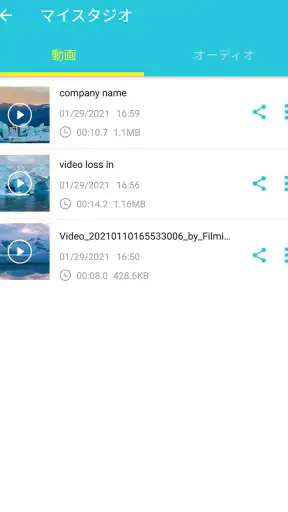
 分析: Mobexer
家族で同じスマートフォンやタブレットを使っていると、撮影した動画を送る前に小さくしたい人と、映像から音声だけを残したい人が同じ端末で作業することがあります。そんな場面で私が試したのが動画変換 と 動画圧縮, MP3 Converterです。動画プレーヤー&エディタのアプリですが、派手な編集より、形式変換や圧縮といった後処理を手早く済ませたいときに役立つタイプだと感じました。
共有端末では、作業ごとに目的を決める
たとえば、家族の集まりで撮った動画を親戚に送る前に圧縮し、別のクリップから音声を取り出す、といった使い方が考えられます。私は、元ファイルをすぐ消さず、変換後のファイルを開いて映像や音を確かめてから整理する流れがおすすめです。圧縮は容量を抑えられる一方、画質や音質との折り合いが必要です。送信しやすさを優先するのか、あとで大画面でも見たいのかを先に決めると、設定選びで迷いにくくなります。
端末を使う人が複数いる場合の小さな工夫
このアプリに家族向けの管理機能があると考えるのではなく、使う人同士で保存先やファイル名の付け方を決めておくと混乱を減らせます。変換した音声と元の動画が並ぶと、どれが共有用か後から分かりにくくなることがあるからです。作業前に対象のファイルを確認し、出力後は再生して内容を確かめる。短い手順ですが、家族の写真や個人的な録音を扱うときには特に大切です。
利用条件も確認しておきたいところです。無料で使い始められますが、アプリ内購入はアイテムごとに料金が設定されています。共有端末に入れるなら、購入操作をする人を家族で決めておくと安心です。年齢区分は3歳以上ですが、これは機能の使い方を子どもだけに任せてよいという意味ではありません。動画や音声を選んで変換する作業は、大人がそばで確認するほうが現実的です。
日常の変換作業で感じた使い勝手
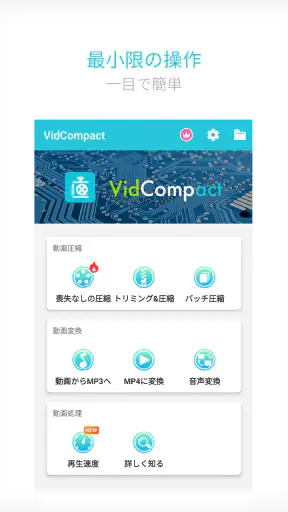
まず、最初に感じたのはこのアプリの使いやすさです。インターフェースは直感的で、誰でもすぐに使い始められるデザインになっています。アプリを開くとすぐに、変換したいファイルを選択し、出力形式を指定するだけで操作が完了します。複雑な設定や操作が不要なので、テクノロジーに詳しくなくても安心して使えます。
動画や音声を目的に合わせて扱う
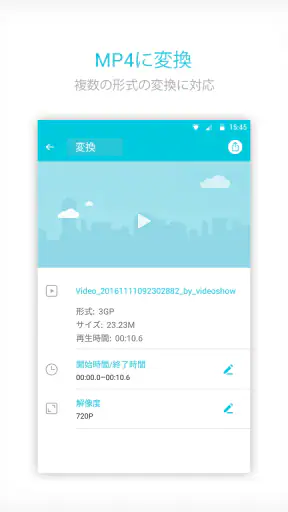
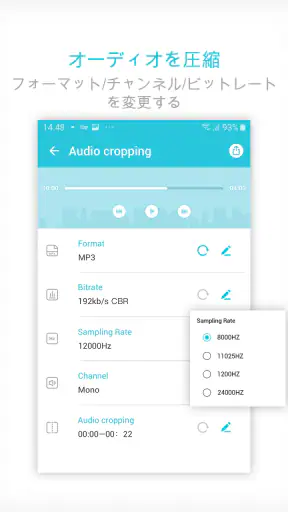
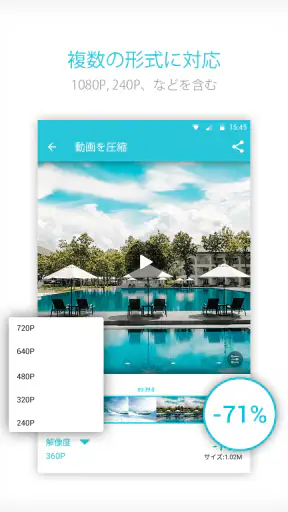
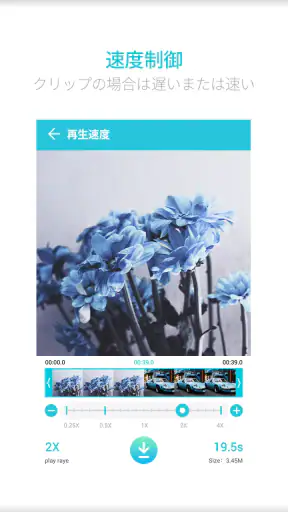
次に注目したのが、変換と圧縮の機能の豊富さです。動画や音楽ファイルをさまざまな形式に変換できるのはもちろん、ファイルサイズを圧縮してデバイスのストレージを節約することもできます。特に、スマートフォンでの視聴に最適なサイズに変換できるのはありがたいですね。動画をMP3に変換する機能もあるので、動画から音声だけを抽出したいときにも便利です。
速さだけでなく、仕上がりも確認したい
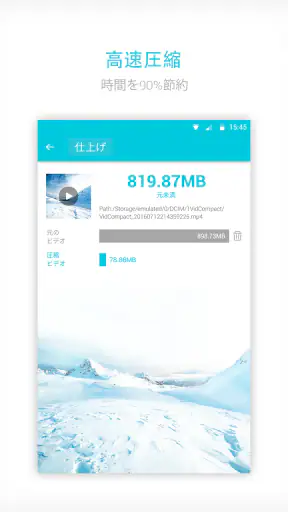
このアプリのもう一つの魅力は、変換と圧縮のスピードです。私が試した限りでは、大きなファイルでもあっという間に処理が完了しました。バックグラウンドでの処理もできるので、他の作業をしながら待つことができるのも嬉しいポイントです。アプリのパフォーマンスは全体的に非常に安定しており、クラッシュすることもありませんでした。
ニュースルームの最新情報






ただし、細かな映像編集を重視する人には、カットや演出を中心にした編集アプリのほうが向いています。こちらは変換・圧縮をさっと済ませたい人向けで、保存容量を空けたいときや、動画の音声を別に扱いたいときに候補になります。開発元はVIDEOSHOW Video Editor & Maker & AI Chat Generatorで、平均評価は4.0、評価件数は約33万件、インストール数は1,000万回以上。現行版は4.0.1.0で、Android 5.0以上に対応しています。
総じて、動画変換 と 動画圧縮, MP3 Converterは、動画や音楽ファイルの変換・圧縮を簡単にしたい人にとって、非常に価値のあるアプリだと感じました。その手軽さと多機能さが、多くのユーザーにとって魅力的であることは間違いありません。是非一度試してみてください!
よくある質問
動画変換 と 動画圧縮, MP3 Converterはどのような機能を提供していますか?
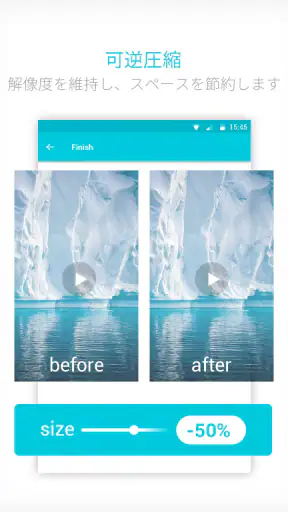
このアプリは、動画をさまざまなフォーマットに変換し、サイズを圧縮する機能を提供しています。また、動画から音声を抽出してMP3形式で保存することも可能です。ユーザーは簡単に操作でき、動画の品質を保ちながら効率的にファイルサイズを削減できます。
このアプリは無料で利用できますか、それとも有料版がありますか?
動画変換 と 動画圧縮, MP3 Converterは基本機能が無料で利用できますが、広告を削除したり、追加機能を利用するための有料版も存在します。ユーザーは必要に応じてアプリ内購入を通じてプレミアム機能をアンロックすることができます。
このアプリはどのようなデバイスで使用できますか?
動画変換 と 動画圧縮, MP3 Converterは、AndroidおよびiOSデバイスで使用可能です。アプリは最新のOSバージョンに対応しており、スマートフォンやタブレットでの利用に最適化されています。ユーザーは各プラットフォームの公式ストアからアプリをダウンロードできます。
アプリの使い方は簡単ですか?初心者でも使えますか?
このアプリはユーザーフレンドリーなインターフェースを持っており、初心者でも簡単に使いこなせます。ガイドやチュートリアルがアプリ内に組み込まれており、直感的に操作することができます。変換や圧縮のプロセスもシンプルで、数回のタップで完了します。
動画の品質は変換や圧縮でどの程度影響を受けますか?
動画変換 と 動画圧縮, MP3 Converterは、動画の元の品質を最大限に保ちながらファイルサイズを削減します。圧縮によって若干の品質低下が生じることがありますが、アプリの高度なアルゴリズムにより、ほとんどのユーザーが満足する結果を得ることができます。
ダウンロード










