

ビデオプレーヤー オールインワン VPlay
3.5動画プレーヤー&エディタ2026年10月17日に更新

スクリーンショット
 分析: Mobexer
動画が開けない、音だけ流れる、字幕がずれる。こうした場面では、プレーヤーを替える前に、ファイルそのものや端末側の状態を順番に見直すのが近道です。私が動画を持ち歩いて見るときも、再生アプリに求めるのは派手な機能より、手元のファイルを迷わず開けること。ビデオプレーヤー オールインワン VPlayは、まずその用途で検討しやすい動画プレーヤーです。
ただし、「いろいろな形式に対応」と聞いても、どんなファイルでも必ず再生できるという意味ではありません。拡張子だけで判断せず、同じ動画を別のプレーヤーでも試すと、アプリ側の問題かファイル側の問題か切り分けやすくなります。再生が止まる場合は、いったんアプリを閉じて開き直し、端末の空き容量やファイルの保存状態も確認する。こうした基本の確認だけで解消することがあります。
使い始めの確認から、日々の再生まで
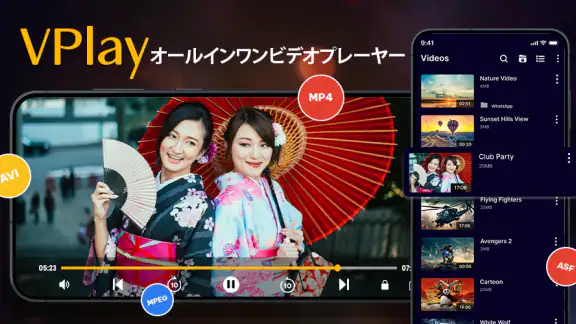
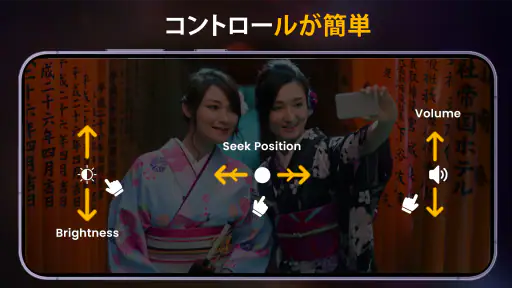
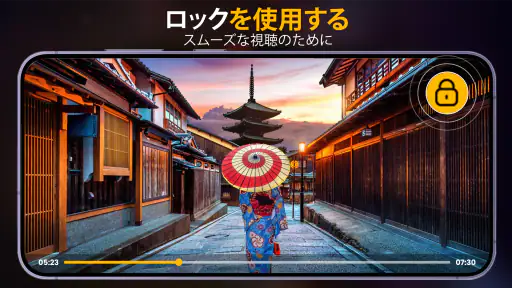
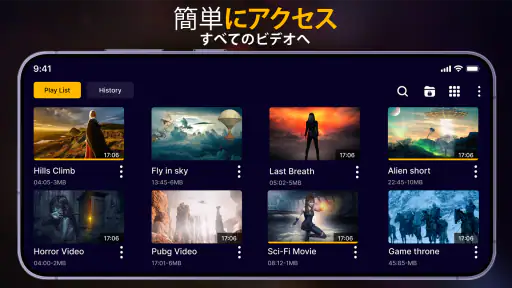
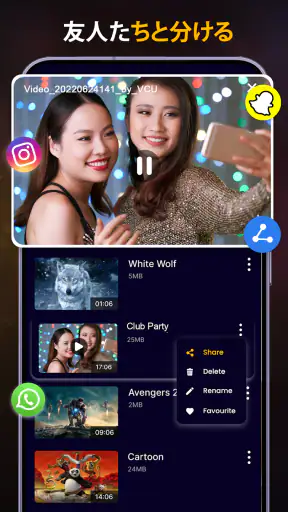
まず、VPlayのインターフェースはとてもシンプルで直感的です。アプリを開くとすぐに、視聴したい動画を簡単に見つけることができます。ホーム画面には最近再生した動画やおすすめのコンテンツが表示されていて、迷うことなく視聴を開始できます。さらに、アプリ内での操作もスムーズで、ストレスフリーな体験を提供します。
形式の違いでつまずいたとき
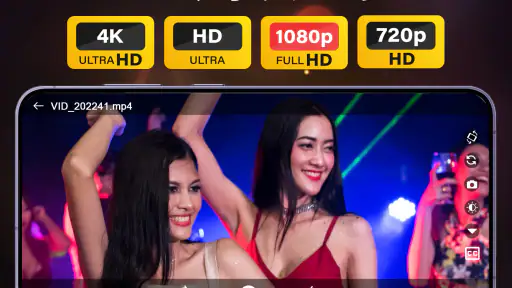
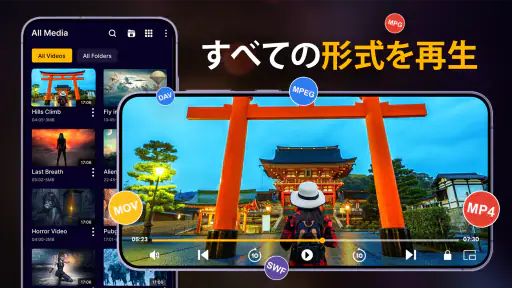
VPlayの素晴らしい点の一つは、対応しているフォーマットの多さです。MP4、AVI、MKVなど、ほとんどのメジャーなフォーマットに対応しています。これにより、異なる形式の動画をいちいち変換する必要がなく、時間を節約できます。どんな動画もそのまま再生できるのは、本当に便利です。
とはいえ、ファイル形式が同じでも、内部の映像や音声の仕様によって再生結果が変わる場合はあります。特定のファイルだけ読み込めないなら、ファイル名や保存場所を確認し、問題が続く場合は別の再生手段も試すのが現実的です。いきなり動画を変換するより、まず短い別ファイルで再生を試すと、原因を絞り込みやすくなります。
字幕や速度を自分に合わせる
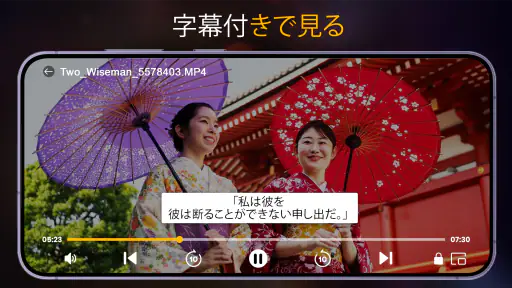
また、VPlayはカスタマイズ機能も充実しています。例えば、再生速度を調整したり、字幕のフォントや色を変更したりすることが簡単にできます。これにより、自分の好みに合った視聴体験を追求できるのです。特に、外国語の映画を見る際には、字幕の変更が大いに役立ちます。
字幕が見当たらないときは、字幕ファイルが動画と一緒に保存されているか、ファイル名が対応しやすい形になっているかを先に確認してみてください。文字が小さく感じる場合は、設定を一度に大きく変えず、少しずつ調整すると映像を隠しにくくなります。語学学習なら、短い場面を速度を落として見て、通常速度に戻して聞き直す使い方も便利です。ただし、長い動画を遅い速度のまま見ると視聴時間が伸びるため、必要な場面だけに使うのが私には合っています。
ニュースルームの最新情報






通信環境に頼らず楽しむ準備
外出先でも動画を楽しみたい方に嬉しいのが、オフライン再生機能です。Wi-Fi環境で動画をダウンロードしておけば、インターネットがない場所でも動画を楽しむことができます。これで、通勤時間や旅行中の暇つぶしにも最適です。
移動前には、見たい動画が端末に保存され、実際に再生できることを確認しておくと安心です。通信がない場所で初めて開いて再生できないと、原因を確かめにくくなります。通勤用に短い動画をいくつか用意するなら、視聴後に不要なファイルを整理して、次の動画のための容量を残す習慣も役立ちます。なお、通信状況が悪いだけなのか、ファイル再生そのものに問題があるのかを分けて考えると、無駄な再設定を避けられます。
普段のプレーヤーとどう使い分けるか
スマートフォンに最初から入っているプレーヤーは、手軽さや端末とのなじみやすさが強みです。一方、VPlayのような専用アプリは、形式の異なる動画をまとめて扱いたい人や、字幕・再生速度を調整したい人に向いています。たとえば、出先で自分の端末に保存した講義動画を見るとき、標準アプリで字幕や速度の調整が足りなければ、VPlayを試す価値があります。逆に、動画を撮影・編集して投稿する作業が中心なら、編集機能を備えた別のアプリのほうが目的に合います。
アプリの導入後に動画が一覧に出ない場合も、すぐにファイルが消えたと考える必要はありません。端末内の保存先や、ファイルが完全に保存されているかを確かめ、アプリを開き直してからもう一度探すのが基本です。再生できるファイルとできないファイルが混在するなら、問題のある動画だけを別の方法で確認すると、アプリ全体を使い続けるか判断しやすくなります。VPlayをすべての動画の唯一の置き場所にするより、困ったときに比べられる標準プレーヤーも残しておくのが無難です。
利用前に知っておきたいこと
動画プレーヤー&エディタのカテゴリにあるこのアプリは、XEN Studiosが開発しています。無料で使い始められ、アプリ内購入はアイテムごとに百円から二千四百四十円です。年齢区分は三歳以上で、Android 7.0以降に対応しています。評価は平均三・五で、評価数は約九千五百件、レビューは十二件、インストール数は五百万件以上。バージョンは二・三四です。こうした規模から利用者の多いアプリとは言えますが、端末との相性や、個々のファイルの再生結果まで保証するものではありません。
私なら、まず無料で試し、よく見るファイルが問題なく開けるかを確かめてから、使い続けるか決めます。追加購入を急ぐ必要はなく、購入を検討する場合も、必要な内容と金額をアプリ内で確認してからにするのが安心です。広告や操作感を含め、自分の端末で負担なく使えるかを見て判断するのがよいでしょう。
総じて、「ビデオプレーヤー オールインワン VPlay」は動画愛好者にとって必須のアプリと言えるでしょう。使いやすく、カスタマイズ可能で、多様なフォーマットに対応しているこのアプリは、一度使えば手放せなくなること間違いなしです。ぜひ、試してみてください!
私ならこう判断する
私の結論は、端末に保存した動画をよく見る人、特に字幕や速度を調整したい人なら試す価値がある、というものです。評価は平均三・五なので、誰にでも不満なく合うと決めつけるより、手持ちの動画で相性を確かめる姿勢が合っています。動画の編集や撮影管理を主目的にする人、標準プレーヤーで困っていない人は、無理に乗り換えなくてもよいでしょう。必要な場面だけで使うサブの再生アプリとして始めるのが、私にはいちばん現実的です。
よくある質問
ビデオプレーヤー オールインワン VPlayは無料で使用できますか?
はい、ビデオプレーヤー オールインワン VPlayは基本的な機能を無料で提供しています。ただし、広告を削除したり、追加のプレミアム機能を利用するには、アプリ内課金が必要な場合があります。詳細な情報については、アプリの公式ページを確認することをお勧めします。
VPlayで対応しているビデオフォーマットは何ですか?
VPlayはMP4、AVI、MKV、MOVなどの人気のあるビデオフォーマットに対応しています。さらに、さまざまなコーデックと互換性があるため、幅広いビデオファイルをスムーズに再生することができます。具体的な対応フォーマットについては、アプリの仕様を確認してください。
ビデオプレーヤー オールインワン VPlayはオフラインで使用できますか?
はい、VPlayはデバイスに保存されたビデオファイルをオフラインで再生することができます。ただし、ストリーミングサービスやオンラインコンテンツを利用する際にはインターネット接続が必要です。オフライン使用の詳細については、アプリのヘルプセクションを参照してください。
VPlayで字幕を追加することはできますか?
はい、ビデオプレーヤー オールインワン VPlayでは複数の形式の字幕ファイルをサポートしており、簡単にビデオに追加することができます。字幕の同期やカスタマイズも可能ですので、ユーザーの視聴体験を向上させることができます。
VPlayのインターフェースは使いやすいですか?
VPlayのインターフェースは直感的でユーザーフレンドリーに設計されています。初心者でも操作しやすく、使いやすさを追求したデザインが特徴です。必要な機能にすぐにアクセスできるため、快適なビデオ視聴を楽しむことができます。
ダウンロード










