

Filmora- AI動画編集:動画作成、動画加工、歌詞動画
3.5動画プレーヤー&エディタ2026年10月17日に更新

スクリーンショット

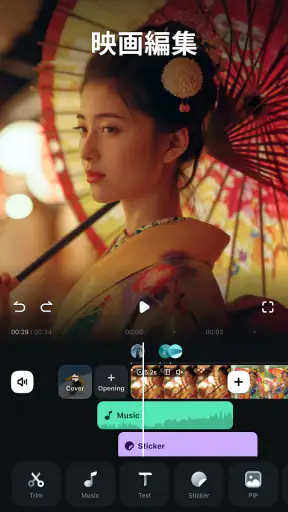

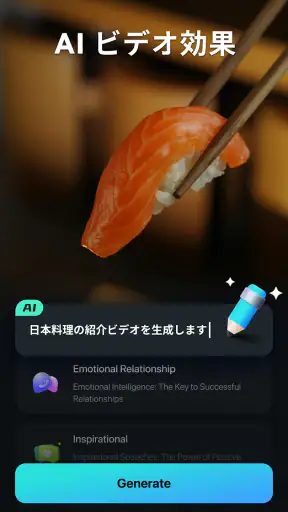
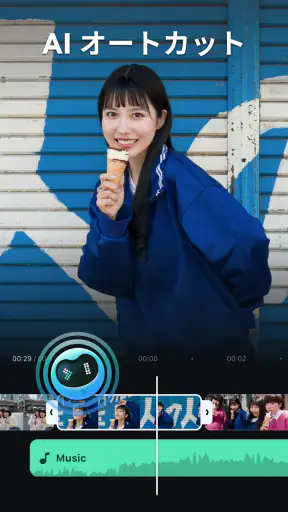
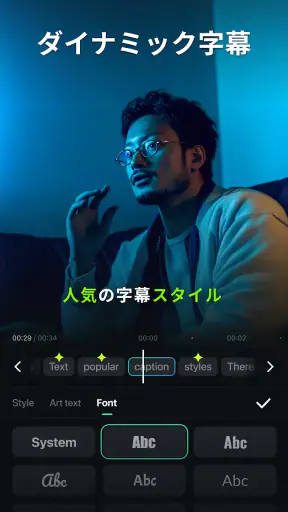
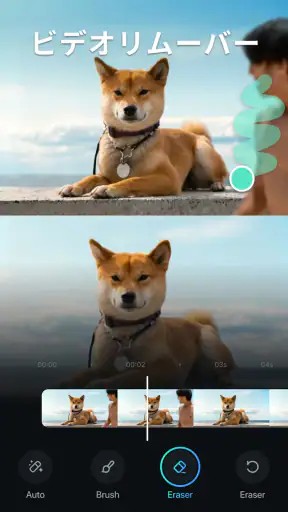
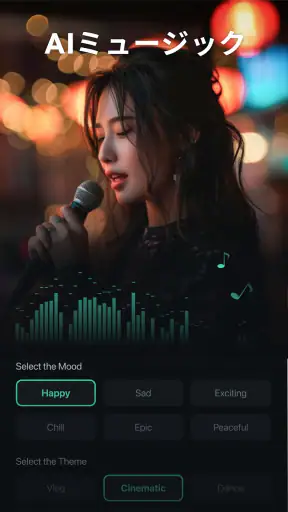
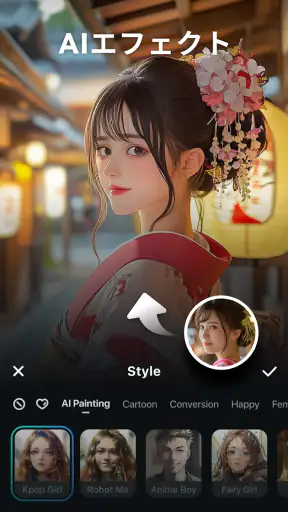
 分析: Mobexer
スマートフォンで撮った短い動画を、投稿できる形まで手早く整えたいとき、私は操作の分かりやすさだけでなく、編集が重くなったときにどこまで無理なく使えるかも気になります。Filmora- AI動画編集は、動画プレーヤー兼エディターの中でも、テンプレートや文字、音楽を使って見栄えを整えたい人に向いたアプリです。無料で始められ、Wondershare Filmoraが開発しています。評価は平均3.5で、評価件数は約110万件、インストール数は1億以上。多くの人が試している一方、使い心地が誰にでも合うとは限らないので、作業の流れや負荷も含めて見ていきます。
短い編集なら始めやすく、仕上げを急ぎすぎない
カットや文字入れ、テンプレートを使った短い編集は、細かな設定を一から組むより進めやすいのが魅力です。まず素材を選び、不要な部分を切り、見せたい場面にテキストや音楽を加える。こうした一連の作業をスマートフォン上でまとめられるので、外出先で撮った映像をその日のうちに共有したい人には便利です。とはいえ、素材を大量に並べたり、演出を何度も足したりするほど、確認や微調整に時間がかかります。急いでいるときほど、最初に完成形を決めてから編集すると手戻りを減らせます。
素材が増えたときの工夫と、編集の安定感
旅行の記録やイベント映像のようにクリップが多い場合、最初に使う場面だけを選び、短いまとまりごとに編集するのが実用的です。キーフレームやスピードランプを試すなら、完成直前に全体へ一度に適用するより、短い区間で動きや速度の変化を確かめてから広げるほうが調整しやすいでしょう。こうした機能は表現の幅を広げる反面、操作箇所が増えるため、シンプルな切り貼りだけで済ませたい人には余分に感じることもあります。
Filmora- AI動画編集:動画作成、動画加工、歌詞動画を詳しく読む
編集が長くなると、プレビューの確認や書き出しまで含めて、端末に余裕があるかが気になってきます。私は大きなプロジェクトを一気に仕上げるより、途中で再生して音と文字のタイミングを確認し、不要な素材を外しながら進めるほうが安心だと思います。万一やり直しが必要になっても、工程を小さく区切っておけば、どこを調整するか見つけやすくなります。長時間の編集や複雑な合成を主目的にするなら、より細かく管理できるデスクトップ向けソフトも比較したいところです。
使いやすさと機能のバランス
Filmoraの最大の魅力の一つは、その直感的なインターフェースです。私が初めてこのアプリを開いたとき、非常に分かりやすく整理されたデザインに驚きました。メニューやツールバーがシンプルで、使い方に迷うことがありません。例えば、動画をトリミングしたり、エフェクトを追加したりする操作も簡単に行えます。「初心者でもプロ並みの動画が作れる!」というキャッチフレーズに偽りはありません。
AI機能で時短編集
FilmoraにはAI機能が搭載されており、これがまた便利なんですよね。AIが自動的に動画の内容を解析して、最適な編集を提案してくれます。例えば、複数の動画クリップを自動で結合し、スムーズに切り替わるように編集してくれたり、音楽を動画に合わせて自動で調整してくれたりします。時間を節約したい方にはぴったりの機能です。
豊富なエフェクトと音楽ライブラリ
動画編集といえばエフェクトや音楽が欠かせませんよね。Filmoraはその点でも抜かりはありません。多種多様なトランジションやフィルターが用意されており、あなたの動画を一段と魅力的に仕上げてくれます。さらに、著作権フリーの音楽ライブラリも充実しているので、自分だけのオリジナル作品を作り上げることができます。
ニュースルームの最新情報




日常の使い方なら、たとえば週末の外出で撮った映像を、帰りの移動中に短くまとめる流れが分かりやすいです。冒頭に場所や日付を文字で添え、印象に残った場面だけを残し、音楽は映像の雰囲気に合わせて選ぶ。テンプレートは全体の統一感を出すのに役立ちますが、すべての場面に飾りを重ねると映像より効果が目立ちます。私は一つの作品で使う演出を絞り、文字の読みやすさと音の聞き取りやすさを優先するのがおすすめです。
歌詞動画を作る場合も、最初から全文を打ち込むより、曲の区切りに合わせて短いフレーズごとに置くほうが、表示時間を調整しやすくなります。文字の色や動きを加える前に、背景とのコントラストを確認しておくと、装飾に気を取られて読みにくくなるのを防げます。スピードランプは見せ場を強調する用途に絞ると効果が伝わりやすく、全編に使うより編集も整理しやすいでしょう。
無料で使い始められる一方、アプリ内購入はアイテムごとに40円から19,500円まで幅があります。必要な機能や素材を選ぶ前に、購入画面で内容と金額を確認するのが安心です。対応OSは7.0以降で、対象年齢は3歳以上。現在のバージョンは15.0.50です。気軽な投稿動画や家族・趣味の記録を作る人には試しやすい反面、細かな音声編集や長尺作品の管理を最優先する人、端末の空き容量や処理余力に不安がある人は、まず短い素材で操作感を確かめるのがよさそうです。
歌詞動画でクリエイティブに
最近では歌詞動画が流行っていますが、Filmoraなら簡単に作れちゃいます。文字のフォントや色、アニメーションを自由にカスタマイズできるので、個性あふれる歌詞動画が完成します。カラオケビデオやミュージックビデオの制作がこんなにも簡単にできるなんて、驚きです。
最後に、Filmora- AI動画編集はその名の通り、AIを活用した革新的な動画編集アプリです。初心者でもプロ並みの仕上がりを実現できるこのアプリは、ぜひ試してみる価値があります。動画編集がもっと楽しく、クリエイティブになること間違いなしです!
私の結論としては、スマホで短い映像を見やすくまとめ、テンプレートや文字で手早く雰囲気を整えたい人に合う選択肢です。反対に、編集の細部を長時間かけて追い込みたい場合は、より本格的な編集環境のほうが快適なことがあります。まずは短い動画で、素材の並べ方や書き出しまでの流れを試し、自分の端末と作業スタイルに合うか判断してみてください。
よくある質問
Filmora- AI動画編集アプリは無料で利用できますか?
Filmora- AI動画編集アプリは基本的な編集機能を無料で提供していますが、プレミアム機能や追加のエフェクト、音楽トラックなどにアクセスするには、有料のサブスクリプションが必要です。無料版でも十分な編集が可能ですが、より高度な機能を利用したい場合はサブスクリプションを検討する価値があります。
Filmoraアプリはどのような動画フォーマットをサポートしていますか?
Filmora- AI動画編集アプリは、MP4、MOV、AVI、WMVなど、さまざまな一般的な動画フォーマットをサポートしています。これにより、ユーザーは異なるデバイスで撮影した動画を簡単にインポートして編集することができます。互換性のあるフォーマットが多いことは、編集の柔軟性を高めます。
FilmoraアプリでAI機能を使用するとどのような利点がありますか?
FilmoraのAI機能は、動画編集プロセスを大幅に簡素化し、時間を節約するのに役立ちます。自動的にシーンを認識し、適切なエフェクトやトランジションを提案することができるため、初心者でもプロフェッショナルな仕上がりを簡単に実現できます。この機能により、高品質な動画を迅速に作成することが可能です。
Filmoraアプリで歌詞動画を作成することはできますか?
はい、Filmora- AI動画編集アプリを使用すると、簡単に歌詞動画を作成することができます。アプリには歌詞を動画に同期させるためのツールが用意されており、テンプレートやエフェクトを使用して視覚的に魅力的な歌詞動画を作成することが可能です。クリエイティブな表現を楽しむことができます。
Filmoraアプリは初心者でも使いやすいですか?
Filmora- AI動画編集アプリは、直感的なインターフェースと使いやすいデザインで、初心者にも非常に使いやすいです。ガイドやチュートリアルが充実しているため、初めての方でも基本的な編集操作をすぐに習得できます。初心者から上級者まで幅広いユーザーに対応した設計がされています。
ダウンロード










