

PDF Box: PDF Reader & Tool
0.0 仕事効率化 2026年9月2日に更新
スクリーンショット
長所
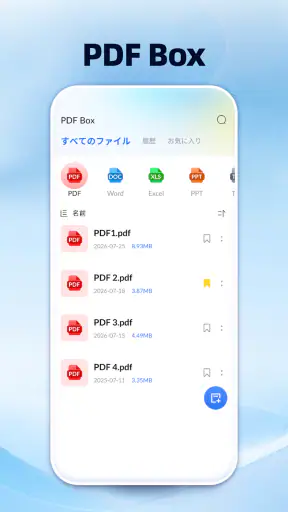
- PDFの閲覧やページ移動がスムーズで、基本操作も分かりやすい
- 複数のPDFツールを一つのアプリで使えて管理しやすい
- 文書の内容を外出先ですぐ確認できる
- ファイルを用途別に整理しやすく探しやすい
- 仕事や学習用のPDFをスマホで手軽に扱える
短所
- 一部の便利な機能は有料版への登録が必要になる場合がある
- 広告表示が操作中に気になることがある
- 大容量PDFでは読み込みに時間がかかる場合がある
- 高度な編集機能は専門ソフトほど充実していない
- 機密文書を扱う際は保存や共有設定の確認が必要
 分析者 Mobexer
PDFやOfficeファイルをスマートフォンで扱うとき、私は「開けるか」だけでなく、編集、スキャン、変換、整理まで一つの流れで進められるかを重視します。PDF Box: PDF Reader & Toolは、その一連の作業をまとめて扱いたい人向けの仕事効率化アプリです。PDF Boxという短い名前の通り、PDFを読むためだけの道具ではなく、Officeファイルを含む書類作業の入口として使える構成になっています。
開発元はWah Hubで、無料アプリとして提供されています。対象年齢は3歳以上、Android 8.0以降で利用でき、公開時期は2026年7月31日、現在のバージョンは1.0.1です。ストア上では十万回以上インストールされており、書類をスマートフォンで確認したい人が試しやすい規模まで広がっています。
ただし、私はこのアプリを「入れればすべての書類問題が自動で解決するもの」とは考えていません。実際には、最初のファイル選択、変換後の確認、保存先の把握などで戸惑いやすい場面があります。そこで今回は、使い始めに詰まりやすい点から、作業を立て直す方法、別の原因を疑うべきケースまで、実用面を中心に見ていきます。
最初につまずきやすい場所を先に知っておく
ファイルを開く前に確認したいこと
PDF Boxを使う目的が「受け取った書類をすぐ読む」だけなら、導入後にファイルを探して開くところから始めれば十分です。一方、編集や変換まで行うつもりなら、スマートフォン内のどこに元ファイルがあるかを先に把握しておくと楽になります。メール、メッセージ、クラウド、ダウンロードフォルダーなど、書類の入口が複数あると、アプリの問題ではなくファイルの置き場所が分からないだけということがよくあります。
私はまず、元ファイルを一つの分かりやすい場所に集めてからPDF Boxで探す使い方を勧めます。特に同じ名前のPDFを何度も保存している場合、開いた文書が最新版とは限りません。編集を始める前に、ファイル名や更新日時を確認する習慣をつけるだけで、古い資料を直してしまう失敗を減らせます。
Officeファイルを扱う場合も同じです。文書を開けたとしても、元のレイアウトが複雑なら、画面の小さいスマートフォンでは確認しづらいことがあります。表、段組み、画像、特殊なフォントを含む資料は、編集前にページ全体をざっと見て、表示の崩れがないか確かめるのが安全です。これはPDF Boxだけに限らず、モバイル上でOffice文書を扱うときの基本的な注意点です。
読み込みに時間がかかるときの切り分け
大きな書類や画像を多く含むファイルを開くとき、表示に時間がかかることがあります。その際は、すぐにアプリが止まったと判断せず、まず同じファイルを別の方法で開けるか確認します。別のビューアでも時間がかかるなら、原因はファイルの容量や構造にある可能性が高くなります。逆に、他の小さなPDFは開けるのに特定の一つだけが難しいなら、その文書側を疑うべきです。
ここで役立つのが、最初から本番ファイルで試さないことです。私はテスト用の短いPDFを一つ用意し、読み込み、ページ移動、閉じる操作を確認してから重要な資料を開く流れにします。これなら、アプリの操作に慣れていない段階で元ファイルを上書きしたり、変換結果を見失ったりするリスクを抑えられます。
編集と変換は「保存後の確認」までが作業
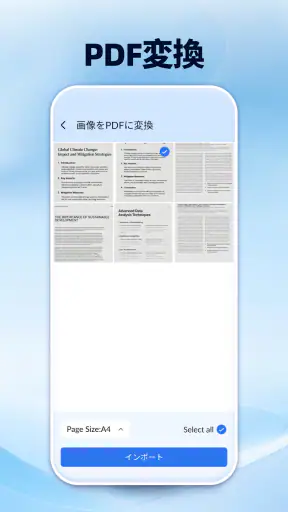
PDFやOfficeファイルの編集、形式変換は、ボタンを押して終わりではありません。変換後のファイルを開き直し、文字の欠落、改行、表の位置、画像の向きを確認して初めて作業完了です。とくにスマートフォンで急いで処理すると、保存されたファイルが元の隣に作られたのか、別の場所に置かれたのかを見落としやすくなります。
私なら、重要な提出書類を変換した場合、元ファイルをすぐ削除しません。変換後の文書を確認し、必要なら別のビューアでも表示してから整理します。PDF Boxをファイル管理の中心にする場合でも、原本と作業版を分けておくと、あとでやり直すときに安心です。これは目立たない手順ですが、実際の書類作業では大きな差になります。
スキャン用途では撮影環境が結果を左右する
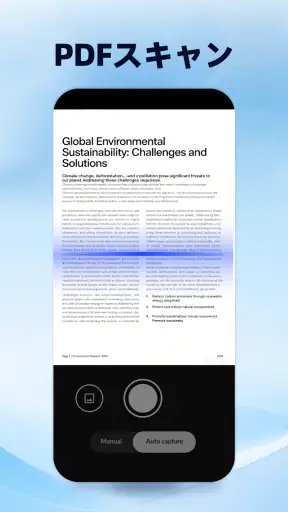
紙の資料をスキャンするとき、うまくいかない原因をアプリだけに求めるのは早計です。机の影、紙の折れ、斜めからの撮影、薄い文字、光沢の反射は、どのスキャン機能でも読み取り結果に影響します。私は紙を平らに置き、四隅が見える状態で撮影し、文字が読めるかをその場で拡大確認するようにしています。
一枚ずつはきれいでも、複数ページをまとめると順番を間違えることがあります。契約書や申請書では、ページ番号だけでなく、表裏や添付部分まで確認してください。スキャン後にすぐ共有するのではなく、最初のページから最後までめくって、抜けや向きの違いがないかを見るのが実用的です。
セットアップ時に落ち着いて確認するポイント
導入後に迷ったら、まずアプリの基本操作を一つずつ試します。PDFを開く、ページを移動する、別のファイルを選ぶ、作業後に保存された文書を再び開く。この順番で確認すれば、読み取りだけが目的なのか、編集や変換まで問題なく進められるのかを短時間で判断できます。
Android 8.0以降が対象なので、対応OSの範囲に入っているかも最初に確認しておきたい点です。対応条件を満たしていても、端末の空き容量が少ない、他のアプリが多く動いている、システム更新直後で動作が不安定といった事情があれば、書類処理に影響することがあります。アプリを何度も開き直す前に、不要な作業を閉じ、端末を再起動してから試す方が効率的な場合があります。
また、ファイルを選ぶ画面で目的の文書が見つからないときは、名前の一部だけで探さない方がよいこともあります。拡張子や保存場所が違うと、検索結果に出ないように感じるからです。受け取ったファイルをいったん端末の分かりやすいフォルダーへ移し、そこから選び直す方法は、原因を切り分けるうえで有効です。
日常の具体例:外出先で資料を確認して返送する
たとえば、外出先で取引先からOffice形式の確認資料を受け取り、数か所を直してPDFで返したい場面を考えてみます。私はまず元のOfficeファイルを開き、文章だけでなく表の崩れも確認します。次に修正箇所を見直し、変換したPDFを開き直して、ページの最後まで表示します。最後に、元ファイルと変換後のファイルを名前で区別してから共有します。
この流れの良さは、閲覧、編集、変換を別々のアプリへ渡す回数を減らせることです。一方で、急いでいると確認手順を省きやすいのが弱点です。とくに提出先がPDFを指定している場合、変換できたことだけで満足せず、相手が読む状態になっているかまで自分で確認する必要があります。
途中で止まったときの復旧手順
読み込みや変換が途中で止まったように見えるときは、同じ操作を何度も繰り返さないでください。まず、元ファイルが端末上で正常に開けるかを確認し、次に小さな別ファイルで同じ処理を試します。小さなファイルは成功し、特定の文書だけ失敗するなら、文書の複雑さや破損を疑う流れになります。
アプリ全体が反応しない場合は、一度閉じてから再起動します。それでも改善しないときは、端末の空き容量やOSの状態を確認し、元ファイルを別の場所に置き直して再試行します。作業途中の文書を失いたくないなら、再試行前に原本を残しておくことが大切です。保存前の編集内容が必ず復元されるとは考えず、こまめに区切って保存する方が安全です。
別の復旧策として、変換を一度に大量のページへ行わず、用途に応じて文書を分けて処理する方法もあります。これはアプリに特別な機能があるという意味ではなく、スマートフォンでの負荷を抑え、どの部分で問題が起きているかを見つけやすくするための実務的な工夫です。
アプリが原因とは限らないケース
PDFが開けないとき、ファイル自体が壊れている場合があります。送信途中で不完全になった添付ファイル、拡張子だけ変更された文書、パスワードなどで保護された資料は、一般的な閲覧や変換の流れにそのまま乗らないことがあります。こうしたときは、送り手に再送を依頼するか、元の作成環境で書き出し直してもらう方が早いでしょう。
表示はできても文字を編集できない場合もあります。紙を画像として取り込んだPDFなら、画面上では文字に見えても、実際には画像の集合であることがあります。この場合、文章を直接直す作業と、画像をもとに文字を読み取る作業は別物です。PDF Boxで開けることと、すべての文字が編集対象になることは同じではありません。
Office文書の見た目が変わったときも、アプリの不具合と決めつけない方がよいです。作成時に使われたフォントが端末側にない、複雑なレイアウトがモバイル表示に合わない、埋め込まれた要素の扱いが異なるなど、文書の作り方が原因になることがあります。最終版を作る作業では、スマートフォンだけで完結させず、必要に応じて元の作成環境で仕上がりを確認するのが無難です。
通常のビューアや専用アプリとの違い
PDFを読むだけなら、端末に最初から入っているビューアや、使い慣れた専用リーダーの方が手早い人もいます。閲覧だけを毎日行う人にとっては、編集、スキャン、変換、管理のための入口が一つにまとまっていることが、必ずしも大きな利点になるとは限りません。
反対に、複数の形式を行き来する人にはPDF Boxの考え方が合います。PDFを確認し、Office文書を扱い、紙の資料を取り込み、必要な形式に整えるという流れを一つのアプリで試せるからです。私は、書類作業のたびにアプリを切り替えるのが面倒な人や、外出先で最低限の処理を済ませたい人に向いていると感じます。
ただし、専門的な編集を細かく行う人、レイアウトを完全に保ったまま大量処理したい人、チームで厳密な文書管理をしたい人には、用途に特化した別の選択肢が適しています。PDF Boxは日常の確認や軽い修正、形式変換の入口として考えると評価しやすく、専門ソフトの完全な代替として期待すると物足りなさを感じる可能性があります。
私が勧める使い方と、勧めにくい人
私なら、最初の一週間は「読む」「一部を直す」「スキャンする」「変換する」「保存結果を確認する」という五つの作業を、重要度の低いファイルで試します。これで自分の端末との相性、ファイルの探しやすさ、変換後の見え方を把握できます。いきなり大切な契約書や提出書類だけで使い始めるより、失敗しても困らない資料で操作を覚える方が安心です。
無料で始められる点も、こうした試用に向いています。書類を読むことが中心で、時々編集やスキャンもしたい人なら、複数の道具を使い分ける手間を減らせるでしょう。スマートフォンを仕事の補助端末として使う人、紙の資料を一時的にデジタル化したい人、OfficeとPDFを頻繁に行き来する人にも候補になります。
一方、細かな校正、複雑なフォーム入力、厳密な版管理、長時間の大量処理が中心なら、パソコン向けの専門ツールを優先した方がよいです。小さな画面での編集は、文章の修正量が増えるほど負担になります。PDF Boxを使う場合でも、スマートフォンで全工程を無理に完結させず、外出先で確認と下準備を行い、最終調整は大きな画面で行う使い分けが現実的です。
総合すると、PDF Boxは、PDFやOfficeファイルの閲覧だけでなく、編集、スキャン、変換、管理まで一つの場所で試したい人にとって、分かりやすい出発点です。Wah Hubによる無料の仕事効率化アプリとして、Android 8.0以降の端末で導入しやすく、十万回以上インストールされている点も、まず試してみる心理的なハードルを下げています。
私の結論は、「日常の書類処理をまとめたい人には勧めやすいが、専門的な文書制作の最終工程まで任せるアプリではない」というものです。使い始めにファイルの場所を整理し、変換後の確認を省かず、問題が起きたら文書側や端末側も切り分ける。この三つを意識すれば、単なるPDFリーダー以上の便利さを引き出せます。逆に、読むだけで十分な人や、完全なレイアウト維持を最優先する人は、より専門的な選択肢の方が合うでしょう。
まずは重要ではない短い文書で、開くところから保存後の再確認まで試してみてください。その小さなテストで操作感に納得できれば、外出先の資料確認や、紙書類のデジタル化、Office文書のPDF化など、毎日の細かな作業を一つにまとめる道具として役立つはずです。
よくある質問
PDF Box: PDF Reader & Toolはどのようなアプリですか?
PDF Box: PDF Reader & Toolは、スマートフォンやタブレットでPDFファイルを閲覧・管理するための多機能アプリです。端末内のPDFを探して開くだけでなく、ページの移動、拡大縮小、検索、共有など、日常的な読書や書類確認に必要な機能をまとめて利用できます。外出先で資料を確認したい人や、複数のPDFを一つのアプリで整理したい人に向いています。
PDF Box: PDF Reader & ToolでPDFを編集したり、注釈を追加したりできますか?
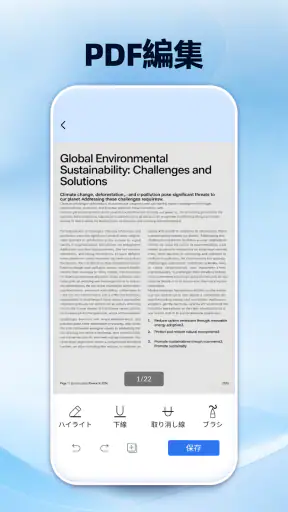
基本的なPDF閲覧に加えて、アプリのバージョンや端末環境によっては、テキストの強調表示、メモ、描画、署名、ページの整理などのツールを利用できる場合があります。ただし、すべての編集機能が無料で使えるとは限らず、一部の高度な機能には広告表示や有料プランが設定されている可能性があります。ダウンロード前に、ストアの機能一覧と料金条件を確認することをおすすめします。
PDF Box: PDF Reader & Toolはオフラインでも使用できますか?
端末に保存されているPDFを開くだけであれば、通常はインターネット接続がなくても利用できます。そのため、移動中や通信環境が不安定な場所でも、保存済みの資料を確認しやすい点が便利です。一方、クラウドからの取得、オンライン共有、広告の読み込み、アプリ内の一部サービスなどには通信が必要になる場合があります。重要なファイルは事前に端末へ保存しておくと安心です。
PDF Box: PDF Reader & Toolでファイルを安全に管理できますか?
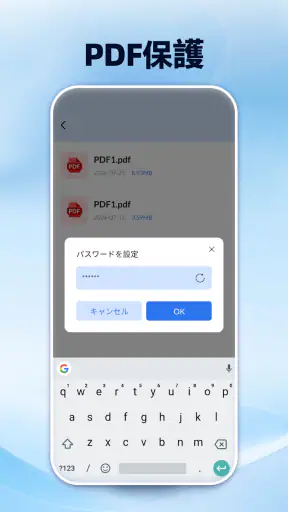
PDFには仕事の資料、契約書、個人情報などが含まれることがあるため、利用前にプライバシーとファイルアクセスの扱いを確認することが重要です。アプリはPDFを検出・表示するために、端末のストレージやファイルへのアクセス許可を求める場合があります。不要な権限を許可せず、共有機能を使う際には送信先を確認し、機密性の高い文書はパスワード保護などを併用してください。
PDF Box: PDF Reader & Toolは無料でダウンロードできますか?
アプリ自体は無料で入手できる場合がありますが、無料版では広告が表示されたり、利用できる編集機能や変換機能に制限が設けられたりすることがあります。広告の削除や高度なツールの利用に、アプリ内課金やサブスクリプションが必要になる可能性もあります。インストール前に、料金、無料トライアルの有無、自動更新の条件を確認し、自分の用途に合うか判断しましょう。











