

ビデオコンプレッサー
4.5動画プレーヤー&エディタ2026年10月17日に更新

スクリーンショット
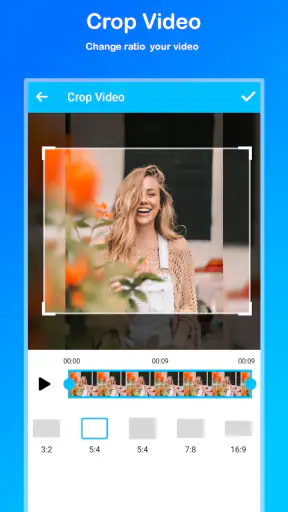
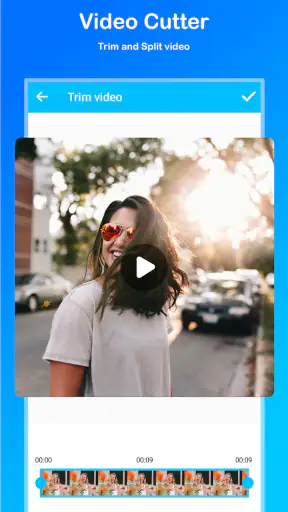
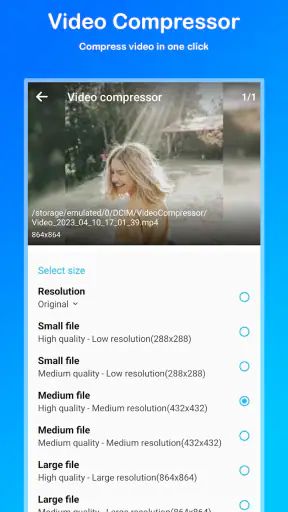
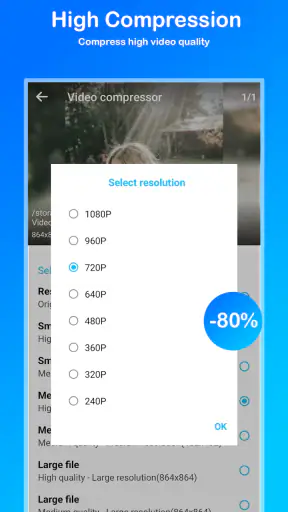
 分析: Mobexer
スマホで撮った動画を送ろうとしたら、容量が大きくて共有しにくい。そんなとき、私は編集アプリを開いて不要な場面を切ったり、別の形式に書き出したりする前に、まず圧縮だけで済むかを考えます。BDH Appsの「ビデオコンプレッサー」は、動画の容量を抑えることに目的を絞ったアプリです。無料で使い始められ、動画プレーヤー&エディタの中でも、編集よりファイルサイズの調整を手早くしたい人に向いています。
選ぶときは、画質と手軽さのどちらを優先するか
圧縮アプリを選ぶときに大切なのは、単にファイルが小さくなるかだけではありません。共有先の容量制限に収めたいのか、端末の空き容量を増やしたいのか、あとで大画面でも見たいのかで、適切な圧縮の強さは変わります。容量を大きく減らすほど画質への影響が出やすいため、私は元動画をすぐ削除せず、圧縮後に必要な場面を再生してから判断する使い方を勧めます。
毎回動画編集ソフトを使うほどではないけれど、送信や保存の前にサイズを調整したい。そういう用途なら、操作を複雑にしすぎないこのアプリの方向性は分かりやすいです。一方で、カットや字幕、色調整まで一度に仕上げたい場合は、編集機能を中心にしたアプリのほうが作業をまとめやすいでしょう。
使い方と、圧縮後に確認したいこと
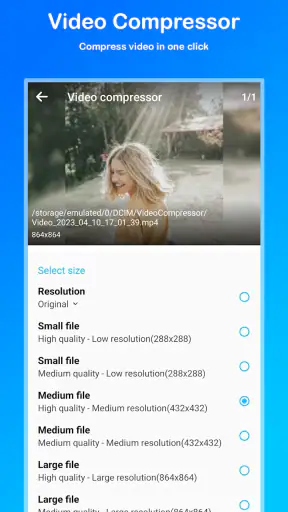
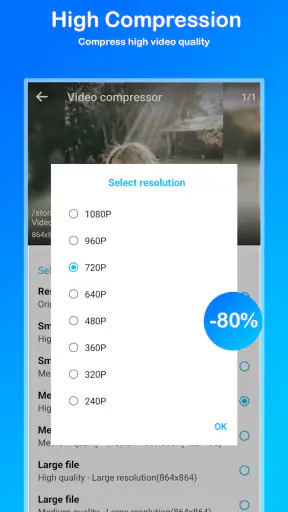
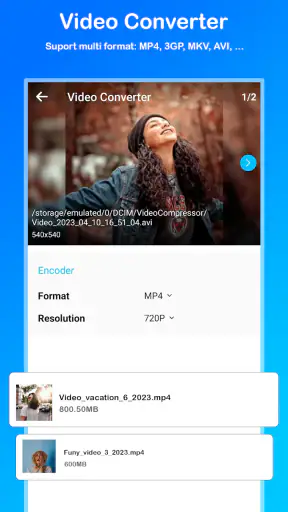
アプリをインストールして起動すると、直感的なインターフェースが出迎えてくれます。圧縮したいビデオを選択し、簡単な設定をするだけで、すぐに圧縮が始まります。ビデオの画質をどれだけ維持したいか、どの程度までサイズを小さくしたいかの設定が可能で、これが非常に便利です。
圧縮速度と品質
実際に試してみたところ、圧縮速度はかなり速く、驚きました。数分で大きなビデオファイルが小さくなり、その過程で画質があまり劣化しないのも魅力的です。もちろん、圧縮率を高く設定すると多少の画質低下は避けられませんが、それでも十分に楽しめるレベルです。
ここで役立つのが、最初から強い圧縮を選ぶのではなく、送り先や保存先に合わせて控えめな設定から試すことです。たとえば家族に短い動画を送るなら、スマホで見て気にならない画質を優先できます。反対に、長時間の旅行動画を端末に残したい場合は、音や細部の見え方まで確認し、納得してから元データを整理するのが安全です。圧縮後のファイル名や保存場所も確かめておけば、元動画との取り違えを防げます。
日常の共有で便利な場面
ビデオコンプレッサーは、特にデータ通信量を節約したい方にとっては必須のアプリです。長いビデオを友達に送るときや、SNSにアップロードするときに、データサイズを気にせずに済むのは本当に助かります。また、クラウドストレージを利用する際にも、限られた容量を有効活用できるのが嬉しいポイントです。
ニュースルームの最新情報






たとえば外出先で子どもの発表会を撮り、帰宅前に親族へ共有したい場面では、まず短いクリップで圧縮後の見え方を確かめてから本編を処理すると、画質の妥協点をつかみやすくなります。通信が不安定な場所では圧縮そのものより送信時間が問題になることもありますが、ファイルを小さくしておけば、共有の準備はしやすくなります。頻繁に撮影する人は、残したい原本と共有用コピーを分けておくと、後から高画質版が必要になったときにも困りません。
ほかの方法と比べたときの向き不向き
スマホの標準機能で動画を短く切れる場合、不要な部分を取り除くだけで容量が十分に減ることがあります。そうした動画なら、別アプリで圧縮するよりトリミングが手早いでしょう。反対に、映像を残したままファイル全体を扱いたいときは、圧縮専用のこのアプリが候補になります。編集アプリは細かな加工もできますが、単純なサイズ調整だけなら操作が多く感じられることがあります。
また、パソコンのエンコードソフトを使う選択肢は、画質や出力の細部をじっくり調整したい人に合います。ただし、スマホ内の動画をすぐ共有したいだけなら、端末間でファイルを移す手間が増えます。高解像度の映像を作品として保管する人や、細かい出力条件を管理したい人には別の方法が向きますが、日常の撮影動画を送りやすくしたい人には、手軽さを優先する価値があります。
導入前に知っておきたい現実的な注意点
圧縮は元動画の容量を小さくする一方で、画質との交換条件があります。暗い映像や細かな模様、動きの激しい場面は、圧縮後に変化が目立つことがあるため、重要な記録ほど慎重に試したいところです。まず複製した動画で設定を比べると、原本を守りながら自分の用途に合う加減を探せます。空き容量を増やす目的なら、圧縮後のファイルが実際に保存されていることを確認してから元動画を消してください。
気軽に始められる無料アプリですが、アプリ内購入はアイテムごとに580円から4,800円まであります。必要な作業だけで満足できるか、追加項目を使いたいかを見極めてから購入を考えるのがよいでしょう。年齢区分は3歳以上で、現在のバージョンはv1.2.29、Androidでは5.1以上が必要です。平均評価は4.5で、評価数はおよそ4万1千件、レビューは44件、インストール数は100万回以上に達しています。
利用を始める前には、圧縮したい動画が端末内で見つけやすい状態か、保存先に余裕があるかを確認しておくと流れがスムーズです。圧縮中に元動画を消す必要はありませんし、処理後にサイズだけでなく再生の滑らかさや音声も確かめるのが実用的です。共有相手が画質を重視するなら、無理に小さくせず元動画を別の方法で渡す判断もあります。
誰にすすめたいか
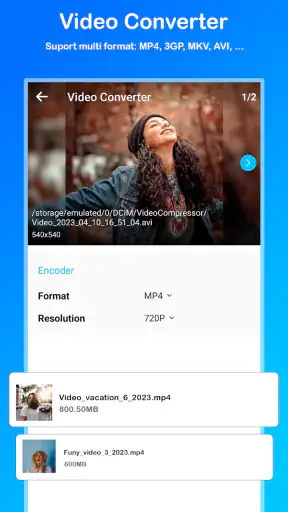
さらに、操作が簡単なだけでなく、サポートされているビデオフォーマットも豊富です。これなら、どんなビデオでも気軽に圧縮できます。
私なら、スマホで撮った動画を家族や友人に送る機会が多い人、クラウドへ保存する前にサイズを整えたい人に勧めます。逆に、編集や色調整を中心にしたい人、画質を最優先して原本を保管したい人、出力条件を細かく管理したい人は、編集アプリやパソコン用ソフトを選ぶほうが納得しやすいでしょう。どの動画でも同じ結果になると考えず、まず大切でない短いファイルで操作と品質を確かめるのが、無理のない始め方です。
総じて、「ビデオコンプレッサー」は、特にモバイルデバイスを頻繁に使用する方にとって、一度試してみる価値のあるアプリです。ぜひ、ストレージの節約を始めてみてください!私にとっての評価ポイントは、動画を加工するアプリを開くほどではない場面で、圧縮という目的に絞って使えることです。画質とのバランスを自分で確かめ、原本を残す習慣と組み合わせれば、日々の共有や保存を少し扱いやすくしてくれます。
よくある質問
ビデオコンプレッサーアプリはどのように動作しますか?
ビデオコンプレッサーアプリは、動画ファイルのサイズを縮小するために設計されています。これにより、ストレージスペースを節約し、ファイルをより簡単に共有できるようになります。このアプリは、異なる圧縮レベルを選択でき、圧縮後も画質を維持しやすいのが特徴です。
ビデオコンプレッサーアプリはどのフォーマットの動画に対応していますか?
ビデオコンプレッサーアプリは、MP4、AVI、MOVなど、一般的な動画フォーマットに対応しています。これにより、ほとんどのデバイスで撮影された動画を圧縮することが可能です。アプリ内で対応フォーマットの詳細を確認することができます。
ビデオコンプレッサーアプリで圧縮した動画は画質が悪くなりますか?
圧縮後の画質は、選択した圧縮レベルに依存します。高圧縮を選ぶと画質が劣化する可能性がありますが、通常、ビデオコンプレッサーアプリは画質とファイルサイズのバランスを取るように設計されています。設定で最適な圧縮率を選ぶことが重要です。
ビデオコンプレッサーアプリを使用するのにインターネット接続は必要ですか?
基本的に、ビデオコンプレッサーアプリはオフラインでも機能します。ただし、クラウドストレージに直接アップロードする機能や、オンラインでの共有機能を利用する際にはインターネット接続が必要です。
ビデオコンプレッサーアプリは無料で使用できますか?
ビデオコンプレッサーアプリは、基本的な機能を無料で提供していますが、高度な機能や追加の圧縮オプションを利用するためには、アプリ内課金が必要になる場合があります。無料版で試してみて、必要に応じてプレミアム機能を購入することができます。
ダウンロード










