

Video Downloader: Fast Saver
0.0動画プレーヤー&エディタ2026年10月17日に更新

スクリーンショット
 分析: Mobexer
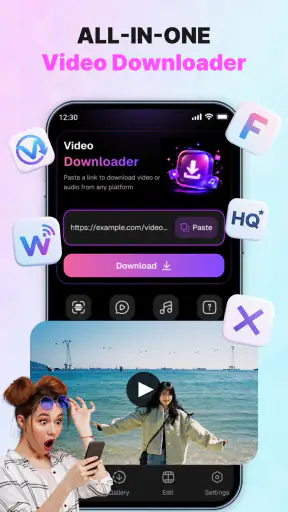
動画をあとで見返したいのに、通信環境が不安定だったり、保存したファイルが端末のあちこちに散らばったりすることはありませんか。Video Downloader: Fast Saverは、動画の保存だけでなく、編集や形式変換もまとめて扱うAndroid向けアプリです。私なら、外出前に必要な動画を整理しておきたい人や、端末内の動画を簡単に整えたい人に向くかを、単なる「ダウンローダー」という名前だけで判断せず、普段の使い方に沿って考えます。
MastersOfCraftが手がけるこのアプリは、動画プレーヤー・編集系のカテゴリーに属します。価格は無料で、アプリ内の利用を始めるために購入が必要なタイプではありません。公開されている基本情報では、インストール数は5万回以上、対象年齢は3歳以上です。現在のバージョンは1.0.2で、Android 7.0以降が対象。機能をひとつずつ試しながら、自分の動画整理に合うか確かめやすい入り口になっています。
無料で始められることと、期待値の置き方
無料で始められることは、まず自分の動画整理に合うかを確かめやすいという意味で魅力です。私は料金だけで判断せず、保存したい素材を少数選び、保存後の再生や整理まで無理なくできるかを見るのがおすすめだと思います。次は、その手間をかけて得られる便利さと、期待しすぎないためのポイントを考えます。
料金面は試しやすさが魅力
無料アプリとして使い始められる点は、動画保存や変換をたまに使いたい人にとって大きな利点です。常用するか分からない段階で、まず自分の端末や作業の流れに合うかを試せます。私は、こうした用途のアプリは、最初から高機能さを期待するより、必要な操作を迷わず完了できるかを確かめるのが大切だと思います。
一方で、無料という事実だけから、広告の有無や追加購入、すべての機能の利用条件まで決めつけることはできません。実際に使う際は、保存や変換を始める前に画面上の案内を読み、操作に関係のない登録や支払いを求められた場合は内容を確認するのが安心です。無料であることは試すハードルを下げますが、利用時の条件を読まなくてよいという意味ではありません。
「Fast Saver」という名前から、どんな動画でも一瞬で保存できると期待するのも避けたいところです。動画の入手方法や元のファイル、ネットワーク環境によって作業のしやすさは変わります。私は、速さを約束する言葉よりも、保存したい動画を扱えるか、処理後のファイルが目的に合うかを重視します。
保存後の作業まで見据えられる
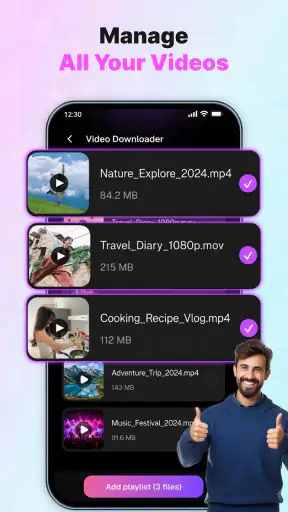
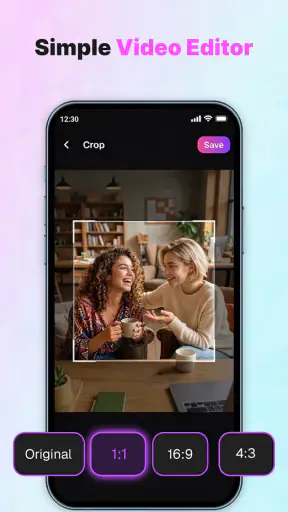
このアプリの使いどころは、ダウンロードだけで終わらない点にあります。動画を保存してから編集や変換を行い、オフラインで扱うための管理もできる構成です。別々のアプリを行き来する手間を減らせる可能性があるので、保存した動画をそのまま見返すだけでなく、端末内で使いやすく整えたい人には価値があります。
ニュースルームの最新情報






たとえば、旅行前に見る予定の動画を準備し、移動中は通信を使わずに再生する。帰宅後には、残しておきたい素材を編集したり、別の形式で保管したりする。こうした一連の流れをひとつのアプリで考えられるのが、このツールの魅力です。ただし、オフライン利用の準備には事前の保存が必要です。出発直前に慌てるより、Wi-Fiが使える場所で保存と再生確認を済ませておくほうが確実です。
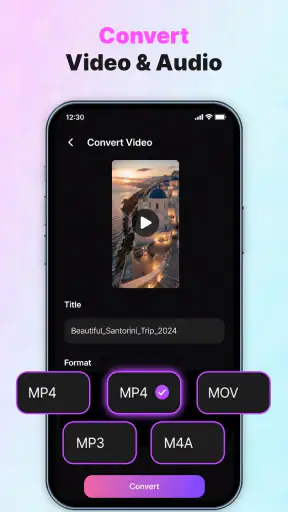
動画形式を変える場面では、変換前に元ファイルを残すかどうかを意識してください。互換性を優先して変換した結果、画質やファイルサイズが期待と違う可能性もあります。保存した動画を唯一のコピーとして扱うのではなく、重要な素材は元データを別に保管する。このひと手間は、変換を使う人ほど役立ちます。
日常で役立つのは「保存後の整理」
具体的な使い方として、家族旅行の記録や、自分で撮影した動画を端末内で扱いやすくしたい場面を考えてみてください。必要なファイルを保存し、用途に応じて編集や形式変換を行えば、閲覧用と保管用を分ける作業をまとめやすくなります。これは単に動画を集めるより、あとから探して使うことを前提にした管理です。
もうひとつの実用的なコツは、保存した直後に内容を確認し、ファイル名や置き場所を自分が後日見つけられる状態にしておくことです。動画をまとめて保存すると、時間がたつほど何を残したのか分かりにくくなります。アプリが保存・編集・変換を扱うからこそ、作業を終えたタイミングで整理まで済ませると、端末の中が動画の置き場として機能しやすくなります。
また、変換は「とりあえず実行」するより、再生したい端末や用途を決めてから行うのがおすすめです。視聴だけなら元の形式で困らないこともありますし、編集や共有のために変換が必要なこともあります。不要な変換を減らせば、作業時間や保存容量を無駄にしにくくなります。
一般的な代替手段との違い
端末標準の写真アプリや動画プレーヤーは、すでに端末にある動画を再生する用途では手軽です。しかし、保存・編集・変換をまとめて考える場合は、用途ごとに別のアプリへ移ることがあります。Video Downloader: Fast Saverは、その一連の作業をひとつの場所で扱いたい人に向いた選択肢です。
逆に、編集を細かく行いたい人や、専用の動画編集アプリに慣れている人には、編集機能の深さを比較してから選ぶほうがよいでしょう。このアプリの軸は、動画の保存と管理を含む幅広い扱い方です。専門的な編集環境の代わりと決めつけず、手元の動画を整える補助役として見ると、期待と実用性のずれが小さくなります。
ブラウザーや各サービスの公式オフライン機能を使う方法もあります。特定のサービス内で見るだけなら、その公式機能が権利や利用条件の面でも分かりやすい場合があります。一方、端末内の動画を編集・変換したいなら、メディア管理機能を含むアプリのほうが作業の目的に合うことがあります。どちらが便利かは、動画をどこで入手し、何に使うかで変わります。
気をつけたい制約と使い分け
動画をダウンロードできるからといって、あらゆるサイトや動画を自由に保存してよいわけではありません。著作権や配信サービスの利用条件を確認し、自分に保存・利用の権利がある素材だけを扱うことが大切です。特定のサービスからの取得を前提にするのではなく、利用規約に沿った方法を選んでください。
容量にも注意が必要です。画質の高い動画は端末の空き容量を使いやすく、保存を続けると写真やほかのアプリに影響することがあります。必要な動画だけを残し、見終わったファイルを整理する習慣をつけると、オフライン用の便利さを保ちやすくなります。変換後に元ファイルも残す場合は、同じ内容が二重に保存される可能性も考えておきましょう。
端末のOSがAndroid 7.0未満なら対象外です。また、アプリの基本的な機能が自分の目的に合うかは、実際に画面を確認して判断する必要があります。複雑な編集工程や、特定サイトからの確実な保存を最優先する人は、普段使うサービスの公式機能や専門アプリを先に検討するのが現実的です。
合う人、別の方法がよい人
保存した動画を見返すだけでなく、編集や形式変換までひと続きで扱いたい人には、Video Downloader: Fast Saverを試す価値があります。旅行や通勤の前にオフライン用の動画を準備する人、自分の動画素材を端末内で整理したい人、複数の用途をなるべく少ないアプリで済ませたい人に向きます。無料なので、日々の作業に無理なく組み込めるかを確かめやすいのも利点です。
一方、動画を保存する必要がなく、再生だけできれば十分な人は、端末標準のプレーヤーで足りるかもしれません。編集を本格的に行う人は、操作の細かさや出力の選択肢を重視した専用編集アプリと比較したほうが納得できます。どんな動画でも保存したいという期待がある場合や、利用条件を確認せずにダウンロードしたい場合にも、このアプリを選ぶべきではありません。
使う前に決めておくと迷わないこと
インストール後は、まず保存したい動画の出所と、保存後に何をしたいのかを整理してみてください。オフライン視聴が目的なら、保存後にネット接続を切って再生できるかを確認する。編集が目的なら、元データを残したうえで短い素材から試す。形式変換が目的なら、変換後のファイルを実際に使う端末で再生してみる。この順序なら、いきなり大切な動画を処理するリスクを減らせます。
こうした確認は地味ですが、アプリの便利さを正しく判断する助けになります。保存の可否だけで評価するのではなく、見つけやすさ、再生のしやすさ、編集後の扱いやすさまで見てください。動画管理で本当に困っている部分に合えば、複数のツールを切り替える手間を減らせます。逆に、必要な作業が再生だけなら、機能の多さがそのまま価値になるとは限りません。
私ならこう判断する
Video Downloader: Fast Saverは、動画を保存して終わりにせず、端末内で編集・変換・オフライン利用まで考えたい人にとって、無料で試せる実用的な候補です。私が評価したいのは、動画まわりの作業をまとめて扱える方向性です。とくに、外出前の準備や、保存した素材の整理を習慣化したい人には、用途がはっきりしています。
ただし、名前の印象だけで万能な高速保存ツールだと考えたり、専門編集アプリと同じ深さを期待したりするのは避けたいところです。利用条件と端末容量に気を配り、まず少数の動画で保存から再生までを試すのが賢明です。保存・整理・変換をまとめる目的があるなら試す価値があり、再生だけで十分なら別の方法のほうが簡単です。私なら、必要な作業がこのアプリの範囲に収まる人には勧めますが、特定サービスの公式機能や高度な編集を優先する人には、そちらを先に選ぶよう伝えます。
よくある質問
Video Downloader: Fast Saverでは、どのような動画をダウンロードできますか?
対応する動画の種類やサイトは、アプリのバージョンや各サービスの仕様によって異なります。利用前にアプリ内の対応状況を確認し、動画ページでダウンロード可能な項目が表示されるか試してください。なお、ログインが必要な動画や、配信サービスの保護機能があるコンテンツなどは保存できない場合があります。
動画を保存する基本的な手順は簡単ですか?
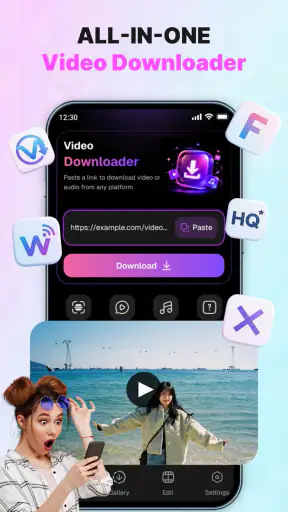
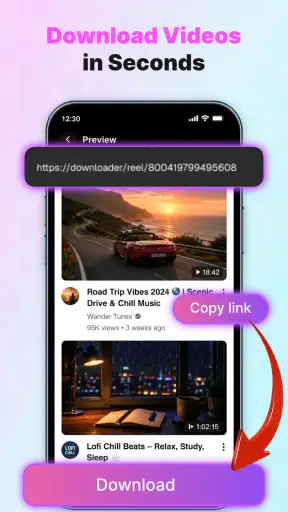
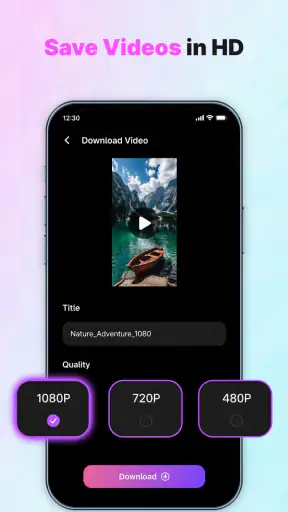
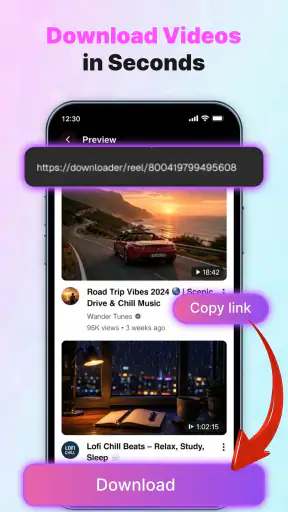
一般的には、アプリ内のブラウザーで動画ページを開くか、対応するリンクを貼り付け、検出された動画を選んで保存します。画面の案内に従って保存先や画質を選択できる場合もありますが、表示される項目は端末やアプリのバージョンによって異なります。初回は写真・動画やファイルへのアクセス許可を求められることがあります。
ダウンロードした動画はどこで再生できますか?
保存先はアプリ内のダウンロード一覧、端末の写真アプリ、またはファイル管理アプリなど、設定やOSによって異なります。保存後に一覧へ表示されない場合は、アプリの保存先設定と端末の空き容量、必要なアクセス許可を確認してください。動画形式によっては標準プレーヤーで再生できず、別の対応プレーヤーが必要になることもあります。
このアプリは無料ですか?広告やアプリ内課金はありますか?
料金体系、広告の表示、アプリ内課金の有無は、配信ストアや地域、更新状況によって変わる可能性があります。ダウンロード前にGoogle PlayまたはApp Storeの価格表示、アプリ内課金欄、説明、利用者のレビューを確認してください。無料で入手できる場合でも、追加機能や広告の削除に料金が必要なことがあるため、購入画面の条件をよく読みましょう。
動画のダウンロードで気を付けるべき権利や安全面はありますか?
動画を保存する前に、投稿者や権利者の許可、配信サイトの利用規約、著作権に関するルールを確認してください。個人で視聴する目的でも、無断転載や共有が認められるとは限りません。また、動画リンクを装った不審なページや、不要な権限を求める表示には注意し、公式ストアから入手したうえでアプリの権限設定を確認することをおすすめします。
ダウンロード










