

動画圧縮: 動画 圧縮:ビデオ圧縮 まで サイズを縮小する
4.5動画プレーヤー&エディタ2026年10月20日に更新
スクリーンショット
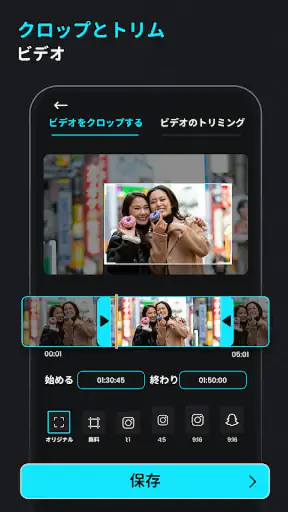
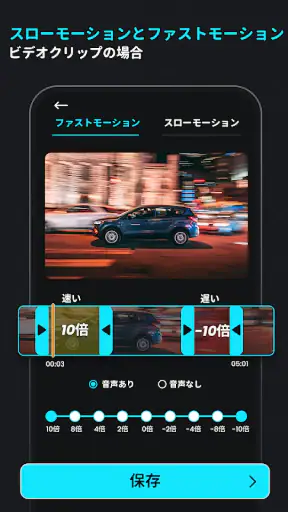
 分析: Mobexer
家族で同じスマホやタブレットを使っていると、旅行や学校行事の動画が一つの端末に集まり、空き容量を圧迫しがちです。撮影した本人以外が整理する場面では、どの動画を残し、どれを小さくするかを先に相談しておくと安心です。私は、共有端末の容量を確保したい人にとって、動画を選んで圧縮できるアプリは実用的な選択肢だと思います。
共有端末では、作業前の確認が大切
家族の動画をまとめて扱うなら、圧縮前に撮影者や保存先を確認し、残したい原本を別に保管してから作業するのがおすすめです。たとえば、週末の発表会を撮ったあと、家族に送る共有用だけを小さくし、元の動画は端末に残す、という使い分けができます。容量を節約しながら、あとで高画質版が必要になる可能性にも備えられます。
アカウントや端末を複数人で使っている場合も、圧縮した動画がどこに保存されるかを画面で確認し、作業後にファイルを開いて再生できるか確かめると、受け渡しの行き違いを減らせます。圧縮は整理そのものではないので、家族ごとの保存場所や共有方法を決めておくと、同じ動画を何度も処理する手間も避けやすくなります。
使いやすさとインターフェース
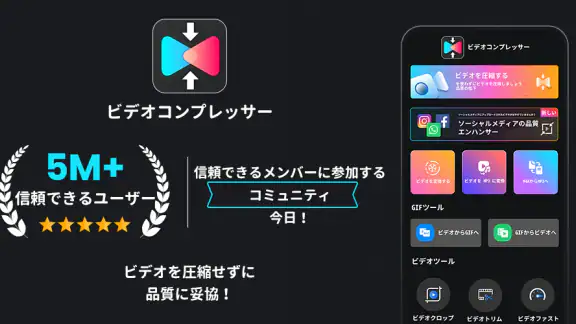
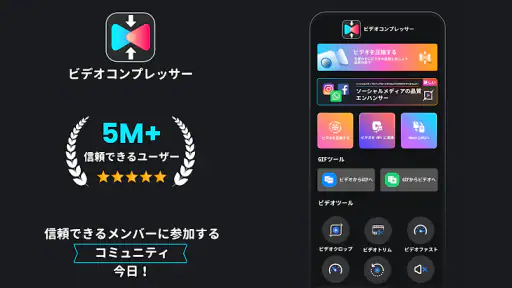
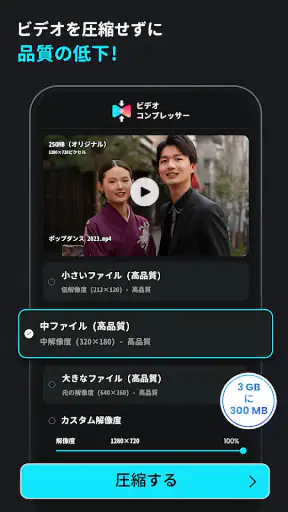
まず最初に、この動画圧縮アプリのインターフェースは非常に直感的で使いやすいです。アプリを開くと、すぐにビデオファイルを選択するオプションが表示され、数回タップするだけで圧縮が開始されます。このシンプルさは、技術に詳しくない人にとっても大変助かります。
圧縮のプロセス
圧縮プロセスは迅速で効率的です。私は数本の動画を試してみましたが、どれも期待以上の品質で圧縮されました。しかも、時間もほとんどかかりませんでした!ファイルサイズは最大で70%も小さくなることがあり、ストレージを大幅に節約できます。
画質の保持
圧縮後の画質が心配になるかもしれませんが、このアプリはそこも抜かりありません。驚くべきことに、圧縮後もビデオはクリアでシャープなままでした。特に、重要な思い出を保存する時に、この動画 圧縮:ビデオ圧縮が頼りになります。
圧縮後の確認と使い分け
ただし、画質と容量のバランスは動画の内容や圧縮設定によって変わります。細かな文字や暗い場面、動きの速い映像は、圧縮後に差が目立つことがあります。家族の記録や仕事で使う映像なら、元動画をすぐ消さず、圧縮版を再生して音声や必要な細部まで確認してから整理するのが堅実です。
ニュースルームの最新情報






メールやメッセージで送るために容量を抑えたい人には便利ですが、編集を重ねる素材や画質を優先したい映像には、元ファイルを保管する方法が向いています。端末標準の編集機能は短い切り出しに手軽で、クラウド保存は複数端末で共有しやすい一方、こちらは動画ファイルを圧縮して扱いやすくしたい時に役割がはっきりしています。
追加機能
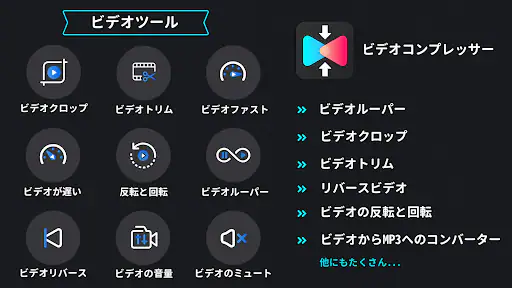
さらに、このアプリには便利な追加機能も備わっています。例えば、圧縮前にビデオをトリミングしたり、不要な部分をカットすることができます。また、圧縮後のビデオを直接ソーシャルメディアに共有するオプションもあり、非常に便利です。
変換や反転を使う場面
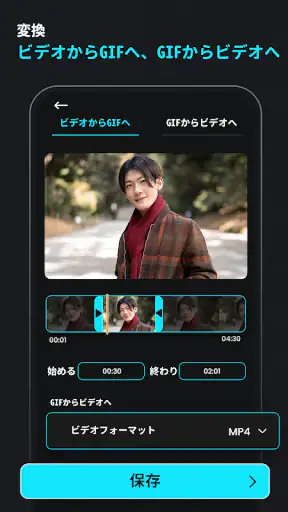
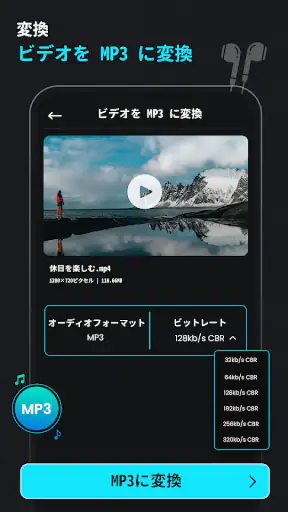
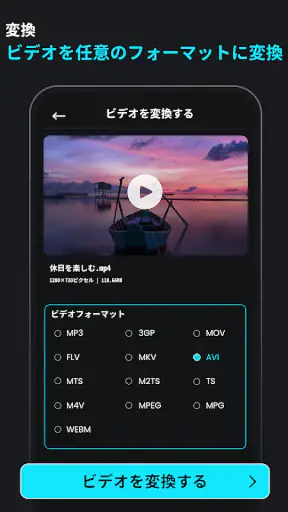
圧縮だけでなく、形式変換や動画の反転も用途に応じて使えるため、送信先で扱いやすい形に整えたい時にも役立ちます。撮影した動画の向きが意図と違う場合は、共有前に反転機能を試すという使い方も考えられます。作業を一つのアプリで済ませられるのは利点ですが、細かな編集や複数素材を組み合わせる編集ソフトの代わりにはなりません。
TarrySoftが開発する無料の動画プレーヤー・編集アプリで、アプリ内購入はアイテムごとにあるため、基本の利用を始める前に購入画面の表示を確認しておくとよいでしょう。平均評価は4.5で、評価は約15万7千件、インストール数は1,000万回を超えています。対象年齢は3歳以上、現行版は4.0.0で、Android 7.0以降に対応しています。子どもが使う端末では、年齢表示だけで判断せず、動画の選択や共有は大人と一緒に行うのが安心です。
このアプリを使ってみて、私はその簡単さと効果に感動しました。特に旅行中やイベントの時など、多くのビデオを撮影する機会がある時に、このアプリは本当に重宝します。スマホのストレージを管理するのが大変だと感じている方には、ぜひこのアプリを試してみることをおすすめします。
家庭での使いやすさを考えると
家族で動画を撮り、共有用のファイルを手早く用意したい人には、操作の簡単さと圧縮以外の機能が役立ちます。一方、端末の空き容量を自動で管理したい人や、精密な編集を一つの場所で完結させたい人には、別の管理・編集方法のほうが合うでしょう。私なら、思い出の原本を確認しながら残し、送信用のコピーを作る用途で選びます。
よくある質問
動画圧縮アプリはどのように機能しますか?
動画圧縮アプリは、動画ファイルのサイズを小さくするために、解像度やビットレートを調整します。これにより、ストレージスペースを節約し、より速くアップロードや共有が可能になります。圧縮後も、視覚的にはほぼ同じ品質を維持することを目指しています。
このアプリでどのフォーマットの動画を圧縮できますか?
動画圧縮アプリは、MP4、AVI、MOV、MKV など、一般的なフォーマットに対応しています。これにより、ユーザーは様々なデバイスから動画を圧縮することができ、利便性が高まります。対応フォーマットはアプリのバージョンによって異なる場合があります。
圧縮した動画の品質はどの程度保たれますか?
圧縮後の動画品質は、使用する設定によります。高品質を維持する設定を選ぶことで、視覚的な劣化を最小限に抑えながらファイルサイズを小さくすることができます。しかし、品質とファイルサイズの間にはトレードオフが存在します。
アプリの使用は無料ですか、それとも有料ですか?
動画圧縮アプリは基本機能を無料で提供していますが、高度な機能や追加の圧縮オプションを利用するためには有料版が必要です。無料版で試用し、必要に応じて有料版にアップグレードすることが可能です。
このアプリはどのデバイスで利用可能ですか?
動画圧縮アプリは、AndroidとiOSの両方で利用可能です。各プラットフォームに最適化されており、スマートフォンやタブレットでの使用がスムーズです。アプリストアから直接ダウンロードしてインストールできます。











