

EasyCut - Video Editor & Maker
4.4動画プレーヤー&エディタ2026年10月20日に更新

スクリーンショット

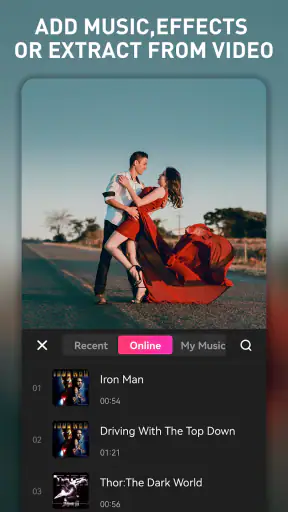
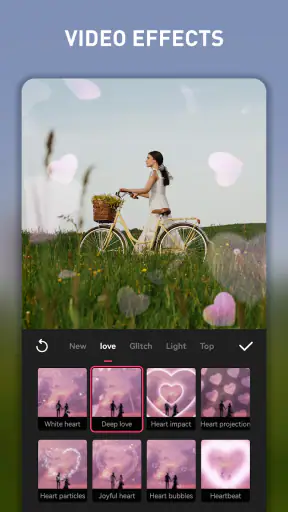
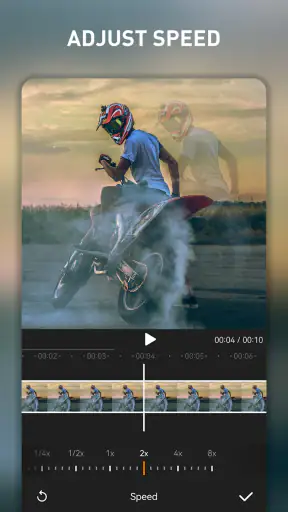
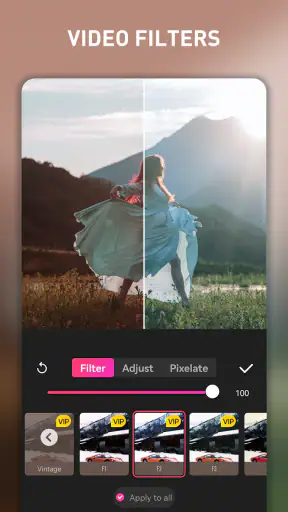
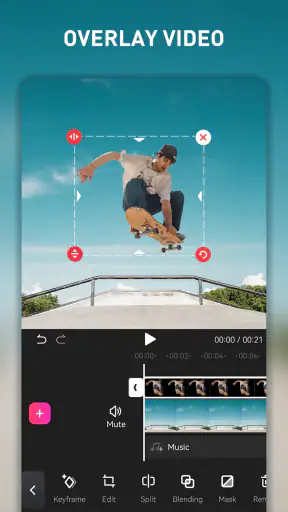

 分析: Mobexer
家族や友人と同じ端末を使っていて、写真や動画を見せ合う機会が多いなら、編集アプリを選ぶときは操作の簡単さだけでなく、誰が素材を選び、どの動画を共有するかも考えておきたいところです。私は、短い近況動画やちょっとしたメッセージ作りに使うなら、テンプレート中心の編集ができるEasyCut - Video Editor & Makerは試しやすい選択肢だと感じます。一方、複数人で同じ編集を引き継ぐ道具というより、一人が仕上げて渡す使い方に向いています。
みんなで撮った素材を、ひとりがまとめる
たとえば外出先で家族がそれぞれ撮った写真や動画から、帰宅後に一人が短い振り返り動画を作る場面を考えてみてください。素材を先に選び、伝えたい順番を決めてからテンプレートを試すと、編集の方向がぶれにくくなります。完成したものを皆で確認してから共有すれば、撮影した人の意図と公開する内容をすり合わせやすくなります。
共有端末で使う場合は、編集を始める前に使う人を決め、完成動画の保存先や投稿先も本人が確認するのがおすすめです。端末上の写真を家族が一緒に見られる環境では、編集画面を開いたまま渡さず、必要な素材だけを選ぶ習慣が安心につながります。これはアプリに特別な家族向け管理機能があるという話ではなく、共有端末ならではの使い方の工夫です。
テンプレートを選ぶ前に決めたいこと
テンプレートは、素材を並べる作業に迷ったときの近道になります。ただし、見た目の勢いだけで選ぶと、写真の枚数や動画の長さが雰囲気に合わず、結局選び直すこともあります。私は、先に「誰に見せる動画か」と「一番伝えたい場面」を決め、それに合う型を探すほうが手戻りを減らせると思います。音楽や文字を足す場合も、全部を盛り込むより、見せたい内容が伝わる分だけに絞るとまとまりやすくなります。
編集の手軽さと、細かく詰める作業の違い
細かな調整を一つずつ重ねたい人には、タイムラインを中心に編集するタイプの動画編集アプリのほうが合う場合があります。こちらは、テンプレートや基本的な編集道具を使って短い作品を形にしたい人に向いた立ち位置です。テンプレート任せにしすぎると、別の人が作った動画と似た印象になることもあるので、素材の順番や短いテキストで自分らしさを加えるのが実用的です。
無料で始められますが、アプリ内購入はアイテムごとに110円から2,690円まであります。まず無料で試し、実際に使いたい項目が有料かどうかを確認してから判断すると、想定外の出費を避けやすいでしょう。端末の空き容量が少ないときは、編集前に不要な素材を整理しておくと作業しやすくなります。完成後も元の写真や動画をすぐ消さず、必要な素材が残っているか確認してから片づけるのがおすすめです。
年齢や共有相手に合わせて使う
対象年齢は16歳以上です。家族の端末で使うときは、年齢に合った利用かを確認し、投稿や共有をする場合は公開先と内容を本人と一緒に見直すとよいでしょう。アプリからSNSへ共有できるのは便利ですが、ボタンを押す前に動画内の顔、名前、場所が分かるものを確認する一手間は欠かせません。特に、家族や友人が映る動画は、作る人だけで公開を決めず、映っている人の意向も確かめたいところです。
ニュースルームの最新情報






動画プレーヤー・編集アプリとして提供しているのはGreat Talent Video Inc. Video Editor Appです。平均評価は4.4で、評価は約41万2千件、インストール数は5,000万以上。無料で利用を始められ、年齢区分は16歳以上です。Android 6.0以上に対応し、現在のバージョンは1.7.5.2144。こうした規模の大きさは試しやすさの目安にはなりますが、自分に合うかどうかは、実際に使う編集の流れで確かめるのがいちばんです。
私なら、家族の行事や友人への短いメッセージを、手早く見やすい形にしたい人に勧めます。反対に、細部を厳密に調整したい人や、複数人で一つの編集プロジェクトを継続して管理したい人は、より専門的な編集環境を比べたほうが満足できそうです。共有端末では、素材選びと投稿前の確認を使う人同士で決めておくと、気軽さを保ちながら安心して使えます。
皆さん、こんにちは!今日は、私のお気に入りのアプリの一つであるEasyCut - Video Editor & Makerについてお話ししたいと思います。このアプリは、動画編集が簡単になり、クリエイティブな作品を作成するためのツールとして非常に優れています。では、さっそくその特徴を見ていきましょう。
簡単操作でプロ並みの編集を
EasyCut - Video Editor & Makerの最大の魅力は、その使いやすさにあります。初めて動画編集をする人でも、直感的に操作できるインターフェースが用意されています。私も最初は少し不安でしたが、使い始めてすぐにその簡単さに驚きました。
豊富な編集ツール
このアプリには、動画をトリミングしたり、音楽を追加したり、テキストを挿入するための豊富なツールが揃っています。特に、エフェクトやフィルターの種類が豊富で、自分の動画をより魅力的に見せることができます。まるでプロの動画編集者になったかのような気分になりますよ。
クリエイティブなテンプレート
動画編集が苦手な方でも安心してください。EasyCutには、あらかじめ用意されたテンプレートが豊富にあり、これを使えば簡単におしゃれな動画を作ることができます。私もテンプレートを使って友人へのメッセージ動画を作成したことがありますが、とても喜ばれました。
シェア機能も充実
編集した動画は、アプリ内から直接SNSにシェアすることができます。これも嬉しい機能の一つです。シェアボタンを押すだけで、InstagramやFacebookなどに簡単に投稿できるので、動画を多くの人に見てもらうことができます。
まとめると、EasyCut - Video Editor & Makerは、動画編集初心者から上級者まで、幅広いユーザーにおすすめできるアプリです。その使いやすさと豊富な機能は、一度使ったら手放せなくなること間違いなしです。ぜひ一度試してみてくださいね!
よくある質問
EasyCutは無料で使用できますか?
EasyCutは基本的な機能を無料で提供していますが、アプリ内購入を通じて追加のプロフェッショナルな機能やコンテンツにアクセスすることができます。無料版でも十分に使えますが、プレミアム機能を利用することで、より高度な編集が可能になります。
EasyCutでどのような動画形式を編集できますか?
EasyCutはMP4、MOV、AVIなど、さまざまな一般的な動画形式に対応しています。これにより、ほとんどのデバイスで撮影された動画を簡単にインポートして編集することができます。動画形式の互換性が高いため、ユーザーは編集後に異なるプラットフォームでの共有も容易です。
EasyCutで利用できるフィルターやエフェクトはどのようなものがありますか?
EasyCutには多彩なフィルターやエフェクトが用意されており、動画をプロフェッショナルな仕上がりにすることができます。例えば、色補正やトランジションエフェクト、スローモーションや逆再生などがあり、これらを組み合わせて独自のスタイルを作成することが可能です。
EasyCutは初心者でも使いやすいですか?
はい、EasyCutは初心者でも直感的に操作できるインターフェースを提供しています。シンプルなドラッグ&ドロップの操作で、誰でも簡単に動画を編集することができます。さらに、アプリ内のチュートリアルやガイドが、初めてのユーザーでもスムーズに使い始める手助けをしてくれます。
EasyCutで作成した動画はどのように共有できますか?
EasyCutで編集した動画は、直接SNSやメッセージアプリを通じて簡単に共有することができます。YouTube、Instagram、Facebookなど、さまざまなプラットフォームへのアップロードが可能で、作成したコンテンツを広く拡散したいユーザーにとって非常に便利です。











