

ビデオプレーヤー
4.3動画プレーヤー&エディタ2026年10月17日に更新

スクリーンショット
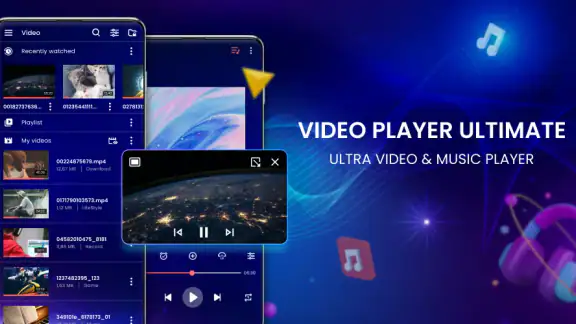
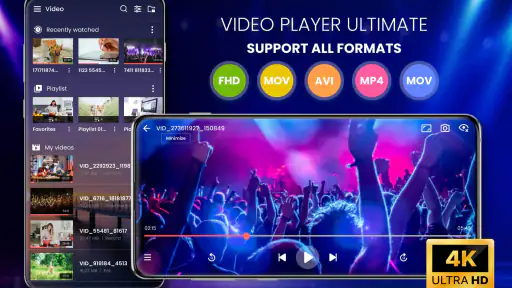
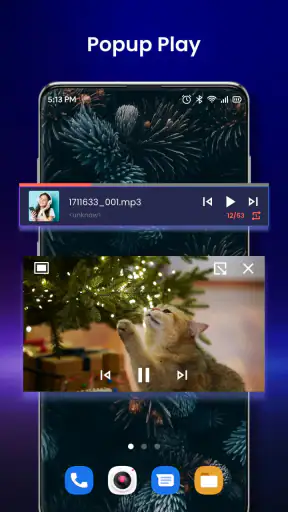
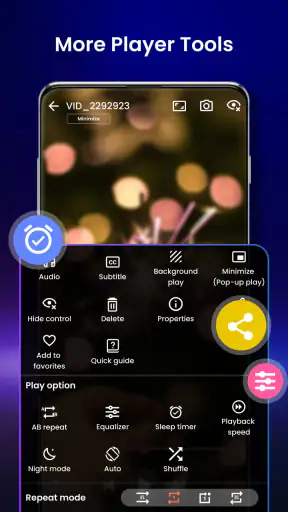
 分析: Mobexer
スマートフォンに動画ファイルが増えてくると、「タップしたらすぐ再生できるか」は思った以上に大事です。私は、動画プレーヤーを選ぶとき、凝った機能の多さよりも、手元のファイルを迷わず開けるかをまず見ます。atbcstdのビデオプレーヤーは、動画再生を中心にした無料アプリで、初めて専用プレーヤーを使う人にも試しやすい選択肢です。
まず期待したいこと
このアプリは、MP4を含む一般的な動画形式を再生するためのプレーヤーです。動画編集や配信サービスの視聴が主役ではなく、端末にある動画を開いて見る用途に向いています。インストール後は、まず見たいファイルを探して再生する、という使い方を想定すると分かりやすいでしょう。動画編集アプリのように素材を加工する機能を期待するより、再生用として考えるのが自然です。
初回に迷ったら、まず短い動画をひとつ選んで再生してみるのがおすすめです。手元の動画が開けるかを先に確かめれば、自分の使い方に合うか判断しやすくなります。再生が始まったら、画面上の操作を確認しながら、必要な場面で一時停止や再開を試してみると、普段使いの感覚もつかめます。端末内の動画をすぐ見たい人にとって、この最初の成功体験がいちばん大切です。
毎日の動画で活きる場面
たとえば、移動前に保存しておいた講義動画を確認したり、家族から受け取った動画を落ち着いて見返したりする場面では、動画再生に用途を絞ったアプリが便利です。長い動画なら、いきなり最初から最後まで見るのではなく、必要な部分を確認しながら使うと時間を無駄にしにくくなります。再生リストを使う場合も、動画を種類ごとにまとめておけば、次に見るファイルを探す手間を減らせます。
ただし、再生リストや字幕、速度変更など、実際に使える操作は自分の端末と動画で一度確かめるのが堅実です。動画によっては字幕が含まれていなかったり、形式の違いで期待どおりに扱えなかったりすることがあります。大事な視聴の前に短いファイルで試すのは、失敗を避ける実用的なコツです。端末に保存したファイルの場所が分からないときは、まず普段使うファイル管理アプリから動画を探すと、再生までの道筋を整理しやすくなります。
標準プレーヤーとの使い分け
スマートフォンに最初から入っているプレーヤーは、追加でアプリを選ばずに済むのが利点です。一方、動画をよく見る人は、再生用アプリを別に置くことで、動画ファイルを開くときの選択肢を持てます。私は、標準プレーヤーで困っていない人が無理に乗り換える必要はないと思います。複数の動画をよく見比べる人や、再生リストを使って整理したい人なら、専用アプリを試す価値があります。
反対に、動画を切り貼りしたい、色味を調整したい、オンラインの配信サービスをまとめて利用したいという人には、編集アプリや各サービスの公式アプリのほうが目的に合います。このアプリは動画プレーヤーなので、用途の境目を知っておくと「思っていた機能がない」という戸惑いを減らせます。対応形式も万能と決めつけず、普段見るファイルで確認してから主力にするのが安心です。
ニュースルームの最新情報






使いやすさとデザイン
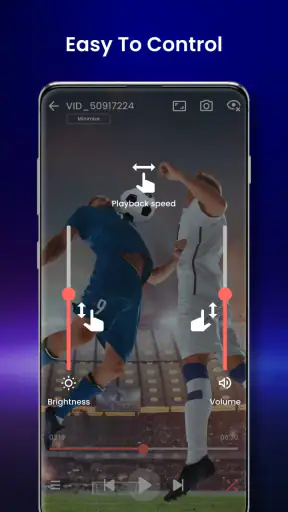
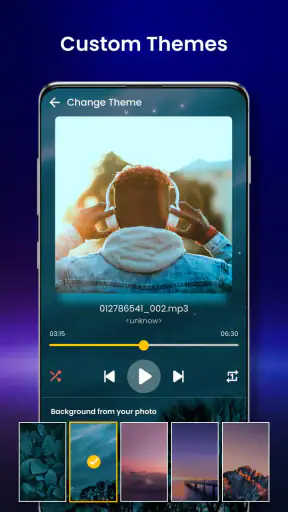
まず、アプリを開いて最初に感じたのがそのシンプルさです。ビデオプレーヤーは、ユーザーインターフェースが直感的で、誰でもすぐに使いこなせるように設計されています。アイコンも大きく、必要な機能にすぐアクセスできるのが嬉しいポイントです。特に気に入ったのは、再生リストを簡単に作れるところ。これでお気に入りの動画をまとめて楽しむことができます。
機能の豊富さ
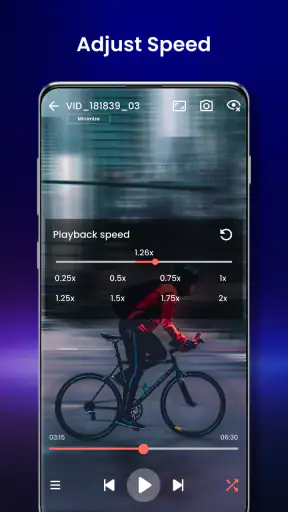
次に注目すべきは、その豊富な機能です。各種フォーマットに対応しているので、どんな動画ファイルでも問題なく再生できます。また、倍速再生やスロー再生もできるので、自分のペースで動画を楽しむことができます。さらに、字幕の設定も簡単で、多言語対応しているので、海外の動画も安心して楽しめますよ。
再生で気をつけたい点
私が使うなら、最初にいつも見る動画をいくつか開き、ファイルごとの再生具合を確かめます。長い講義なら再生速度を変えると要点を追いやすく、外国語の動画なら字幕の表示を試す、といった具合に目的ごとに操作を確認するのがコツです。再生リストも、何でも一緒に入れるより、講義用・家族用のように分けると後から探しやすくなります。こうした整理は、動画が増えたときほど役に立ちます。
再生できないファイルがあった場合は、アプリだけの問題と決めつけず、別の動画でも試してみてください。ひとつのファイルだけで起きるなら、その動画の形式や状態が関係している可能性もあります。反対に複数のファイルで同じようにつまずくなら、アプリを最新版に保ち、端末の対応環境も確認するのが現実的です。対応OSはAndroid 7.0以降で、現在のバージョンは1.19です。
評価と向いている人
動画プレーヤー&エディタのカテゴリにあるアプリの中でも、編集より再生を重視する人に向いた立ち位置です。平均評価は4.3で、評価数はおよそ2万1千件、インストール数は100万を超えています。利用者の多さは試す際の参考になりますが、自分の動画形式や操作の好みに合うかは、実際に短いファイルを再生して確かめるのがいちばんです。対象年齢は3歳以上で、無料で利用できます。
とくに、端末に保存したMP4などを気軽に見たい人、動画を再生リストでまとめたい人には試しやすいでしょう。逆に、編集機能を中心に使いたい人や、あらゆる特殊な動画形式の再生を最優先する人は、別の種類のアプリも比較したほうが納得しやすいです。自分に必要なのが「見ること」なのか「作ること」なのかを決めておくと、選択を誤りにくくなります。
パフォーマンスと安定性
アプリを使っている間、一度もクラッシュしたり、動作が重くなったりすることはありませんでした。スムーズな再生ができるのは、本当にストレスフリーです。ビデオプレーヤーは軽量で、デバイスのリソースを効率的に使っている印象を受けました。
総じて、このアプリは非常に満足のいくものでした。使いやすさと機能の豊富さが両立していて、毎日の動画ライフがより快適になること間違いなしです。もし、皆さんも新しいビデオプレーヤーを探しているなら、このビデオプレーヤーを試してみてはいかがでしょうか?きっと気に入ると思いますよ!
よくある質問
ビデオプレーヤーはどのようなファイル形式をサポートしていますか?
ビデオプレーヤーはMP4、AVI、MKV、MOVなど、一般的なビデオファイル形式をサポートしています。さらに、HDビデオや4Kビデオの再生にも対応しており、高品質な映像体験を提供します。対応しているファイル形式については、アプリ内の設定メニューで詳細を確認することができます。
ビデオプレーヤーで字幕を表示できますか?
はい、ビデオプレーヤーはSRTやASS形式の字幕ファイルをサポートしています。字幕ファイルをビデオと同じフォルダに保存することで、自動的に字幕が読み込まれ、再生中に表示されます。また、アプリ内で字幕のフォントサイズや色をカスタマイズすることも可能です。
ビデオプレーヤーは広告が表示されますか?
無料版のビデオプレーヤーは広告が表示されることがありますが、アプリ内購入を行うことで広告を非表示にすることができます。広告なしでシームレスな視聴体験を望む場合は、プレミアムバージョンへのアップグレードを検討してください。
ビデオプレーヤーはオフラインで使用できますか?
はい、ビデオプレーヤーはオフラインモードをサポートしています。事前にデバイスにダウンロードしたビデオファイルを、インターネット接続なしで再生することができます。旅行中やインターネット接続が不安定な場所でも安心して使用できます。
ビデオプレーヤーの操作は簡単ですか?
ビデオプレーヤーは直感的で使いやすいインターフェースを提供しています。再生、停止、早送り、巻き戻しなどの基本操作はもちろん、ジェスチャーコントロールや再生速度の調整機能も搭載されています。初心者でもすぐに慣れることができる設計です。
ダウンロード










