

Typeless: AI Voice Keyboard
4.2 仕事効率化 2026年9月2日に更新

スクリーンショット
長所
- 話すだけで文章を入力でき、長文の作成もスムーズ
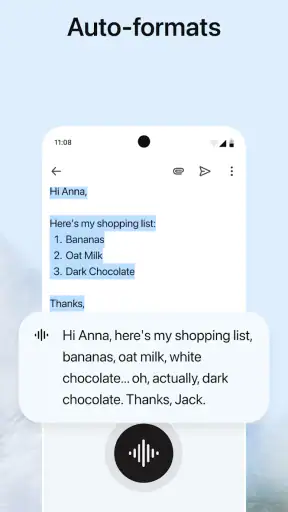
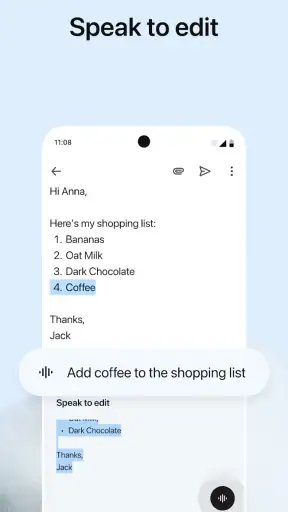
- 句読点や改行を自動で整え、読みやすい文章に変換
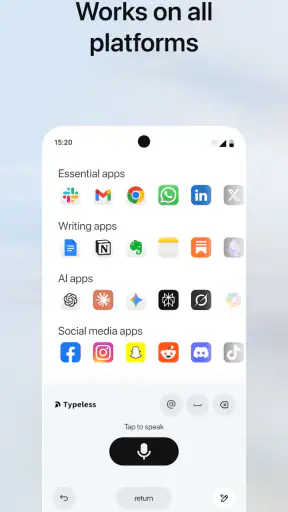
- メールやメッセージなど幅広いアプリで利用できる
- キーボード入力が苦手な人や手が離せない場面に便利
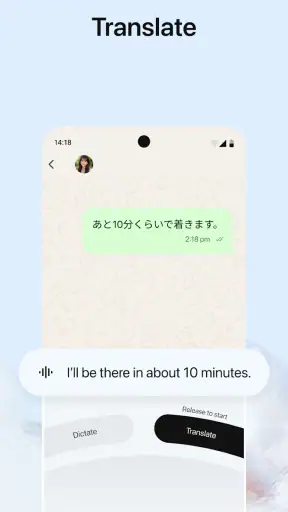
- 入力内容を要約・翻訳しやすく、文章作成の効率が上がる
短所
- 周囲の騒音が大きい場所では認識精度が低下しやすい
- 音声データの処理方法やプライバシー設定の確認が必要
- 無料版では利用回数や機能に制限がある場合がある
- 専門用語や固有名詞は誤変換されることがある
- 長時間使うとバッテリーやモバイル通信量を消費しやすい
 分析者 Mobexer
返信、メモ、検索、仕事の連絡。スマートフォンで文章を入力する場面は多いのに、フリック入力は考える速度に追いつかず、長い文章ほど手が止まりがちです。私が Typeless: AI Voice Keyboard を使ってまず感じたのは、文章を作る作業と、文字を打つ作業を分けられる気楽さでした。話した内容を文章に変えるタイプの仕事効率化アプリなので、短い返事だけでなく、頭の中にある要点を先に言葉にしたい人にも向いています。
このアプリの開発元は TYPELESS です。無料で始められ、対象年齢は 3 歳以上。Android では 7.0 以降に対応し、現行バージョンは 2.5.0 です。アプリストアでは平均 4.2 の評価が集まり、評価数はおよそ 2,600 件、レビュー数は 73 件、インストール数は 50 万以上に達しています。数字だけで決めるべきではありませんが、音声入力を日常の文章作成に取り入れたい人が試しやすい規模だとは感じました。
入力に時間を取られる問題を、話すことでほどく
私が普段いちばん時間を取られるのは、文章を考えることより、考えた内容をスマートフォンへ移す作業です。特に、外出中に長めの返信を書きたいときや、思いついたことをメモしたいときは、キーボードを見ながら一文ずつ組み立てる必要があります。短文なら気にならなくても、数行を超えると誤入力の修正が増え、最初に何を書きたかったのかまで曖昧になります。
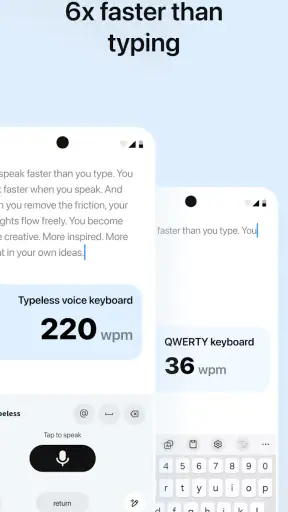
Typeless は、その負担を音声中心の入力へ置き換えます。ストア上では、音声を文章へ変換し、タイピングの 6 倍の速さをうたっています。実際の速さは話し方、周囲の騒音、文章の内容によって変わるので、常に同じ差が出るとは考えないほうがよいでしょう。それでも、文章の下書きをまとめて作る場面では、キーを連続して押すより自然に進められます。
大切なのは、単なる音声認識としてではなく、入力方法そのものを変える道具として見ることです。短い単語を正確に入れるだけなら、従来のキーボードのほうが早い場合もあります。一方で、考えながら文章を作るときは、話すことで思考を止めずに済みます。私は、完成文を一度に作ろうとせず、まず内容を話し、その後に読み返して整える使い方が最も実用的だと感じました。
最初に整えておきたい使い方
初回から長文を話すより、まず普段使う入力欄で短い文を試すのがおすすめです。メッセージの返事、買い物のメモ、検索語のように失敗しても困らない内容から始めると、自分の話す速度と変換結果の傾向をつかみやすくなります。句読点をどのタイミングで入れるか、固有名詞をどれだけゆっくり発音するかも、この段階で調整できます。
私の使い方では、話す前に文章の目的だけを決めます。「相手に状況を伝える」「後で思い出せるメモにする」といった具合です。目的を決めずに話し始めると、音声入力の速さが逆に文章の散らかりを増やすことがあります。音声で入力できるからこそ、最初の数秒で要点を決めると、後から直す量を減らせます。
もう一つのコツは、一文を必要以上に長くしないことです。話しながら内容を追加し続けると、変換後の文章を見直す負担が大きくなります。私は、要点を一つ話したら短く区切り、次の要点へ移るようにしています。これは認識のためだけでなく、完成した文章の構造を保つためにも有効でした。
音声入力に慣れていない人が気にするのは、話した文章をそのまま送信してしまわないかという点でしょう。ここでは、入力と送信を同じ作業と考えないことが重要です。まず変換された文章を読み、名前、数字、日時、否定表現を確認してから送ります。速さを得る代わりに、最後の確認を省かない。この切り分けが、実用性を大きく左右します。
毎日の場面で時間が浮くところ
一番わかりやすいのは、仕事や学校の連絡です。例えば、外出先で予定変更を伝えるとき、私は「到着が遅れる理由」「新しい到着予定」「相手へのお願い」の順に話します。キーボードで入力すると途中で言い回しを考え直しがちですが、音声なら一度に要点を並べられます。送信前に文章を整えれば、短時間でも内容のある連絡になります。
ただし、駅のホームや人の多い店内では、声を出すこと自体が使いにくさになります。周囲に聞かれたくない内容を入力する場合も同じです。私は、外では短い下書きだけ音声で作り、個人的な情報や細かな修正は静かな場所でキーボードに切り替えるという使い分けが現実的だと思います。音声入力を常に使うのではなく、声を出せる環境で最大限活用するほうが無理がありません。
日記やアイデアメモにも相性があります。思いついた文章をキーボードで整えようとすると、表現を選んでいる間に次の考えを忘れることがあります。まず話して流れを残し、後で不要な部分を削る方法なら、発想の勢いを保てます。特に、企画のたたき台、旅行中の記録、買い物の理由を残すメモなど、最初から完成度を求めない文章で効果を感じやすいです。
メールや長文メッセージでは、音声入力の利点と注意点が同時に出ます。私は最初に本文の骨子を話し、次に挨拶や結論を補う流れにしています。最初から丁寧な文章を話そうとすると、言い直しが増えます。下書きとして使えば、文章の中身を先に確保でき、細かな言葉遣いは後から落ち着いて調整できます。
検索では、複数の語を含む質問を入力するときに便利です。単語を一つずつ打つより、知りたいことを自然な文で話せるからです。ただし、商品名や人名などの固有名詞は、変換結果を確認してから検索したほうが安全です。検索結果がずれると、速く入力できても探し直しで時間を失います。
入力後の修正を減らすための考え方
音声入力の評価は、変換の速さだけでなく、修正にかかる時間も含めて判断すべきです。私が実際に気をつけているのは、固有名詞、専門用語、数字、日時です。これらは文章全体の意味を左右するため、変換結果を流し読みせず、目で追って確認します。一般的な説明文はそのまま使えても、正確さが必要な連絡では確認の時間を必ず残します。
もう一つの実用的な工夫は、話す内容を「事実」と「依頼」に分けることです。例えば仕事の連絡なら、現在の状況を話した後に、相手にしてほしいことを別の文で伝えます。音声で勢いよく話すと、背景説明とお願いが混ざりやすいからです。分けて入力すると、変換後の文章を見直すときも、抜けが見つかりやすくなります。
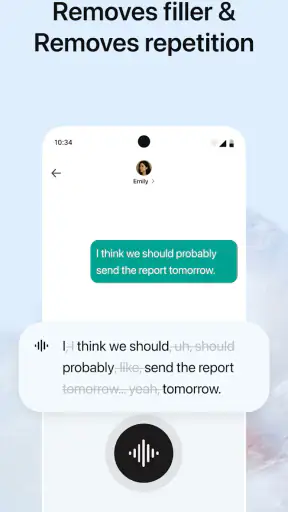
私は、変換結果を完全な完成文として扱わないようにしています。話し言葉には重複や曖昧な表現が入りやすく、そこを自動で整えてくれると期待しすぎると不満が残ります。最初の入力を速くする道具として使い、最後の判断は自分で行う。この距離感なら、音声入力の便利さを活かしながら誤送信も防げます。
反対に、短いパスワード、細かな記号、表形式の入力、周囲に内容を知られたくない文章では、通常のキーボードが適しています。音声は文章の流れを作るのが得意ですが、文字を一つずつ正確に指定する操作には向きません。ここを理解せずにすべてを音声へ置き換えようとすると、かえって手間が増えます。
従来のキーボードや一般的な音声入力との違い
スマートフォンにはもともと音声入力の手段があるため、Typeless を選ぶ理由は、単に声を文字へ変えることだけではありません。私が価値を感じたのは、文章作成の入口をキーボードから音声へ切り替え、普段の入力作業の中で使いやすくする点です。短い検索や一言の返信なら標準キーボードで十分ですが、考えをまとめながら入力する場面では専用アプリを試す意味があります。
フリック入力との比較では、両者の得意分野がはっきりしています。フリック入力は静かな場所でも使え、固有名詞や細かな修正を自分のペースで行えます。Typeless は、長い下書きや思考のメモを素早く作る場面で優位です。私は、最初の文章を音声で作り、最後の数か所だけキーボードで直す組み合わせが、最も時間と正確さのバランスがよいと感じました。
パソコンのキーボードと比べると、長時間の正式文書を仕上げる用途では、物理キーボードのほうが細かな編集に向いています。見出しの調整、複数箇所の削除、記号の入力などは、画面上で声を使うより手で操作したほうが確実です。一方、移動中に下書きを作る、考えを逃さず記録する、片手で文章を入力するといった場面では、スマートフォン上の音声入力が便利です。
この違いから、私は本アプリを「キーボードを完全に不要にするもの」とは考えていません。文章を作り始めるまでの摩擦を減らす補助役です。入力の入口を軽くし、仕上げは従来の方法に戻す。この役割分担を受け入れられる人ほど、使い続けやすいでしょう。
無料で始める前に考えたいこと
価格面では無料で利用を始められます。一方、アプリ内購入はアイテムあたり 5,300 円から 25,300 円まで設定されています。無料で試せることと、継続利用で購入を検討する可能性があることは分けて考えたほうがよいでしょう。まず自分の一日の入力で、どれだけ下書き時間を短縮できるかを確認してから判断するのが安全です。
音声入力を毎日ほとんど使わない人にとっては、購入を急ぐ理由は薄いと思います。短いメッセージだけなら標準キーボードで足りる場合が多く、音声を使うために環境を整える手間がメリットを上回ることもあります。逆に、長文のメモや連絡を何度も作る人なら、無料で試した段階で入力の負担が明確に減るかを見極めやすいです。
私なら、最初の数日間は「入力にかかった時間」ではなく、「修正と書き直しを含めた完成までの時間」を比べます。音声で素早く文章が出ても、誤変換が多ければ効果は小さくなります。静かな場所、外出先、仕事の連絡、個人的なメモというように場面を分けて試すと、自分に合う使い方が見えます。
向いている人と、別の方法を選ぶ人
このアプリを特にすすめたいのは、スマートフォンで長めの文章を作る人、考えを話しながら整理したい人、移動中にメモを残したい人です。入力の速さだけでなく、書き始めるまでの心理的な重さを減らしたい人にも合います。文章を完璧に考えてから入力するのではなく、話して材料を集め、後から整える習慣を作れるからです。
一方で、静かな場所でしかスマートフォンを使えない人、声に出して入力することに抵抗がある人、数字や記号を多用する人には、無理にすすめません。専門用語が多い文章を頻繁に作る場合も、変換結果の確認が増える可能性があります。正確さを最優先する入力や、周囲に内容を聞かれたくない場面では、通常のキーボードやパソコンのほうが気楽です。
対象年齢は 3 歳以上ですが、実際の使いやすさは年齢よりも、話す環境と文章の目的に左右されます。子どもが使う場合でも、入力した文章をそのまま送らず、大人が内容を確認する流れを作ったほうがよいでしょう。仕事で使う場合も、重要な固有名詞や日時を確認する習慣があれば、音声入力の弱点を補えます。
結論:文章を作る最初の一歩を軽くしたいなら試す価値がある
私にとって Typeless は、入力を速くするだけのアプリではなく、文章を作り始めるときの面倒を減らす道具でした。キーボードを見ながら一文字ずつ進める代わりに、まず話して要点を残せるので、メモや長めの返信に取りかかりやすくなります。無料で始められるため、音声入力が自分の生活に合うかを試しやすい点もよいところです。
ただし、変換後の確認を省けるアプリとして期待するのはおすすめしません。名前、数字、日時、専門用語を含む文章では、送信前の読み直しが必要です。また、声を出せない場所や、記号を正確に入力する作業では、従来のキーボードのほうが優れています。音声だけに一本化するのではなく、音声で下書きを作り、キーボードで仕上げる使い方が最も堅実です。
日常の中で「文章は思いついているのに入力が面倒」と感じることが多いなら、試してみる価値はあります。反対に、短文しか入力しない人や、入力内容の正確さを最初から細かく管理したい人は、標準の方法を使い続けたほうが快適かもしれません。私は、時間を奪っていた入力作業を少し軽くし、考えを逃さず残したい人に、友人へすすめる感覚で紹介できるアプリだと判断しました。
よくある質問
Typeless: AI Voice Keyboardとは、どのようなアプリですか?
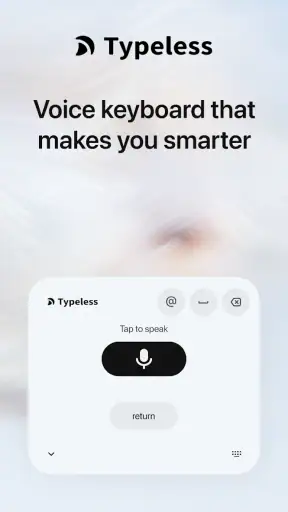
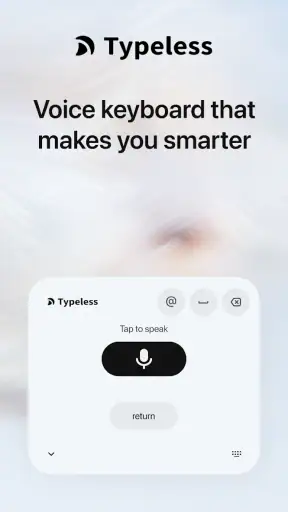
Typeless: AI Voice Keyboardは、キーボードで文字を一文字ずつ入力する代わりに、話した内容を音声認識でテキストへ変換できる入力アプリです。メッセージ作成やメール、メモなどで使えるほか、単なる文字起こしだけでなく、話し言葉を読みやすい文章に整えるAI機能も特徴です。長文を素早く入力したい人や、スマートフォンでのタイピングが苦手な人に向いています。
Typelessは日本語の音声入力に対応していますか?
日本語での音声入力に対応しているかどうかは、利用する端末、アプリのバージョン、地域設定によって異なる場合があります。インストール前にApp StoreまたはGoogle Playの最新説明と、アプリ内の対応言語一覧を確認することをおすすめします。日本語を認識できても、固有名詞、専門用語、方言、周囲の雑音などによって誤変換が起きる可能性があるため、送信前の確認は必要です。
Typelessをキーボードとして使うには、どのような設定が必要ですか?
Typelessの音声入力機能を利用するには、アプリのインストール後にキーボードの追加や有効化、マイクへのアクセス許可などが必要になることがあります。iPhoneとAndroidでは設定手順や表示項目が異なり、初回起動時に案内される手順に従って設定します。キーボードのフルアクセスなど、プライバシーに関係する権限を求められる場合は、内容を確認してから有効化してください。
Typelessで入力した音声や文章は安全に扱われますか?
音声をテキストへ変換したり、文章をAIで整理したりするため、入力内容が端末外のサーバーで処理される可能性があります。個人情報、パスワード、金融情報、仕事上の機密などを話す前に、公式のプライバシーポリシーとデータ取り扱いの説明を確認してください。また、マイク権限やキーボード権限を必要な範囲だけ許可し、重要な内容は変換後に誤認識がないか必ず見直すことが大切です。
Typelessは無料で利用できますか?有料プランはありますか?
Typelessは基本機能を試せる無料利用枠が用意されている場合がありますが、AIによる文章整形、利用時間、変換回数、追加機能などに制限が設けられる可能性があります。料金や無料トライアルの条件、サブスクリプションの自動更新、解約方法は、OSや地域によって異なることがあります。ダウンロード前にストアの料金表示とアプリ内の購入画面を確認し、トライアル終了後の請求にも注意してください。











