

Dropsync PRO Key
4.9 仕事効率化 2026年9月2日に更新
スクリーンショット
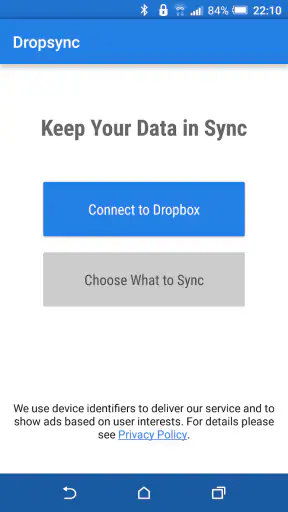
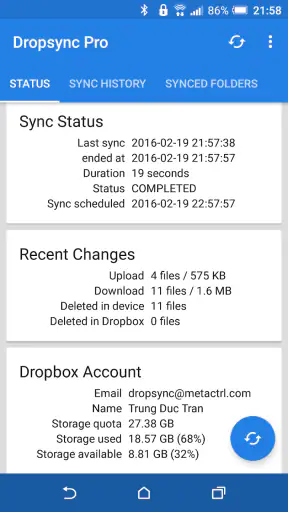
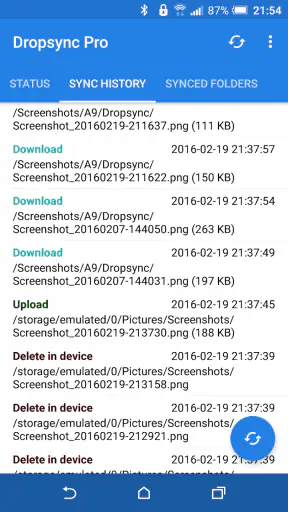
長所
- 指定フォルダーを自動同期でき、バックアップ用途にも活用しやすい
- Wi‑Fi接続時のみ同期する設定でモバイル通信量を抑えられる
- 複数のクラウドサービスやアカウントを使い分けやすい
- 同期の方向や条件を細かく設定でき、誤操作を防ぎやすい
- PROキーにより無料版の制限を解除できる
短所
- 初期設定では同期方向を誤るとファイルを上書きする危険がある
- クラウド側の仕様変更で一部機能が正常に動かない場合がある
- 大量ファイルの同期では端末の電池やストレージを消費しやすい
- Android中心の設計で、iOSユーザーは利用環境に注意が必要
- PROキー単体では動作せず、対応する本体アプリも必要になる
 分析者 Mobexer
AndroidとDropboxの間でファイルを自動同期したい人にとって、Dropsync PRO Keyはかなり実用的な選択肢です。私が使って最初に感じた魅力は、Dropboxを開いて手動で保存する作業を減らし、スマートフォン側の特定フォルダーを普段の保存場所として扱えることでした。写真、仕事の資料、メモ、スキャンした書類などを「あとでアップロードしよう」と覚えておく必要がなくなるので、最初の数日間は特に便利さを実感しやすいアプリです。
ただし、これは派手な機能で毎日楽しませるタイプのアプリではありません。MetaCtrlが提供する仕事効率化向けのアプリで、価値は同期が目立たずに続くことにあります。導入直後の新鮮さが落ち着いたあとも、保存場所や同期方法を自分の生活に合わせて整えられるかが重要です。私は、Dropboxを単なるバックアップ先ではなく、スマートフォンとパソコンの間をつなぐ作業場所として使う人ほど長く残す価値があると感じました。
使い始めの分かりやすさと、最初の一週間で見える強み
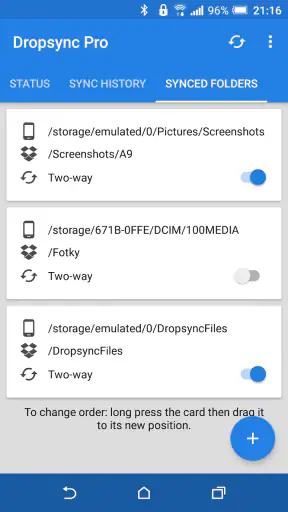
最初に考えたいのは、「どのフォルダーを、どのDropboxフォルダーと結び付けるか」です。ここを適当に決めると、後からファイルが散らかったり、必要のない画像まで同期対象になったりします。私は、スマートフォン内に用途ごとのフォルダーを作り、Dropbox側にも同じ目的の保存先を用意する使い方が合っていると思います。たとえば、仕事の書類、外出先で撮った資料、個人的なメモを混ぜないだけで、後から探す手間がかなり減ります。
Dropsync PRO Keyの良さは、Dropboxアプリを開いて操作する流れとは違い、ファイルを扱う普段の場所に同期を組み込める点です。スマートフォンのファイル管理アプリやカメラなどで作ったファイルを、毎回共有メニューからDropboxへ送る必要がありません。保存したら同期される、という流れに近づけられるため、手動アップロードを忘れがちな人には向いています。
現実的な例を挙げると、外出先で紙の資料を撮影し、あとでパソコンから整理したい場面があります。撮影した画像を同期対象のフォルダーへ入れておけば、帰宅後にパソコンのDropbox側から確認できます。移動中にアップロード操作をする必要がないので、忙しい日にこそ助かります。反対に、撮影した画像をすべて同期すると、不要な写真までクラウドへ送ることになります。カメラ全体を対象にするより、必要な画像だけを移動する専用フォルダーを作る方が扱いやすいです。
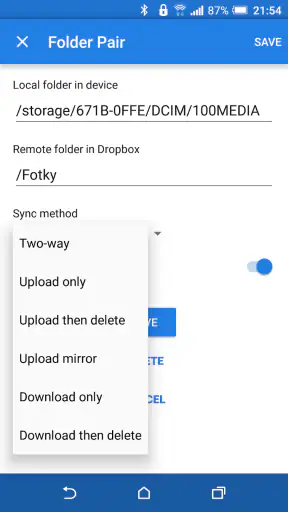
最初の設定で迷いやすいのは、同期の方向です。スマートフォンからDropboxへ送るだけにしたいのか、Dropboxにあるファイルもスマートフォンで使いたいのかで、適した設定は変わります。両方向の同期は便利ですが、片方で削除したファイルがもう片方にも影響する可能性があります。大事な資料を対象にするなら、まず不要なテストファイルで動きを確認してから本番のフォルダーを指定することをおすすめします。
ここで重要なのは、同期とバックアップを同じものとして考えないことです。同期は複数の場所を近い状態に保つ仕組みなので、誤って削除したファイルが別の場所からも消える可能性があります。消失への備えを最優先するなら、別のバックアップ方法も組み合わせた方が安心です。Dropsync PRO Keyは、ファイルをいつでも同じ状態で扱いたい人には強い一方、削除履歴を安全に保管する専用ツールとして考えるべきではありません。
最初の一週間は、同期がいつ実行されるか、通信環境によってどの程度待つことがあるか、対象フォルダーに何が入るかを確認する期間にするとよいでしょう。特に大きな動画や大量の写真をいきなり対象にすると、便利さよりも通信量や待ち時間が気になりやすくなります。小さな書類から始め、動作に慣れてから対象を広げる方が、設定ミスによる疲れを避けられます。
無料の手動操作や標準機能との違い
Dropboxの公式アプリを使って手動でアップロードする方法でも、単発の保存なら十分です。たまに一枚の画像を送るだけなら、専用の自動同期を用意する必要はありません。Androidの共有機能やファイル管理アプリからDropboxへ送る習慣がすでに定着している人も、導入効果は小さいでしょう。
一方で、同じフォルダーを何度も行き来する人には違いが出ます。手動方式では、保存、共有、アップロード、完了確認という操作を毎回繰り返します。Dropsync PRO Keyでは、最初に対応関係を作っておけば、その後の作業を短くできます。私にとっては、作業時間そのものよりも「アップロードを忘れていないか」と確認する心理的な負担が減る点が大きな違いでした。
パソコン側でDropboxを使わず、スマートフォンだけで完結する人には、同期の恩恵は限定的です。逆に、スマートフォンで集めた素材をパソコンで編集し、編集後のファイルをまたスマートフォンで参照する人には、通常の手動アップロードより自然な流れを作れます。つまり、価値はDropboxの利用頻度だけでなく、複数の端末をまたぐ作業があるかどうかで決まります。
一か月後に残る価値と、習慣としての使いやすさ
一か月ほど使い続けると、最初の「自動で送られる」という驚きは薄れます。その時点で残る価値は、同期を意識しなくても作業の流れが崩れないことです。毎週同じフォルダーへ資料を入れる、外出先で集めた画像を帰宅後にパソコンで整理する、スマートフォンで作った文章を別の端末から開く、といった繰り返し作業では、目立たない自動化が効いてきます。
私は、長期利用では同期対象を増やしすぎないことが大切だと思います。何でもDropboxへ送る設定は最初こそ便利ですが、時間が経つと不要なファイルが蓄積し、探す作業が増えます。Dropsync PRO Keyを長く使うなら、「このフォルダーに入れたものは、後で別の端末でも使う」という明確なルールを決めるのがコツです。保存先を一つに絞るだけでも、同期の目的が分かりやすくなります。
仕事で使う場合は、案件ごとにフォルダーを分けるより、作業の段階で分ける方が便利なことがあります。たとえば、スマートフォンから送る素材用、パソコンで確認する作業用、完了した資料用という構成です。これなら、どのファイルがまだ整理前なのかを判断しやすくなります。ただし、同じファイルを複数の同期対象へ置くと、重複や混乱の原因になるため、ファイルの移動ルールは簡単に保つべきです。
もう一つの実用的な使い方は、スマートフォンを一時的な入力端末として扱うことです。外で受け取ったPDF、会議中に撮ったホワイトボード、音声から作ったメモなどを一つの受け皿に入れ、後でパソコンから処理します。この方法では、外出先でファイル名や分類に時間をかけず、帰宅後に落ち着いて整理できます。同期の便利さを活かしながら、スマートフォン上の細かな操作を減らせるのがポイントです。
ただし、Dropboxの空き容量やフォルダー構成が変わると、以前と同じ感覚では使えなくなることがあります。ファイルを移動した、名前を変えた、同期先を整理したという変更があると、対応関係を見直す必要が出ます。長く使うなら、設定したフォルダー名を頻繁に変えないこと、変更したときは小さなファイルで動作を確認することが安全です。
メンテナンスの負担は小さいが、放置は危険
自動同期アプリは、一度設定したら完全に放置できるものだと思われがちです。実際には、月に一度程度、同期対象の中身を確認するだけでも安心感が違います。不要な画像や一時ファイルが増えていないか、同じ資料が複数存在していないか、スマートフォン側とDropbox側で意図しない削除が起きていないかを見ておくべきです。
特に注意したいのは、同期対象フォルダーを「何でも入れる箱」にしないことです。ダウンロードしたファイルやアプリが作る一時データまで含めると、後から整理が面倒になります。私は、同期専用フォルダーを作り、そこへ手動で必要なファイルだけ移す運用をおすすめします。自動化の前に一手間ありますが、その一手間が長期的な見通しを保ってくれます。
端末を買い替えるときも、同期設定をそのまま再現できるとは限りません。新しい端末で同じフォルダーを指定する前に、Dropbox側の構成とスマートフォン側の保存場所を確認した方がよいです。いきなり大切なフォルダーを両方向で同期すると、意図しない統合が起こる可能性があります。まず空のテスト用フォルダーで確認し、その後に本番へ移るのが堅実です。
アプリの更新後も、普段と違う動きがないかを確認する習慣があると安心です。現在のバージョンは7.3.0で、Androidは5.0以上に対応しています。古い端末を使い続けている人は、OSの条件を満たしているかを先に確認しておくと、買い切りのつもりで導入した後に困りにくいです。
長く使うほど気になる疲れと、向かない人
私が感じる一番の疲れは、同期の便利さと引き換えに、ファイルの動きを常に意識する必要があることです。どこかでファイルを編集したあと、別の端末に古いコピーが残っていると、どれが最新版か迷います。ファイル名に日付や状態を付ける、完了したものを別フォルダーへ移すなど、最低限の整理ルールがないと自動化が混乱を増やします。
通信環境が安定しない場所で頻繁にファイルを扱う人も、同期完了を前提にしすぎない方がよいでしょう。外出先で必要な資料は、事前に端末へ用意しておく運用が向いています。自動同期は便利ですが、今すぐ相手側に届いていることを保証する代わりにはなりません。重要な送付や提出では、同期後にDropbox側を確認する一手間を残しておくべきです。
また、スマートフォンの写真や動画を無制限に整理したい人には、専用の写真管理サービスの方が合う場合があります。Dropsync PRO KeyはDropboxのフォルダーを中心にした運用で力を発揮するため、写真の検索、アルバム作成、撮影内容の自動分類を主目的にする人には少し回り道です。ファイル単位の管理を好む人には向きますが、写真体験そのものを重視する人には別の選択肢があります。
料金は¥800で、無料の手動アップロードで足りる人には追加負担に感じられるでしょう。私の判断では、毎週何度も同じ同期作業をするなら、忘れ物や操作を減らすための費用として納得しやすいです。反対に、月に数回しかDropboxを使わないなら、購入しても便利さを使い切れない可能性があります。価格だけでなく、繰り返し作業をどれだけ減らせるかで考えるのがよいです。
年齢制限は3歳以上で、仕事効率化の道具としては幅広い利用者が対象になります。ただ、実際に使いこなすにはフォルダー構成や同期方向を考える必要があります。子どもが単独で使うというより、家庭や仕事でファイルを管理する大人が設定を整えて使うアプリだと私は感じます。
結論:新鮮さではなく、繰り返し作業を減らせるかで決めたい
Dropsync PRO Keyは、導入直後に目立つ便利さを、そのまま長期的な習慣へ変えられる人に向いています。Androidで作ったファイルをDropboxへ送り、パソコンや別の環境で続きの作業をする人なら、手動操作を省く効果を感じやすいでしょう。反対に、Dropboxをたまに使うだけの人、写真を自動分類したい人、ファイル整理そのものをしたくない人には、購入前に立ち止まる価値があります。
評価は4.9で、評価数はおよそ5.3千件、レビュー数は41件です。インストール数は10万以上に達しており、長く使われているアプリとしての存在感があります。2011年7月15日に公開されて以来、現在もMetaCtrlのアプリとして提供されています。数字だけで判断するより、自分のファイル作業に毎週同じ繰り返しがあるかを基準にした方が、満足度を予測しやすいです。
私なら、まず小さな専用フォルダーを作り、書類やメモだけで運用を始めます。同期方向を確認し、削除や移動の挙動を試し、問題がなければ仕事用の素材へ広げます。最初から端末全体や大量の写真を対象にしないことが、長く使うための一番のコツです。自動化する範囲を狭く、目的を明確に保つことが、このアプリの価値を安定させます。
結論として、私はDropsync PRO Keyを「Dropboxを使う人全員」に勧めるわけではありません。しかし、スマートフォンとパソコンの間で同じファイルを何度も扱い、手動アップロードを忘れたり面倒に感じたりしているなら、長期的に残る実用性があります。派手さが消えた後も、保存場所を決めた瞬間から裏側で作業を進めてくれる。その控えめな価値に¥800を払える人にとって、日々の仕事を静かに軽くしてくれるアプリです。
よくある質問
Dropsync PRO Keyとは何ですか?
Dropsync PRO Keyは、Dropsyncの無料版にPRO機能を追加するためのライセンスアプリです。単体でファイルを同期するアプリというより、対応するDropsync本体と組み合わせて使用します。Google Driveなどのクラウドストレージと端末内のフォルダーを自動同期したい人向けですが、利用前に本体アプリとの互換性や、現在の配布状況をGoogle Playで確認しておく必要があります。
Dropsync PRO Keyをインストールすると何ができるようになりますか?
PRO Keyを有効にすると、Dropsync本体で無料版の制限が解除され、複数のフォルダーを同期したり、ファイルサイズや同期頻度に関する制限を気にせず利用したりできる場合があります。また、広告の削除や自動同期など、より高度な機能が利用対象になることもあります。ただし、具体的な機能はアプリのバージョンや提供元の仕様によって変わるため、購入前に公式の機能一覧を確認してください。
Dropsync PRO Keyは安全に利用できますか?
安全性を重視するなら、Dropsync本体とPRO Keyの両方を公式のGoogle Playから入手することをおすすめします。非公式サイトで配布されている改変版やAPKは、マルウェア、広告の追加、アカウント情報の漏えいなどのリスクがあります。インストール後は、クラウドストレージへのアクセス権限を確認し、不要になった連携を解除するなど、アカウント管理にも注意してください。
Dropsync PRO Keyは現在のAndroid端末でも動作しますか?
対応状況は、Androidのバージョン、端末メーカー、Dropsync本体の更新状態によって異なります。古いライセンスキーアプリでは、最新のAndroid環境で正常に認証できない、バックグラウンド同期が停止する、通知や省電力設定の影響を受ける可能性があります。ダウンロード前に、Google Playの対応情報、最近のレビュー、Dropsync本体の必要条件を確認すると安心です。
Dropsync PRO Keyを使う際に注意すべき点はありますか?
Dropsyncはクラウド上のファイルと端末内のデータを自動的に同期するため、設定を誤るとファイルの上書き、重複、意図しない削除が発生する可能性があります。初回利用時は重要なデータをバックアップし、同期方向を慎重に選択してください。また、モバイルデータ通信を使う設定では通信量が増えることがあるため、Wi-Fiのみで同期する設定も確認しておくと安全です。











