

画面録画: スクリーンレコーダー、録画アプリ、スクリーン録画
4.0動画プレーヤー&エディタ2026年10月20日に更新

スクリーンショット
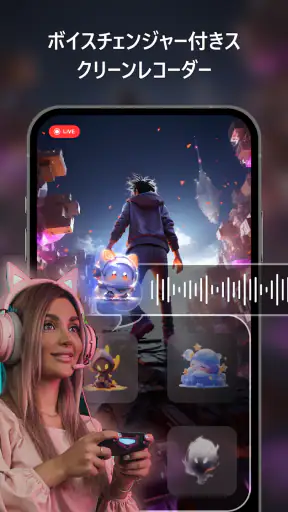
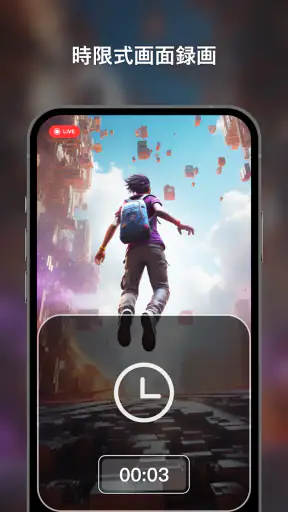
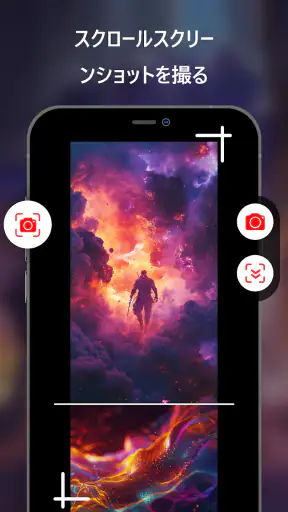
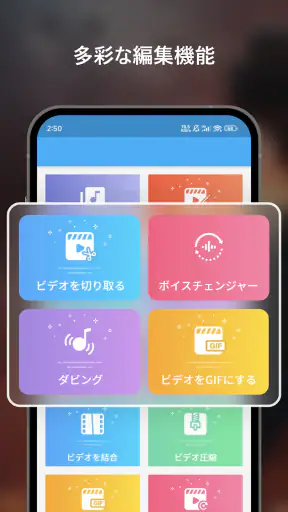
 分析: Mobexer
こんにちは、みなさん!今日は、スマートフォンでのスクリーン録画に便利なアプリ「画面録画: スクリーンレコーダー、録画アプリ、スクリーン録画」についてお話ししたいと思います。普段からゲームのプレイ動画を記録したり、アプリの使い方を友達に教えるために画面を録画したりすることがあるなら、このアプリがとても役立つかもしれません。
私が特に注目したのは、録画を始めるまでの手軽さです。画面上の操作をそのまま映像にできるので、説明を何度も文章で打つより、設定画面を開く順番やボタンの場所を見せたいときに向いています。無料で利用でき、ルート化も不要。録画時間に制限がない点も、短い案内だけでなく、少し長めの操作記録を残したい人にはありがたいところです。
たとえば、家族からスマートフォンの設定について質問されたとき、私なら該当する画面を録画して、どこをタップするかを映像で伝えます。受け取る側は自分のペースで見直せるので、口頭で説明するより話が早いことがあります。ゲームなら、うまくいった場面を残してあとから振り返る使い方もできます。ただし、通知や個人情報が映り込む可能性があるため、録画前に表示中の画面を確認し、共有前にも内容を見直すのがおすすめです。
録画の手軽さと使いどころ
まず、このアプリを開くと、その使いやすさに驚かされます。非常に直感的なユーザーインターフェースで、初めて使う人でもすぐに慣れることができます。録画ボタンを押すだけで、すぐに画面の録画が始まり、必要なときに一時停止や停止が簡単にできます。
録画時間に上限がないことは便利ですが、長く録れば動画ファイルも大きくなりやすく、保存先の空き容量には気を配りたいところです。私は、説明動画なら手順ごとに短く区切って録る方法を勧めます。撮り直しや不要部分の整理がしやすく、見てもらう側も必要な情報を探しやすくなるからです。ゲームの記録では、録画前に音声の扱いを確かめ、短いテストをして映像と音の具合を見ると安心です。
録画後の編集は仕上げ向き
録画が終わった後も、このアプリの真価を発揮します。録画した動画をその場で編集できる多機能なツールが揃っており、カットやトリミング、音楽やテキストの追加などが簡単にできます。これにより、プロフェッショナルな仕上がりの動画を短時間で作成することが可能です。
私なら編集機能は、撮影素材を本格的に作り込むというより、最初と最後の余分な部分を切り、短い説明を添える用途に使います。細かな編集や複雑な構成が必要なら、専用の動画編集アプリのほうが適しています。また、アプリ内購入があるため、まず無料で必要な作業ができるか試してから、追加機能を検討するのが無難です。
ニュースルームの最新情報






画質と共有前に気をつけたい点
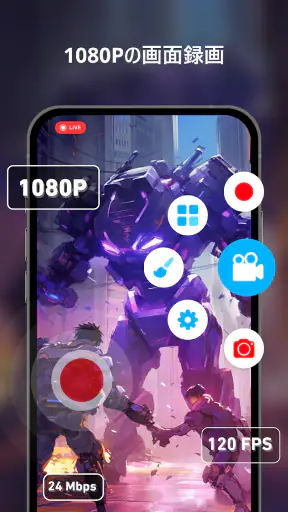
このアプリは、録画した動画の品質を重視しており、高解像度での録画が可能です。おかげで、細部までクリアな画質で保存できるため、特にゲームプレイ動画やアプリのデモ動画を作成する際には非常に嬉しいポイントです。
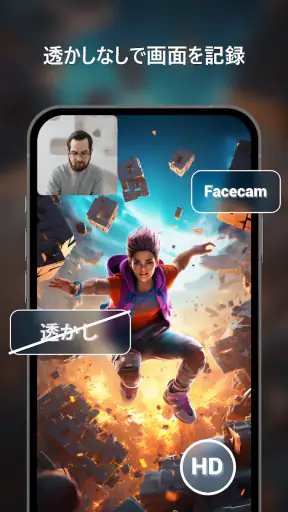
ウォーターマークなしで録画できるのも、画面の説明やプレイ動画をすっきり見せたい場合に便利です。一方、画面録画アプリ全般と同じく、実際の見え方は端末の画面や録画する内容に左右されます。大事な動画を撮る前に短い試し録りをして、文字が読めるか、必要な音が入っているかを確認しておくと、撮り直しを減らせます。
どんな人に合うか
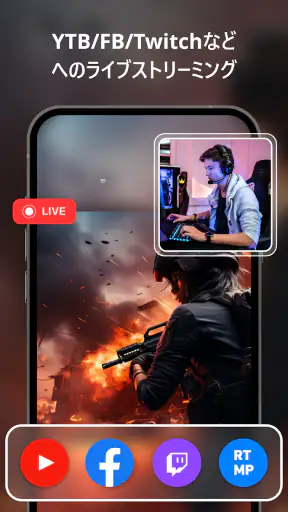
録画した動画を他の人と共有する際の手間も省いてくれます。アプリ内から直接、YouTubeやSNSにアップロードすることができ、リンクを生成してメールやメッセージで送ることも可能です。これにより、作成したコンテンツをすぐに友人やフォロワーとシェアできます。
画面録画をたまに使う人や、まず簡単な操作で始めたい人には試しやすい選択肢です。端末標準の録画機能と比べるなら、録画後の編集まで一つのアプリで行いたい人に利点があります。反対に、録画だけで足りていて追加の編集を使わない人なら、標準機能のほうが手軽な場合もあります。
「画面録画: スクリーンレコーダー、録画アプリ、スクリーン録画」は、動画プレーヤー&エディタのアプリで、開発元はVideo Screen Recorder, Voice Audio Editor, Cut MP3です。平均評価は4.0で、評価数は約44万9千件、インストール数は1,000万回以上。3歳以上が対象で、Android 6.0以上に対応し、現在のバージョンは5.2.0.3です。無料で始められ、アプリ内購入はアイテムごとに110円から4,200円まであります。
私の結論としては、複雑な動画制作よりも、スマートフォンの画面を手早く記録して共有したい人に向いたアプリです。録画前の短い確認と、共有前の見直しを習慣にすれば、使いどころが広がります。高機能な編集環境を求める人には別の選択肢が合う一方、気軽な画面録画を試したい人なら、まず無料で使い心地を確かめてみる価値があります。
よくある質問
画面録画アプリは無料で使用できますか?
画面録画: スクリーンレコーダー、録画アプリ、スクリーン録画は基本的に無料で使用できますが、一部の高度な機能や広告の非表示にはアプリ内課金が必要な場合があります。無料版でも十分に機能しますが、プロ版を購入することでより多くの機能を利用できます。
録画した動画はどのような形式で保存されますか?
録画した動画は通常、MP4形式で保存されます。この形式は多くのデバイスで再生可能で、編集にも適しています。保存先フォルダは設定で変更可能で、内部ストレージまたはSDカードに保存できます。
長時間の録画を行う場合、何か制限がありますか?
一般的に、録画時間はデバイスのストレージ容量やバッテリー寿命によって制限されます。高画質で録画する場合、ファイルサイズが大きくなるため、十分な空き容量を確保しておくことをお勧めします。また、長時間の録画ではデバイスが熱くなることがあるため注意が必要です。
アプリを使用する際に注意すべき点はありますか?
画面録画中は通知やプライバシーに配慮する必要があります。録画中に個人情報が表示される可能性があるため、通知をオフにするか、プライバシーに関わる情報を含まない場面で使用することを推奨します。また、一部のアプリでは録画を禁止している場合があるため、利用規約を確認してください。
録画した動画を編集することはできますか?
はい、アプリ内で基本的な編集機能を利用できます。例えば、動画のトリミングや音声の追加、テキストの挿入などが可能です。ただし、高度な編集作業を行うには、専用の編集アプリを併用することをお勧めします。これにより、よりプロフェッショナルな仕上がりにすることができます。











