

Wisenet mobile
3.2動画プレーヤー&エディタ2026年10月17日に更新

スクリーンショット

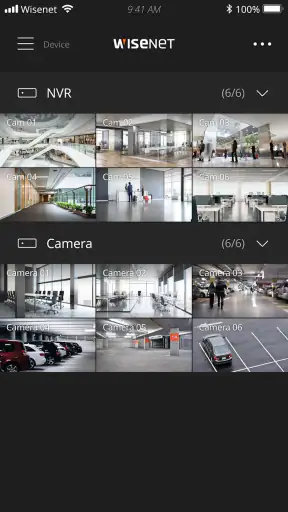
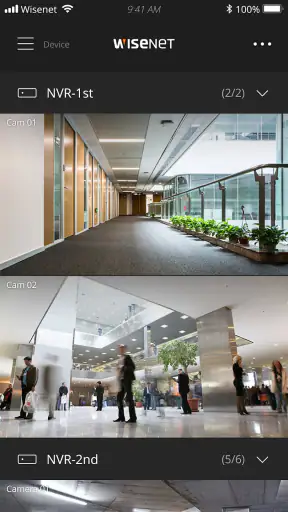
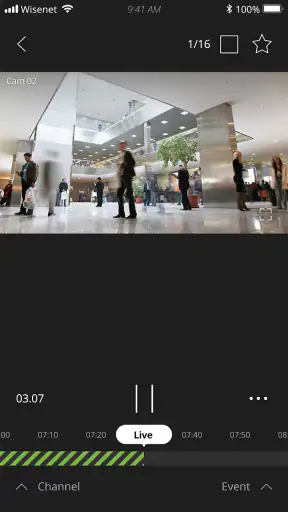
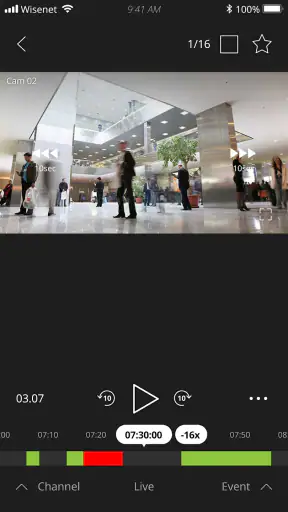
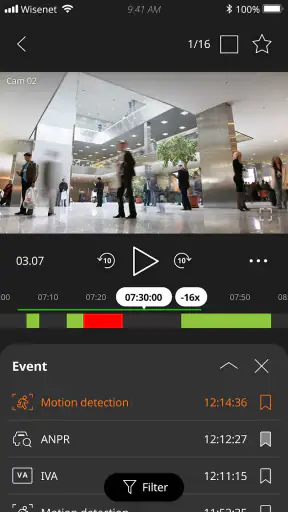
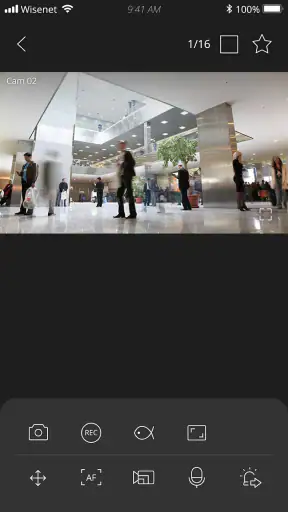
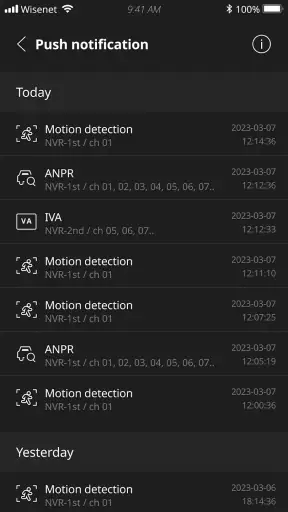
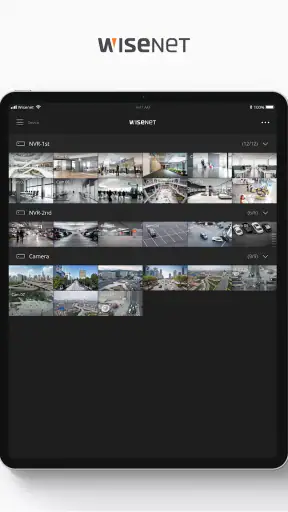
 分析: Mobexer
監視カメラ映像をスマートフォンで確認したい人にとって、専用アプリの使いやすさは、画質だけでなく「必要なときに迷わず開けるか」で決まります。Wisenet mobileは、HANWHA VISION CO., LTDが提供する動画プレーヤー&エディタ分野のアプリで、Wisenet環境をスマートフォンから扱うための入口として作られています。私は、外出先から映像を確認したい場面を想定して使い、日常的な確認には向く一方、誰にでも万能な動画アプリではないと感じました。
無料で利用でき、対象年齢は3歳以上です。Androidでは8.0以上が必要で、現在のバージョンはv2.07.12。公開日は2017年3月28日で、長く提供されてきたアプリだと分かります。利用規模も十万回以上のインストールに達していますが、平均評価は3.2と、満足度が一様に高いタイプではありません。この数字だけで判断するより、Wisenetのカメラや録画環境をすでに使っているかどうかを最初に考えるのが大切です。
まず感じた起動と映像確認のテンポ
このアプリの役割は、スマートフォン内で動画を編集したり、一般的な動画サイトを見たりすることではありません。Wisenetの映像を確認するための専用クライアントなので、対応する監視環境が整っている人ほど意味があります。逆に、カメラを持っていない状態でインストールしても、一般的な動画プレーヤーのように楽しめるものではありません。
起動後に期待したいのは、ニュースや広告を探すことではなく、登録済みの監視対象へすぐ進めることです。私は監視アプリを選ぶとき、画面の豪華さよりも、確認したい場所までの手順が増えないことを重視します。Wisenet mobileも、用途を絞った構成として考えると、日常の見回りに向いた存在です。
ただし、体感速度はスマートフォンの性能だけで決まりません。カメラ側の状態、録画機器との接続、通信環境など、アプリの外側にある要素も映像表示までの待ち時間に関わります。そのため、起動が速い端末でも、遠隔地からの映像確認では間が生じることがあります。ここをアプリの処理速度だけで評価しないほうが公平です。
自宅の玄関や店舗の出入口を短時間確認するような使い方なら、毎回細かな設定を触るより、決まった手順を覚えてしまうほうが快適です。最初の段階で、よく見るカメラを自分なりの順番で把握しておくと、急いでいるときの操作ミスを減らせます。監視アプリでは、この小さな準備が実際の使い勝手に大きく影響します。
外出先で使うときに意識したいこと
たとえば、家族から「玄関に荷物が届いているか見てほしい」と連絡が来た場面を考えてみます。私はこのような用途なら、アプリを開いて対象の映像を確認し、必要な範囲だけ見て閉じる使い方が現実的だと思います。長時間ずっと画面を表示するより、短い確認を何度か行うほうが、通信や端末への負担を抑えやすいからです。
ニュースルームの最新情報






店舗の閉店後に、入口やレジ周辺を順番に確認する用途でも役立ちます。ここで重要なのは、映像を見続けることではなく、異常がないかを一定の手順で確認することです。確認する場所を固定し、毎回同じ順番で見る運用にすると、見落としを減らしやすくなります。これはアプリの機能というより、専用ビューアーを仕事の流れに組み込むコツです。
一方、映像をスマートフォンへ大量に保存したい人、複雑な編集をしたい人、複数の動画サービスを一つの画面で管理したい人には、目的が合いません。カテゴリーが動画プレーヤー&エディタでも、一般的な編集アプリと同じものだと考えると期待外れになりやすいです。Wisenetの監視映像を見るための道具として評価するのが正しい見方です。
負荷がかかる場面での考え方
監視映像の確認では、短時間の表示と、複数の映像を続けて見る場面で印象が変わります。単一の場所を一度確認するだけなら、端末への負荷をあまり意識せずに済む可能性があります。しかし、複数のカメラを切り替えたり、長く画面を開いたりする場合は、通信量やバッテリー消費を気にしたほうがよいでしょう。
ここで注意したいのは、アプリだけを原因にしないことです。映像を受信する処理は、端末の性能、ネットワークの安定性、接続先の機器の状態に左右されます。画面が一時的に止まったとしても、すぐにアプリを再インストールするのではなく、まず別の通信環境や別のカメラでも同じ症状が出るかを切り分けるのが実用的です。
スマートフォンを監視専用端末のように使う場合は、画面を明るくしたまま長時間放置しないほうが無難です。必要な映像を確認したら画面を閉じる、使わないカメラ表示を切り替え続けない、といった運用だけでも負荷を抑えられます。私は、監視アプリは「常に開いておくもの」ではなく、「必要な瞬間に開くもの」と考えると扱いやすいと思います。
また、古い端末から新しい端末へ移行する際には、アプリのインストールだけで完了すると決めつけないことが重要です。Wisenet側の接続情報や利用環境を確認し、実際に映像が表示されるかを早めに試してください。外出先で初めて使うのではなく、自宅や店舗にいるうちに確認しておくと、いざというときの負担が減ります。
複数地点を確認する人への現実的な助言
自宅と事務所、あるいは複数の店舗を見たい人は、映像を一度に全部追おうとしないほうがよいです。私は、まず重要度の高い場所を確認し、その後に補助的な場所を見る流れをおすすめします。表示数を増やすほど便利になるとは限らず、画面が小さくなれば細かな変化を見落とす可能性もあります。
この点で、Wisenet mobileは監視環境を整理して使う人に向いています。アプリを開けばすべてが自動的に分かると期待するより、自分の確認手順を決めておくほうが、実際の速度感も安定性もよくなります。特に夜間や移動中は、細部を長く見るより、異常の有無を確認して必要な場所だけ再確認する方法が効率的です。
安定性と、問題が起きたときの戻し方
長く提供されているアプリであることは、安心材料の一つです。2017年から公開され、現在もv2.07.12として提供されています。ただし、長期間使われているからといって、すべての端末やネットワークで同じように安定するとは限りません。平均評価が3.2であることからも、利用環境によって印象が分かれるアプリだと受け止めています。
私が監視アプリで最も重視するのは、問題が起きたときに慌てず復旧できることです。映像が出ない場合は、まず接続先の機器が動作しているか、スマートフォンが通信できているか、別の対象でも同じ状態かを順番に確認します。いきなり設定をすべて消すのではなく、原因を一つずつ切り分けるほうが、再設定の手間を増やさずに済みます。
アプリを更新した直後に挙動が変わったように感じた場合も、すぐに結論を出さないほうがよいでしょう。端末を再起動し、通信を切り替え、対象機器との接続を確認するだけで戻ることがあります。反対に、同じ問題が繰り返されるなら、アプリだけでなくカメラや録画機器側も確認する必要があります。
復旧のために役立つのは、普段から環境を把握しておくことです。どのカメラを何の目的で使っているか、どの場所を最初に確認するかをメモしておけば、接続をやり直す場面でも迷いにくくなります。監視アプリは、単体の操作性よりも、周辺機器と合わせた運用設計で信頼性が決まる部分が大きいです。
評価が分かれる理由をどう見るか
919件の評価が集まり、平均は3.2です。私はこの評価を、単純に「悪いアプリ」と読むべきではないと思います。監視用途では、使う人が所有するカメラや録画システム、通信環境がそれぞれ違うため、同じアプリでも体験が変わりやすいからです。
とはいえ、評価を無視してよいわけでもありません。特に、仕事で常時監視したい人や、接続に失敗すると大きな損失につながる人は、無料だからという理由だけで本番運用を決めないほうがよいです。まず自分の端末とWisenet環境で、必要な時間帯に安定して映像を確認できるか試すべきです。
私なら、重要な監視をこのアプリだけに任せる前に、現地での確認手段も残します。これはWisenet mobileへの不信というより、遠隔監視全般に必要な考え方です。スマートフォン、通信、カメラ、録画機器のどこか一つが止まれば、遠隔確認も止まるからです。
Android端末との相性と、選ぶ前の注意点
対応する最低OSはAndroid 8.0です。比較的新しい端末だけを対象にしたアプリではないため、手元のスマートフォンが対応範囲に入る人は多いでしょう。ただし、OSに対応していることと、映像確認が快適であることは別です。端末の処理性能、空き容量、画面サイズ、通信状態によって体感は変わります。
小さな画面では、複数の映像を同時に見ると細部が確認しづらくなります。私は、異常の有無だけを見るならスマートフォンで十分でも、人物や物の細かな状態を長く見比べる用途では、より大きな画面のほうが向いていると感じます。スマートフォンは機動力に優れ、詳細な監視には別の表示環境が有利、という役割分担です。
古い端末で使う場合は、ほかのアプリを大量に開いたままにしないことをおすすめします。映像表示中に端末が重く感じられるなら、バックグラウンドで動いているアプリを整理し、端末を再起動してから再確認すると切り分けしやすくなります。これは特別な裏技ではありませんが、監視映像のように継続的な処理を伴う用途では効果を確認しやすい手順です。
無料であることは導入のハードルを下げますが、無料アプリだから端末や通信への負担がない、という意味ではありません。外出先で頻繁に映像を見るなら、通信量とバッテリーの変化を自分の使い方で確認してください。短時間の確認を中心にするのか、長時間の見守りに使うのかで、適した端末も変わります。
通常の動画アプリや別の監視手段との違い
一般的な動画プレーヤーは、端末内の動画や配信コンテンツを再生するためのものです。動画編集アプリなら、撮影した素材を切ったり加工したりすることが中心になります。Wisenet mobileはそこを目指していません。Wisenetの監視環境と組み合わせ、必要な映像を確認する専用性が強みです。
そのため、スマートフォンで撮った動画を編集したい人には、専用の編集アプリのほうが明らかに適しています。反対に、Wisenetのカメラ映像を外出先で確認したい人なら、一般的な動画アプリよりも目的に近い選択肢になります。選ぶ基準は機能の多さではなく、自分のカメラ環境に合っているかです。
ブラウザーやパソコンから監視する方法と比べると、スマートフォンの利点は場所を選びにくいことです。移動中や別の部屋から確認しやすい一方、画面の広さや操作の細かさではパソコンが有利です。私は、外出先の短時間確認にはWisenet mobile、長時間の監視や詳細な確認には大きな画面、という使い分けが自然だと思います。
私の結論:Wisenet環境がある人向けの実用的な選択
Wisenet mobileは、誰にでもすすめる動画アプリではありません。Wisenetの監視カメラや関連環境を使っていて、スマートフォンから映像を確認したい人に価値があります。無料で始められ、Android 8.0以上の端末に対応しているため、試すまでの負担は小さいです。
一方、一般動画の再生、動画編集、作品管理を目的にしている人は、別のカテゴリーのアプリを選ぶべきです。また、遠隔監視を仕事の中心に置く人は、実際の端末と通信環境で十分な確認を行ってから採用してください。評価が3.2にとどまっている点も含め、環境による相性を軽く見ないことが大切です。
私が特に有用だと感じるのは、玄関、店舗入口、倉庫などを短時間で確認する使い方です。確認する順番を決め、必要な場所だけ見て、映像が出ないときは通信と接続先を切り分ける。この運用なら、アプリの役割がはっきりし、速度や負荷への不満も抑えやすくなります。
結論として、Wisenet mobileは、対応する監視環境を持つ人が「必要なときに映像を見る」ための専用ツールです。多機能さや編集機能を求める人には向きませんが、Wisenetの映像を外から確認したい人には、まず試す価値があります。私なら、重要な運用へいきなり全面的に任せるのではなく、日常の確認から使い始め、端末との相性と復旧手順を確かめたうえで利用範囲を広げます。
よくある質問
Wisenet Mobileとはどのようなアプリですか?
Wisenet Mobileは、Hanwha Vision(旧Samsung Techwin)の監視カメラや録画機に接続し、スマートフォンやタブレットから映像を確認できる監視用アプリです。ライブ映像の表示、録画映像の再生、カメラの切り替え、スナップショット保存などに対応しています。利用には対応するWisenet製品と、ネットワーク接続、ログインまたは接続情報の設定が必要です。
Wisenet Mobileは無料で利用できますか?
アプリ自体は無料でダウンロードできる場合が多いものの、利用できる機能は接続するカメラ、NVR、DVR、クラウドサービスの契約内容によって異なります。特定の監視機器やサービス、保存容量、遠隔アクセス機能などに費用が発生する可能性があります。ダウンロード前に、所有しているWisenet製品が対応しているか、追加料金が必要かを確認することをおすすめします。
Wisenet Mobileで外出先から監視カメラを見られますか?
対応機器がインターネット経由の遠隔接続に対応しており、正しくネットワーク設定されていれば、外出先からライブ映像や録画映像を確認できます。ただし、通信環境やルーター設定、機器のファームウェア、接続方式によって利用可否や安定性が変わります。モバイル通信で長時間視聴すると、データ通信量が大きくなる点にも注意が必要です。
Wisenet Mobileの安全性やプライバシー面で注意することはありますか?
監視映像には自宅、店舗、職場などのプライバシー情報が含まれるため、アカウントと接続機器の管理が重要です。初期パスワードを変更し、推測されにくいパスワードを設定したうえで、アプリやカメラ、録画機のソフトウェアを最新状態に保ってください。共有端末でのログインや公共Wi-Fiの利用にも注意し、不要なユーザー権限は削除することをおすすめします。
Wisenet Mobileが接続できない、または映像が表示されない場合はどうすればよいですか?
まずスマートフォンのインターネット接続、カメラや録画機の電源、LAN接続を確認し、アプリを再起動してください。登録したIPアドレス、ポート番号、ユーザー名、パスワードに誤りがないかも確認が必要です。改善しない場合は、アプリと機器のバージョン互換性、ルーターの設定、遠隔接続サービスの状態を確認し、必要に応じて公式サポートや製品マニュアルを参照してください。
ダウンロード










